
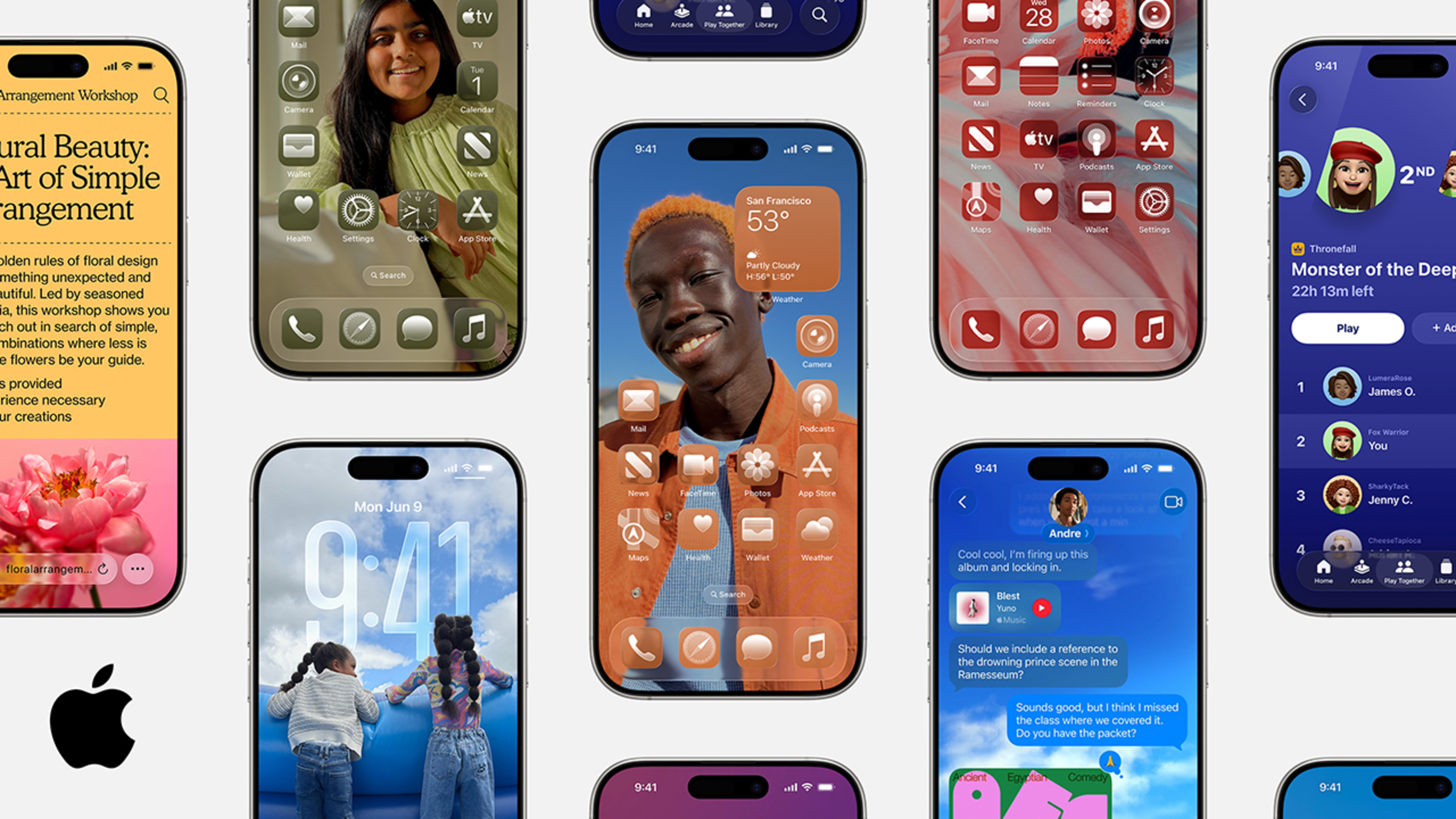
ハイライト
これは 2 分間の一般向け予告編です。WWDC25 で一般ユーザー向けに発表された主要な更新を高速なカットでつないでいます:Liquid Glass デザイン、Messages のグループチャット投票、着信フィルタ、AirPods での録画制御、リアルタイム翻訳、スクリーンショットからのスケジュール作成、iPad のマルチウィンドウとメニューバーなど。
主要内容
毎年 WWDC の基調講演は情報密度が非常に高くなります。開発者は API を気にし、一般ユーザーは「今年どんな機能が使えるようになるか」を気にします。この二つは往々にしてズレが生じます:開発者は Keynote を読んでもマーケティングの文脈が明確にならず、マーケティング担当者は技術 Session を見てもセールスポイントを捉えきれないことがあります。この 2 分間の短い映像は、Apple が非技術的な視聴者に向けた版であり、ナレーションと高速な編集で 1 年間の機能アップグレードを完結に伝えています。
映像は Liquid Glass から始まります。ナレーションは、画面が「より透明に、より流動的に、より 3D 的に、よりあなただけのものに」なると語ります(00:02)。次に Messages に移ります:グループチャットで投票を開始できるようになり、Apple Cash での割り勘、カスタムチャット背景(00:18)。知らない人からの着信や SMS は自動的に「ジャンク」に振り分けられ(00:35)、iPhone が代わりに「カスタマーサービスの電話を待ち受け」してくれます。ボタンを押して離れることができ、自分の順番が来たら通知で呼び戻されます(00:41)。FaceTime は新しい外観に、Photos はナビゲーションがシンプルになりました。AirPods に「長押しで録画開始/停止」が追加され、Apple Intelligence はリアルタイム翻訳をサポートし、スクリーンショットから自動的にイベントを認識してスケジュールに変換し、Watch には Workout Buddy トレーニングパートナーが追加されました。Mac と iPad のデスクトップではフォルダの色とアイコンを変更でき、iPad は多くのウィンドウを同時に開け、新たにメニューバーが追加されました。CarPlay はメッセージへの絵文字リアクションとフライトのリアルタイム更新をサポートしています。
詳細
この映像自体には API やコードは一切ありません。一般向け予告編として位置づけられており、長さは 2 分 3 秒、タイムラインに沿って 1 年間の機能を 1 本の編集につないでいます。以下では登場順に各機能ポイントに対応する映像のタイムスタンプを記載し、後で確認しやすくします。
デザインとインターフェース:
- Liquid Glass デザイン言語(00:00–00:16)。キーワードは glassier、liquid、fluid、3D-ish です。
- FaceTime の新しい外観(00:50)、Photos の簡素化されたナビゲーション(00:53)。
- Mac/iPad デスクトップでのフォルダ色とアイコンのカスタマイズ(01:32)。
コミュニケーションとコラボレーション:
- Messages グループチャット投票(00:21)、Apple Cash 割り勘(00:25)、カスタムチャット背景(00:30)。
- 知らない人からの SMS と着信の「ジャンク」への振り分け(00:35)。
- iPhone によるカスタマーサービス電話の代行待機(00:41)。
- CarPlay でのメッセージ絵文字リアクション、フライトリアルタイム更新(01:47)。
クリエイションと Apple Intelligence:
- AirPods での長押しによる動画録画開始/停止(00:59)。
- Apple Intelligence によるテキストと通話のリアルタイム翻訳(01:07)。
- スクリーンショットからスケジュールへの変換、スクリーンショットから自動的にイベント情報を抽出(01:17)。
デバイス体験:
- Apple Watch 上の Workout Buddy トレーニングパートナー(01:22)。
- 新しい Games アプリ、すべてのゲームと友人を一か所に集約(01:28)。
- iPad のマルチウィンドウとメニューバー(01:39)。
- 壁面装飾用の Clock ウィジェット、新しいデスクトップ「小窓」(01:54)。
映像には技術的な詳細、仕様説明、コードは一切含まれていません。API レベルの詳細を知るには、対応する技術 Session を参照する必要があります:Liquid Glass は 219、デザインシステムは 356、Apple Intelligence は 360 と 286、Messages のグループチャットと Apple Cash は通常 102 Platforms State of the Union で言及されています。
重要ポイント
-
やるべきこと:一般向けアップデートを自社の app の機能リストにマッピングする。
- なぜやるべきか:ユーザーの期待はシステムレベルの新機能によって高まります。例えば AirPods での録画制御が登場すると、ユーザーは自社のカメラ/配信 app でもサポートを期待するようになります。
- どう始めるか:映像に登場する 12 の機能を表にし、それぞれ「自社に関連 / 補完 / 直接競合」のいずれかをマークし、競合項目を最初に検討します。
-
やるべきこと:「スクリーンショットからスケジュール」「ジャンク振り分け」のようなシステム機能をデフォルトの前提として捉え、製品の差別化を再検討する。
- なぜやるべきか:OS が一般的な小さなツールをデフォルトの動作にすると、サードパーティ app はより具体的な価値(業界テンプレート、クロスプラットフォーム同期など)を提供しなければ、バイパスされることになります。
- どう始めるか:過去 1 年間に自社 app でユーザーに最も使われた「小さなツール」をリストアップし、iOS 26、macOS 26 ですでにネイティブにカバーされているかを比較。カバーされている部分については 3 つの差別化ポイントを記述します。
-
やるべきこと:この映像を使ってチームと「ユーザー視点」を合わせる。
- なぜやるべきか:技術 Session は「どう実装するか」を語りますが、この映像は「ユーザーがどう感知するか」を語ります。マーケティング、デザイン、カスタマーサポートに必要なのは後者です。
- どう始めるか:チームの週次ミーティングでこの 2 分間の映像を直接再生し、ユーザーが iOS 26 にアップグレード後に最も直感的に感じる 5 つの変化をリストアップし、製品のコピーとヘルプセンターで更新すべき項目を逆算します。
関連セッション
- Keynote — WWDC25 基調講演、この予告編に対応する完全版。
- Platforms State of the Union — 開発者向けのプラットフォーム概要、Liquid Glass、Apple Intelligence などの技術詳細を網羅。
- Meet Liquid Glass — Liquid Glass デザイン言語の原理と適用ガイド。
- Get to know the new design system — クロスプラットフォーム新デザインシステムの統一仕様。
- Discover machine learning & AI frameworks on Apple platforms — Apple Intelligence と機械学習フレームワークの更新。
コメント
GitHub Issues · utterances