
ハイライト
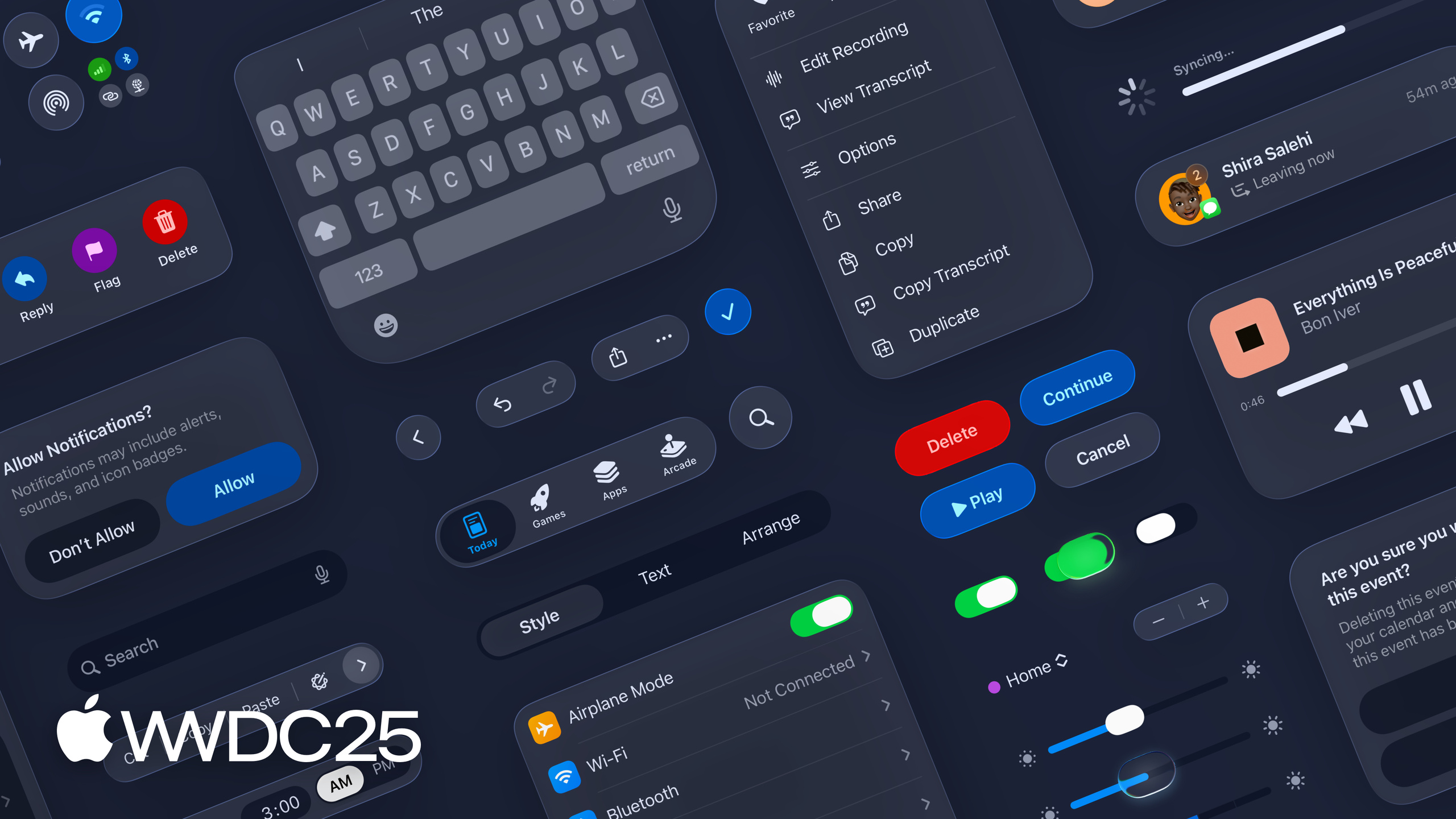
WWDC 2025 では Liquid Glass がクロスプラットフォームの新素材システムとして導入され、ナビゲーションバー、ツールバーからコントロールのハイライトに至るまで統一されたガイドラインに組み込まれました。
主要内容
WWDC の後、開発者が最も恐れるのは「デザイン言語が変わって、自分の app が前時代の遺物に見えてしまう」という状況です。過去数年、この感覚は積み重ねてきました:iOS 7 のフラットデザイン、iOS 15 のマテリアル刷新、そして visionOS の空間デザインへ。そのたびに開発者は新しいルールセットを一から学び直し、手を打つのが遅れて競合他社に遅れを取るのではないかと懸念しています。
WWDC 2025 は、この問題の複雑さをさらに一段引き上げました:Liquid Glass は iOS、iPadOS、macOS にまたがる統一マテリアルシステムです。単にアイコンにハイライトを足すだけでなく、ナビゲーションバー、ツールバー、コントロールのフィードバックからフォントのタイポグラフィに至るまで、新たなガイドラインが提示されました。このセッションはまず全体像を理解することを目的としており、その後で各プラットフォーム固有の実践セッション(323 SwiftUI、284 UIKit、310 AppKit など)に進むことで、改修コストを適切に管理できるように設計されています。
落とし所は「コンテンツファースト」です。Liquid Glass は UI 要素に本物のガラスのような光学特性──エッジのハイライト、環境光の反射、わずかな奥行き感──を与えますが、マテリアルは常にコンテンツに奉仕するものであり、逆に視線を奪うものであってはなりません。
詳細
このセッションは全プラットフォームの総览を主眼としており、技術的な詳細は関連するセッションに分散しています。実際に適用を進める開発者は、通常以下の三つのパスで取り組みます。
-
マテリアル階層の理解:ナビゲーションバー、ツールバー、Sheet、コントロールはそれぞれ異なる強度の Liquid Glass マテリアルを使用します。システムは標準的な Material を提供しており、開発者は直接呼び出すだけで利用できます。
-
六つの外観モードのテスト:Light / Dark / Increased Contrast / Reduce Transparency / Tinted / Clear。それぞれのモードが、背景の不透明度に依存する古い設計の前提を露呈させる可能性があります。
-
ナビゲーションバーの下にスクロールするコンテンツへの注目:新しいデザインではナビゲーションバーがより透明になり、リストやスクロールビューのコンテンツがナビゲーションバーの下から透けて見えます。組み合わせた後の可読性を確保する必要があります。
プラットフォーム別実装セッション一覧
| プラットフォーム | Session | 説明 |
|---|---|---|
| SwiftUI | 323 — Build a SwiftUI app with the new design | 新マテリアルがコンポーネントとレイアウトに与える影響 |
| UIKit | 284 — Build a UIKit app with the new design | Tab、Split View、ツールバーの主要な変更点 |
| AppKit | 310 — Build an AppKit app with the new design | macOS 側の対応する改修 |
| デザイン原則 | 356 — Get to know the new design system | ビジュアル、情報アーキテクチャ、コアシステムの更新 |
| マテリアルそのもの | 219 — Meet Liquid Glass | Liquid Glass の概念入門 |
文案とアイコンの同期更新
Liquid Glass の適用以外にも、注目すべき関連トピックが二つあります。
-
404 — Make a big impact with small writing changes:新マテリアルにおける文字と背景のコントラスト変化により、UI 文案の明瞭性には新たな評価基準が求められます。
-
361 — Create icons with Icon Composer:新しいデザインに適応したアイコンリソースをエクスポートします。
重要ポイント
-
やるべきこと:自分の app にあるすべての「カスタムぼかし(毛玻璃)」実装を棚卸ししてください。
- なぜやるべきか:手書きの Core Animation ぼかしレイヤーは iOS 26 でシステムマテリアルと競合し、階層の混乱やパフォーマンス低下を引き起こす可能性が高いです。
- どう始めるか:codebase 内で
UIBlurEffect、.ultraThinMaterial、backdrop-filterなどのキーワードを検索し、システムが提供する標準 Material と一つずつ照らし合わせ、置換できるものは置き換えてください。
-
やるべきこと:六つの外観モードを回帰テストリストに含めてください。
- なぜやるべきか:Tinted および Clear モードは、背景の不透明度に依存する古いデザインの多くを突破します。開発者のローカルでの目視テストでは見落としがちです。
- どう始めるか:SwiftUI Preview または UIKit Snapshot Test で、Light / Dark / Increased Contrast / Reduce Transparency / Tinted / Clear の六組のスクリーンショットをカバーしてください。
-
やるべきこと:ナビゲーションバーとスクロールコンテンツの視覚的な衝突を見直してください。
- なぜやるべきか:新しいデザインではナビゲーションバーがより透明になり、本来「上部に平積みされている」リストがナビゲーションバーの色と混ざり合い、可読性に影響する可能性があります。
- どう始めるか:すべての主要なリストページで、ナビゲーションバー領域とリストの第一画面の合成効果をスクリーンショットし、iOS 25 と iOS 26 の違いを比較してください。
-
やるべきこと:ブランドの個性とシステムマテリアルのバランスを再検討してください。
- なぜやるべきか:盲目的に追随すれば app 自体の識別性を失い、完全に拒絶すれば時代遅れに見えてしまいます。
- どう始めるか:app 内の「システム領域」(ナビゲーション/ツールバー/Sheet)と「ブランド領域」(ホームのカスタム hero、マーケティングカード)を列挙し、前者にはシステム Liquid Glass を、後者にはカスタムビジュアルを残してください。
関連セッション
- Get to know the new design system — デザイン言語更新のシステムレベル総览です。まずこのセッションを見て全体像を築きます。
- Meet Liquid Glass — Liquid Glass マテリアルそのものの概念入門です。
- Build a SwiftUI app with the new design — SwiftUI で新マテリアルを実装する実践編です。
- Build a UIKit app with the new design — UIKit 側のナビゲーション、Tab、ツールバーの改修です。
- Build an AppKit app with the new design — macOS AppKit 側の同期更新です。
コメント
GitHub Issues · utterances