
ハイライト
本セッションでは 3 つの課題に焦点を当てます。複数プレイヤー間の再生同期、AirPlay におけるマルチストリーム時のルーティング管理、そしてマルチストリームの画質優先度制御です。
主要内容
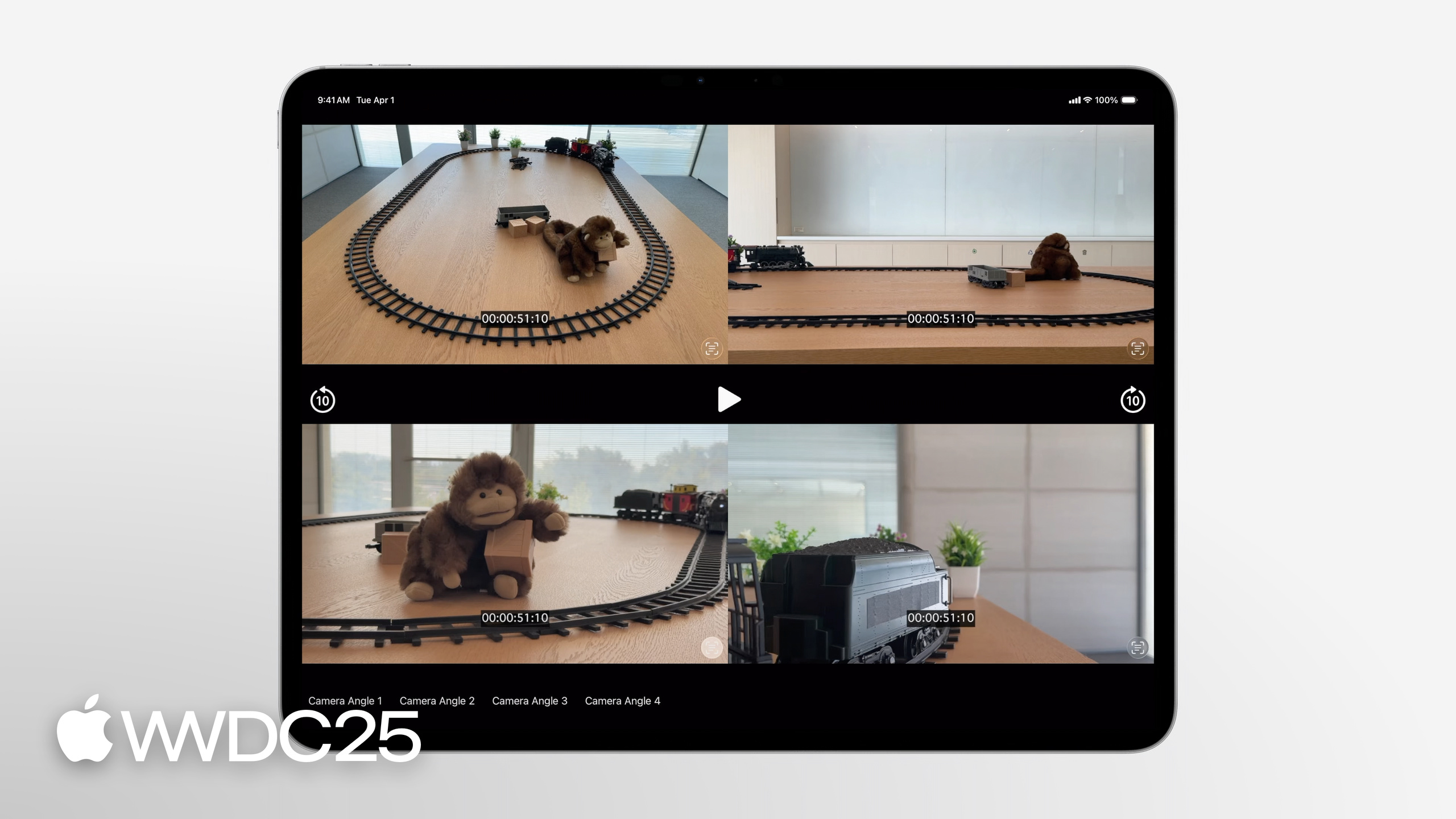
シーンを想像してみましょう。ユーザーがスポーツ中継を視聴しており、App は同時に 4 つのアングル(俯瞰、クローズアップ、サイドラインの 2 カメラ)を再生しています。ユーザーが一時停止を押すと 4 つの映像は同じフレームで止まり、10 秒早送りすれば 4 つとも同じ時刻にジャンプし、ネットワークが急に悪化したときは最も重要な俯瞰映像は HD のまま、他は SD に落としたい。iOS 26 以前は、こうした挙動をすべて自前で実装する必要がありました。seek 時刻の精度、stall からの復帰、開始時のウェイトなど、どれもバグの温床になりやすい領域です。
WWDC25 のこのセッションでは、AVFoundation と AVRouting に iOS 26 から追加された 3 つの API を紹介します。これらの複雑な振る舞いをシステム側に取り込むものです。AVPlaybackCoordinationMedium は複数の AVPlayer 間の状態同期を担当し、AVRoutingPlaybackArbiter は AirPlay のような「1 ストリームしか扱えない」外部出力デバイスでどのストリームを大画面に送るかを仲裁し、AVPlayer.networkResourcePriority は帯域が逼迫した際に重要なストリームの画質を優先的に守れるようにします。この 3 つを組み合わせれば、アプリ側はわずか数行のコードで完成度の高いマルチビュー再生体験を構築できます。
詳細
マルチストリーム同期:AVPlaybackCoordinationMedium
AVPlaybackCoordinationMedium は既存の AVPlaybackCoordination アーキテクチャ(SharePlay で使われているもの)を土台にしています。各 AVPlayer には AVPlaybackCoordinator が組み込まれており、自プレイヤーと接続済みの他プレイヤーとの状態を調整します。Medium はそれらの間でメッセージを中継し、rate の変化、time のジャンプ、stall、中断、開始同期といったすべてのイベントをメッセージ機構経由でやり取りします(06:17)。
導入はとてもシンプルで、各 player の playbackCoordinator を coordinate(using:) で同じ medium に接続するだけです(07:55)。
import AVFoundation

var closeUpVideo = AVPlayer()
var birdsEyeVideo = AVPlayer()

let coordinationMedium = AVPlaybackCoordinationMedium()

do {
  try closeUpVideo.playbackCoordinator.coordinate(using: coordinationMedium)
} catch let error {
  // Handle error
}

do {
  try birdsEyeVideo.playbackCoordinator.coordinate(using: coordinationMedium)
} catch let error {
  // Handle error
}
ポイント:
closeUpVideoとbirdsEyeVideoは独立した 2 つのAVPlayerで、それぞれ別の asset を読み込み、互いに結合していません。AVPlaybackCoordinationMedium()は共有の調整メディアを生成し、同期したいすべての player を同一インスタンスに接続します。playbackCoordinator.coordinate(using:)は現在の player のコーディネーターを medium に登録します。このメソッドは throw する可能性があるため、tryで呼び出してエラーをハンドリングする必要があります。- 接続が完了すれば、いずれかの player に対して
play()/pause()/seek(to:)を呼び出すだけで、medium が他の player に状態をブロードキャストします。同期ロジックを自前で書く必要はありません。 - このメカニズムは Picture-in-Picture や Now Playing といったシステム UI 上でも同期を維持します(05:19)。
AirPlay ルーティング:AVRoutingPlaybackArbiter
AirPlay レシーバーは 1 ストリームしか受け取れないため、App はマルチストリームのうちどれを大画面に送り、どれを HomePod に送るかをシステムに伝える必要があります。AVRoutingPlaybackArbiter は AVRouting フレームワークに含まれるこの仲裁を担う API で、対象は 2 種類のルートに分かれます。non-mixable audio routes(HomePod など 1 系統の音声しか出せないデバイス)と、constrained external playback video routes(AirPlay video や Lightning Digital AV Adapter など 1 系統の映像しか出せないデバイス)です(11:31)。
import AVFoundation
import AVRouting

var closeUpVideo = AVPlayer()
var birdsEyeVideo = AVPlayer()

let routingPlaybackArbiter = AVRoutingPlaybackArbiter.shared()

routingPlaybackArbiter.preferredParticipantForExternalPlayback = birdsEyeVideo

routingPlaybackArbiter.preferredParticipantForNonMixableAudioRoutes = birdsEyeVideoポイント(13:17):
AVRoutingPlaybackArbiter.shared()はシングルトンを返し、App 全体で 1 つの仲裁者しか存在しません。preferredParticipantForExternalPlaybackは Apple TV への AirPlay 時にどの映像を大画面に出すかを指定します。他の player はローカルでそのまま再生を続けます。preferredParticipantForNonMixableAudioRoutesは HomePod などへルーティングされる際にどの音声を採用するかを指定します。- これら 2 つのプロパティは同じ player を指すこともできますし、異なる player を指すこともできます(映像と音声を別々のストリームから供給することも可能です)。
- 優先設定を切り替えるときは、プロパティに新しい値を代入するだけです(デモでは star ボタンを押すと
closeUpVideoが preferred になり、大画面とローカルの映像が自動的に入れ替わります)(10:17)。
画質の優先度:networkResourcePriority
ストリームはそれぞれ帯域を消費します。システムはデフォルトで複数のストリームを同等に扱い、帯域を均等に割り振ります。しかし実際のシナリオでは、俯瞰のメインアングルは HD で維持したい一方で、観客席のカメラは 1 段階解像度が落ちても問題ないことがほとんどです。AVPlayer.networkResourcePriority には 3 つのレベルがあります。デフォルト、.high、.low です(14:59)。
birdsEyeVideo.networkResourcePriority = .high
closeUpVideo.networkResourcePriority = .lowポイント(16:15):
.highはネットワークリソースへの要求が高いストリームであることを示し、システムはできるだけ高解像度のビットレートを維持しようとします。.lowは画質への感度が低いストリームであることを示し、帯域が逼迫したときには真っ先に解像度が下げられます。- これはあくまでシステムへのヒントであり、固定の帯域配分ではありません。実際の帯域割り当てはプレイヤー数、ビデオレイヤーのサイズ、ハードウェア制約などを総合的に考慮して決定されます(16:35)。
- デモではネットワークが悪化したときに
.lowでマークされた close-up が先に低解像度に落ち、.highでマークされた bird’s-eye は HD を維持しました(17:52)。
重要ポイント
-
何をやるか: スポーツ・ライブ・教育系の App に「マルチカメラ生中継」機能を組み込む。
- なぜ価値があるか: これまでは同期ロジックを自作するコストが高く、フレーム落ち、seek のずれ、起動時のウェイトが落とし穴でした。Medium がこれらを一気に塞いでくれます。
- どう始めるか: 最小デモから着手します。2 つの
AVPlayerで異なるアングルの HLS ストリームをロードし、AVPlaybackCoordinationMediumでつないで、play / pause / seek / 起動同期が貧弱なネットワーク下でどう振る舞うかを検証しましょう。
-
何をやるか: 既存の動画 App に手話ストリーム(ASL/CSL)チャネルを追加する。
- なぜ価値があるか: 手話ストリームは「厳密な同期が必須かつ AirPlay 時はメイン映像を優先したい」という典型的なマルチビューシナリオです。Medium + Arbiter ならほぼゼロコストで導入でき、アクセシビリティ体験の向上効果が大きい領域です。
- どう始めるか: メイン動画と手話動画の 2 つの player を同じ medium に接続し、メイン動画を
preferredParticipantForExternalPlaybackに設定して、AirPlay で大画面に送る際に手話ストリームをローカルに残します。
-
何をやるか: マルチビュー再生画面に「メイン/サブ」切り替えボタンを追加する。
- なぜ価値があるか: ユーザーが長押しやダブルタップでメインアングルを切り替えたとき、AirPlay の大画面に映るストリームも追従して切り替えたい。
AVRoutingPlaybackArbiterなら 1 行の代入で映像が入れ替わり、自前で player を作り直すよりも体験が滑らかになります。 - どう始めるか: ユーザーの「スター/ピン留め」操作を監視して
preferredParticipantForExternalPlaybackを更新し、同時にnetworkResourcePriorityを.high/.lowで切り替えて、帯域もメインアングルに追従させます。
- なぜ価値があるか: ユーザーが長押しやダブルタップでメインアングルを切り替えたとき、AirPlay の大画面に映るストリームも追従して切り替えたい。
-
何をやるか: ビューサイズに応じて
networkResourcePriorityを動的に調整する。- なぜ価値があるか: iPad のマルチビューレイアウトでは、拡大表示中の映像こそ多めの帯域を割り当てたいものです。優先度をビューサイズに連動させれば、貧弱なネットワーク下でもユーザーが最も注視している映像が真っ先に守られます。
- どう始めるか: ビューサイズが変化したタイミング(分割表示の切り替え、PiP の切り替えなど)で対応する
AVPlayerのnetworkResourcePriorityを更新し、貧弱なネットワーク下での画質変化を A/B テストで確認します。
関連セッション
- Enhance your app’s audio recording capabilities — AVAudioRecorder と複数マイクによる録音機能の強化。アフレコや配信系 App に向いています。
- Explore video experiences for visionOS — visionOS における没入型映像の見せ方。マルチビューの考え方は空間コンテンツへも応用できます。
- Learn about Apple Immersive Video technologies — Apple Immersive Video と Spatial Audio フォーマット。マルチビューと組み合わせて新しい体験を作れます。
- Learn about the Apple Projected Media Profile — APMP によって 180°/360° のプロジェクテッドメディアが扱えるようになります。マルチビューと APMP を重ねれば、ディレクター卓レベルの体験も実現可能です。
コメント
GitHub Issues · utterances