
Highlight
Apple Games は iPhone、iPad、Mac にプリインストールされる新しいゲームの入り口です。カテゴリ、Game Center、In-App Events を一つにつなぎ、プレイヤー向けの daily hub として機能します。
主要内容
iOS のゲームは、これまでどこか中途半端な位置づけにありました。新しいゲームを探すには App Store、自分の進行状況を確認するにはゲーム本体、フレンドとスコアを比べるには Game Center の片隅、新しいイベントの情報を得るにはプッシュ通知をチェックする、といった具合に入り口が分散しており、結果として多くのプレイヤーはゲームをダウンロードした後、Apple が用意した「ゲームのための場所」に戻ってこなくなっていました。
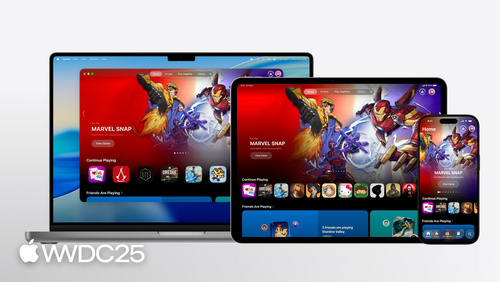
WWDC 2025 では、App Store Connect チームのエンジニアである Logan Pratt が Apple Games App を紹介しました。これは iPhone、iPad、Mac にプリインストールされる独立した App で、4 つのタブで構成されています。Home はフレンドのアクティビティとイベントを表示し、Play Together はマルチプレイのお誘いをまとめ、Library はインストール済みゲームを管理し、Search は新しいゲームを発見するためのものです。これまで App Store、Game Center、プッシュ通知に分散していたシグナルが、ひとつの場所に集約されます。
開発者にとって Apple Games は、既存の機能を統合する露出チャネルです。ゲームの Primary または Secondary Category を Games に設定するのが基本条件であり(02:31)、Game Center(Achievements、Leaderboards、Challenges、Activities)を組み込めば Home タブと Play Together タブで複数回露出され(06:00)、In-App Events を構成すれば期間限定コンテンツをプレイヤーに届けられます(16:48)。カバー範囲が広いほど、露出機会も増えていきます。
詳細
ゲームページの基本情報:アイコン、名前、サブタイトル、年齢制限、サブカテゴリ(Action、Puzzle など)は、Apple Games の複数の場所に表示されます(02:46)。背景色はアイコンからシステムが自動的に派生させます。コントローラ対応のゲームでは、Xcode で Game Controller Capability を有効にする必要があります。これにより Apple Games と App Store にコントローラバッジが表示され、プレイヤーは Library で「controller support」によるフィルタリングが可能になります(04:17)。動画プレビュー、スクリーンショット、説明文、キーワードはすべて App Store Connect で構成し、検索結果も同じリソースを利用します。
Pre-order:ゲームの正式リリース前に予約注文を受け付けると、Apple Games が Upcoming Releases にリストアップしてくれます。プレイヤーが「自動ダウンロード」を選択していれば、リリース日に自動的にデバイスへ配信されます(05:23)。「リリースを待つ」状態を「すでに予約済み」に変えるための仕組みです。
Game Center 4 点セット:
- Achievements:達成時にローカライズされた画像、表示名、獲得時の説明文を表示します。Apple Games では、達成済み・進行中・フレンドが達成済みの 3 種類が一覧されます(07:54)。
- Leaderboards:今年 Description フィールドが新たに追加されました。新規・既存を問わず、すべての Leaderboard に対して必ず追記する必要があります(09:04)。recurring leaderboard ではリセットまでの残り時間も表示されます。
- Challenges:Leaderboard をベースに、シングルプレイのプレイ体験を期間限定の対戦コンテンツへ変換します。プレイヤーは試行回数、開催期間、招待するフレンドを選択できます(10:38)。Home タブでは Challenge の結果がハイライトされます。
- Activities:ゲーム内の目的地(ステージ、モード、イベント)を定義し、deep link でプレイヤーを直接そこへ送り込めます。Leaderboard を紐づけることで、「Play」ボタンから対応ステージへ直行させることも可能です(14:04)。Multiplayer Activity ではさらに party code を生成でき、プラットフォームをまたいでフレンドに共有できます。
In-App Event の deep link 構成:セッションでは、Logan が Lobster Bash イベントの deep link に event=lobsterbash パラメータを付加し、ゲーム内の handler がどのイベント経由でプレイヤーが流入したかを判別できるようにしていました(19:55)。典型的な In-App Event deep link は次のような形になります。
thecoast://activity/race-at-sea?event=lobsterbashポイントは以下の通りです。
thecoast://はゲームが登録する Custom URL Scheme です。Info.plist でCFBundleURLTypesを宣言しておかないと、Play をタップしても遷移に失敗します。/activity/race-at-seaは Activity の deep link パスで、App Store Connect の Multiplayer Activity に構成した deep link と一致させる必要があります。これにより、Leaderboard、Challenge、Event のいずれの Play からも同じ目的地へ着地できます。event=lobsterbashはイベントの流入元を示すマーカーです。ゲーム内ではこの query をもとに、スキンの切り替え、リテンション計測、専用報酬の表示などを行います。- 同じ Activity を複数の Event で使い回し、Event ごとに異なる query で区別できます。イベントごとに専用の入口を実装しなくて済むのが利点です。
In-App Events の公開リズム:期間限定アクティビティ、シーズンコンテンツ、特別なプロモーションはすべてこのチャネルを利用します。Event には次の要素が必要です。badge(イベント種別の識別)、ローカライズされた名称と短い説明、Event card 用の artwork または動画、詳細ページ用の高品質なリソース、ゲーム内の目的地を指す deep link です(19:01)。Publish Start Date を実際の開始日の 2 週間前に設定すると、Event は「Upcoming Event」として表示され、プレイヤーは通知を予約できるようになります。優先度を高くすれば、Game Page の上部に優先的に掲載されます。
構成の入り口:以前は Game Center の Achievements、Leaderboards、Challenges、Activities は App Store Connect でしか構成できませんでした。今年からは Xcode 内で直接構成する機能が追加されており(07:14)、App Store Connect API と合わせて 3 つの経路から構成可能になっています。
重要ポイント
1. ゲームのカテゴリと Game Controller Capability をまず整える
なぜ取り組むべきか:これは Apple Games への入場券に当たります。カテゴリが正しく設定されていないと、そもそも Apple Games のページに表示されません。コントローラバッジは、プレイヤーが Library でフィルタリングする際の結果に直接影響します。
どう始めるか:App Store Connect の App Information で Primary Category を Games に設定し、Subcategory を選択します。Xcode プロジェクトでは Game Controller Capability にチェックを入れます。一度の対応で、それ以降のすべてのリリースで効果が続きます。
2. すべての Leaderboard に Description フィールドを追加する
なぜ取り組むべきか:Description は 2025 年に追加された新しい表示フィールドで、Apple Games の Leaderboard ページで利用されます。古い Leaderboard で未設定のままだと、プレイヤーには空欄として表示されてしまいます。
どう始めるか:App Store Connect の Game Center タブで Leaderboard を一つずつ開き、Description と高品質な画像を追加します。サポートしているすべての言語でローカライズも行います。これをメンテナンスタスクとして扱い、リリース前のチェックリストに加えておきます。
3. Activity + Leaderboard + Challenge で完結したソーシャルループを構築する
なぜ取り組むべきか:この 3 つを連携させると、Apple Games の Home、Play Together、Game Page の複数の場所であなたのゲームが推薦されるようになります。プレイヤーは Play をタップすれば対応ステージへ直行でき、Challenge をタップすればフレンドと即座に対戦を始められます。一つの構成で 3 種類の入り口をカバーできるわけです。
どう始めるか:競技性のあるコアステージ(たとえば最も人気のあるダンジョンなど)を 1 つ選び、それに対応する Leaderboard を作成します。続けて、その Leaderboard を関連付けた Challenge を作成し、最後に同じステージの deep link を指す Multiplayer Activity を作成します。受け入れ基準は、Apple Games のどの入り口から入っても正しくそのステージへ遷移できることです。
4. リリース 2 週間前から In-App Event でウォームアップする
なぜ取り組むべきか:Publish Start Date を 2 週間前倒しで設定すると、Event は Upcoming として表示され、プレイヤーは通知を予約できます。開始当日にはプッシュでゲームへ呼び戻されます。これは Apple 公式の「ウォームアップから呼び戻しまで」のチャネルで、自前のプッシュシステムよりも広いリーチを得られます。
どう始めるか:App Store Connect の In-App Events タブで Event を作成し、ショート動画と高品質な画像、ローカライズ済みのコピー、deep link パラメータ(ゲーム内 handler が流入元を識別できるよう、event=xxx を付けることを推奨)を準備します。Publish Start Date を実際の開始日の 14 日前に設定し、Priority を High にしておきます。
関連 Session
- Get started with Game Center — Game Center 入門:実績、ランキング、チャレンジ、アクティビティの実装経路
- What’s new in App Store Connect — App Store Connect の新しいビルド配信 UI と TestFlight の強化
- Automate your development process with the App Store Connect API — Webhook で App Store Connect のリアルタイム通知を受信する
- Build a UIKit app with the new design — 新しいデザインシステムにおける UIKit の画面とナビゲーションの更新
コメント
GitHub Issues · utterances