
Highlight
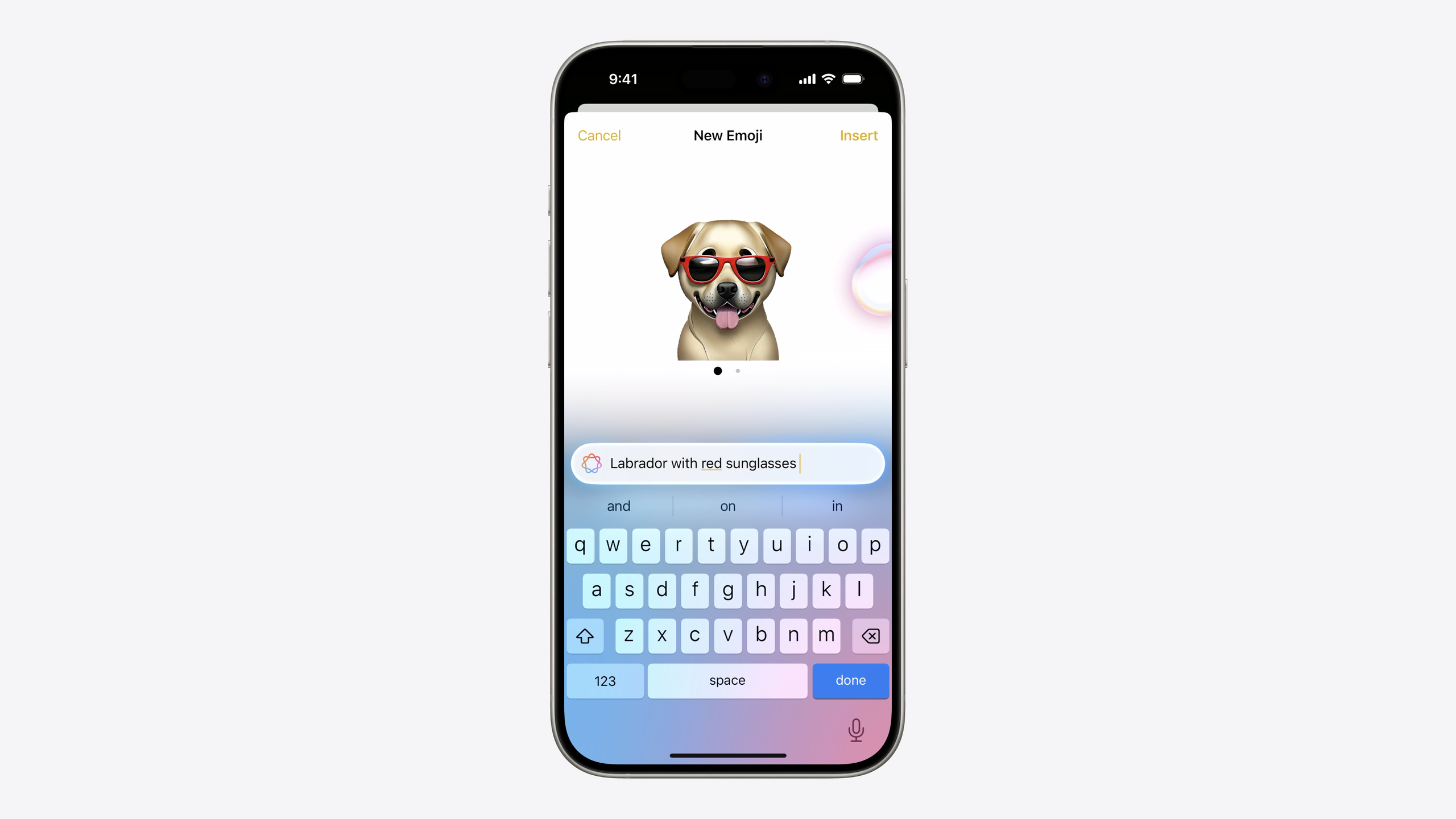
Apple は iOS 18/macOS 15 で Genmoji を導入しました。ユーザーは完全にカスタムな絵文字風画像を生成できます。ただし Genmoji は Unicode 文字ではなく、メタデータ付きのビットマップ画像です。Genmoji を標準 emoji と同様にテキストで使えるようにするため(コピー、ペースト、書式設定、シリアライズ)、Apple は新しいクラス NSAdaptiveImageGlyph を作成しました。
主要内容
Emoji は Unicode 文字で、送信時はプレーンテキストとして送られ、受信側デバイスがレンダリングします。この仕組みは長年機能していますが、Unicode 標準に定義済みの emoji しか使えないという制限があります。Genmoji はその制限を打破します。iOS 18 の emoji キーボードから、完全にカスタムな絵文字風画像を即座に生成できます。問題は、Genmoji はビットマップであり、対応する Unicode コードポイントがないことです。通常の emoji のようにテキストに埋め込み、コピー&ペーストし、シリアライズして保存するにはどうすればよいのでしょうか。
Apple の答えは NSAdaptiveImageGlyph です。この新しいクラスはビットマップとメタデータをまとめます。複数解像度の正方形画像、グローバルに一意で安定した contentIdentifier、アクセシビリティ用の contentDescription、テキスト配置用の組版メトリクスです。これらの情報により、Genmoji はリッチテキスト内で 1 文字分のスペースを占め、フォントサイズに合わせてスケールし、周囲のテキストと一緒に組版されます。
セッションでは「ほぼ無料」から「完全カスタム」まで、3 つの統合シナリオを段階的に解説しています。1 つ目:アプリがすでに NSTextView / UITextView のリッチテキストモードを使い、データを RTFD で保存している場合—Genmoji サポートは自動的に有効になり、コードは不要です。2 つ目:バックエンドがプレーンテキストのみ受け付ける場合—attributed string を手動で分解・再構成し、画像を image store に保存し、テキストには参照だけを残す必要があります。3 つ目:CoreText でカスタム組版を行う場合—新しい CTFont API で組版境界を取得し、画像を描画します。
詳細
自動サポート:リッチテキストビュー
UITextView に pasteConfiguration がある、または画像ペーストをサポートする target action がある場合、supportsAdaptiveImageGlyph はデフォルトで true で、追加コードは不要です(03:36)。macOS では対応するプロパティは importsGraphics です。
手動で有効にするのも簡単です(03:30):
let textView = UITextView()
textView.supportsAdaptiveImageGlyph = true
キーポイント:
supportsAdaptiveImageGlyphは Genmoji 入力を受け付けるかどうかを制御する UITextView の新プロパティ- テキストビューがすでに画像ペーストをサポートしている場合、このプロパティは自動的に true
シリアライズについては、SecureCoding と Pasteboard フレームワークが NSAdaptiveImageGlyph をネイティブにサポートしています。従来どおり attributed string を RTFD にシリアライズするだけです(04:41):
// Extract contents of text view as an attributed string
let textContents = textView.textStorage

// Serialize as data for storage or transport
let rtfData = try textContents.data(from: NSRange(location: 0, length: textContents.length),
              documentAttributes: [.documentType: NSAttributedString.DocumentType.rtfd])

// Create attributed string from serialized data
let textFromData = try NSAttributedString(data: rtfData, documentAttributes: nil)

// Set on text view
textView.textStorage.setAttributedString(textFromData)
キーポイント:
data(from:documentAttributes:)で.rtfdを指定すれば Genmoji を含むリッチテキストをシリアライズできる- 逆シリアライズは
NSAttributedString(data:documentAttributes:)で、Genmoji は自動的に復元される - データ層がすでに RTFD なら変更不要
プレーンテキスト保存:分解と再構成
多くのアプリのバックエンドはプレーンテキストのみ受け付けます(ブログタイトル、メッセージ内容など)。この場合、attributed string を次の 3 つに分解する必要があります。プレーンテキスト文字列、画像位置の参照、画像データストアです。セッションでは完全な分解・再構成コードを提供しています(06:08):
// Decompose an attributed string

func decomposeAttributedString(_ attrStr: NSAttributedString) -> (String, [(NSRange, String)], [String: Data]) {
    let string = attrStr.string
    var imageRanges: [(NSRange, String)] = []
    var imageData: [String: Data] = [:]
    attrStr.enumerateAttribute(.adaptiveImageGlyph, in: NSMakeRange(0, attrStr.length)) { (value, range, stop) in
        if let glyph = value as? NSAdaptiveImageGlyph {
            let id = glyph.contentIdentifier
            imageRanges.append((range, id))
            if imageData[id] == nil {
                imageData[id] = glyph.imageContent
            }
        }
    }
    return (string, imageRanges, imageData)
}

// Recompose an attributed string

func recomposeAttributedString(string: String, imageRanges: [(NSRange, String)], imageData: [String: Data]) -> NSAttributedString {
    let attrStr: NSMutableAttributedString = .init(string: string)
    var images: [String: NSAdaptiveImageGlyph] = [:]
    for (id, data) in imageData {
        images[id] = NSAdaptiveImageGlyph(imageContent: data)
    }
    for (range, id) in imageRanges {
        attrStr.addAttribute(.adaptiveImageGlyph, value: images[id]!, range: range)
    }
    return attrStr
}
キーポイント:
enumerateAttribute(.adaptiveImageGlyph, in:)ですべての Genmoji 位置を走査contentIdentifierはグローバルに一意で安定—同じ Genmoji は重複保存されないimageContentは NSAdaptiveImageGlyph を再構築するための生の画像 Data- 分解結果は 3 つ組:プレーンテキスト + 位置/ID リスト + ID/画像データ辞書。データベースの別フィールドに直接保存可能
HTML 出力と Web 互換
コンテンツを Web で表示する必要がある場合、attributed string を HTML に変換します(06:30):
// Converting NSAttributedString to HTML

let htmlData = try textContent.data(from: NSRange(location: 0, length: textContent.length),
               documentAttributes: [.documentType: NSAttributedString.DocumentType.html])
キーポイント:
apple-adaptive-glyphタイプをサポートするエンジン(WebKit など)は画像をインラインでレンダリング- 非対応エンジンはフォールバック画像を表示。alt テキストは
contentDescriptionから取得 - Genmoji をクロスプラットフォーム表示する最も簡単な方法
プッシュ通知での Genmoji
Communication notifications は Genmoji を含むリッチテキストメッセージをサポートするようになりました(07:33):
func didReceive(_ request: UNNotificationRequest,
      withContentHandler contentHandler: @escaping (UNNotificationContent) -> Void) {

  ...
  let message: NSAttributedString = _myAttributedMessageStringWithGlyph
  let context = UNNotificationAttributedMessageContext(sendMessageIntent: sendMessageIntent,
                                                       attributedContent: _message)

  do {
    let messageContent = try request.content.updating(from: context)
    contentHandler(messageContent)
  } catch {
    // Handle error
  }
}
キーポイント:
UNNotificationAttributedMessageContextは image glyph を含む attributed string を受け取る新 API- Notification Service Extension でプッシュペイロードを解析し、リソースをダウンロードし、attributed string を構築して通知内容を更新
カスタム組版エンジン:CoreText API
完全にカスタムなテキストレンダリングエンジン向けに、CoreText は 2 つの新関数を提供します(09:45):
// Find typographic bounds for image in NSAdaptiveImageGlyph

let provider = adaptiveImageGlyph

let bounds = CTFontGetTypographicBoundsForAdaptiveImageProvider(font, provider)

// Draw it at the typographic origin point on the baseline

CTFontDrawImageFromAdaptiveImageProviderAtPoint(font, provider, point, context)
キーポイント:
CTFontGetTypographicBoundsForAdaptiveImageProviderはベースライン上の原点を基準とした組版境界(advance width など)を返すCTFontDrawImageFromAdaptiveImageProviderAtPointは指定したベースライン位置に画像を描画- この 2 つの API により、Genmoji は TextKit と CoreText のカスタム組版パイプラインで正しくレイアウトできる
互換性の注意
RTFD 内の Genmoji は標準の text attachment としてエンコードされ、image glyph をサポートしない旧システムでは自動的に添付画像にフォールバックします。インライン画像をサポートしないアプリでは、画像情報を捨てるのではなく contentDescription のテキストをフォールバックとして使うべきです。メールアドレス、電話番号、検索キーワードなどのプレーンテキストフィールドでは image glyph をサポートすべきではありません。
重要ポイント
-
やること:アプリ内のすべての UITextView / NSTextView がリッチテキストモードか確認し、そうであれば
supportsAdaptiveImageGlyph(iOS)またはimportsGraphics(macOS)が true か確認する。価値:Genmoji サポートをゼロコストで得られる。ユーザーは入力欄ですぐにカスタム emoji を使える。始め方:プロジェクト内の text view 設定を確認し、データ保存が RTFD 形式か確認する。 -
やること:プレーンテキストバックエンド向けに Genmoji の分解/再構成ロジックを実装する。価値:ブログタイトルやメッセージ内容など Genmoji に適したシーンでも、バックエンドはプレーンテキストのみのことが多い。分解方式で表現力とデータ互換性を両立できる。始め方:セッションの
decomposeAttributedStringとrecomposeAttributedStringを再利用し、データベースに image store テーブルを追加する。 -
やること:Communication Notifications に Genmoji を統合する。価値:メッセージングアプリの通知はユーザー接点の核心。Genmoji で通知内容の識別性が向上する。始め方:Notification Service Extension で
UNNotificationAttributedMessageContextを使い、従来のプレーンテキスト通知内容を置き換える。 -
やること:Web 表示があるアプリでは HTML シリアライズで Genmoji をクロスプラットフォーム表示する。価値:ユーザー生成コンテンツは Web、Android など非 Apple プラットフォームでも表示が必要。HTML フォールバックで情報が失われない。始め方:
data(from:documentAttributes:)で.htmlを指定し、contentDescriptionを常に alt テキストとして設定する。
関連セッション
- Catch up on accessibility in SwiftUI — SwiftUI のアクセシビリティ更新。Genmoji の contentDescription アクセシビリティサポートと補完関係
- Demystify SwiftUI containers — SwiftUI コンテナビューの原理。テキストコンテナが Genmoji をどう保持するかを理解
- Evolve your document launch experience — ドキュメント型アプリの起動体験最適化。リッチテキストドキュメントの保存と表示
- Extend your app’s controls across the system — システム全体へのコントロール拡張。Genmoji のクロスシナリオ表現アプローチと一致
コメント
GitHub Issues · utterances