
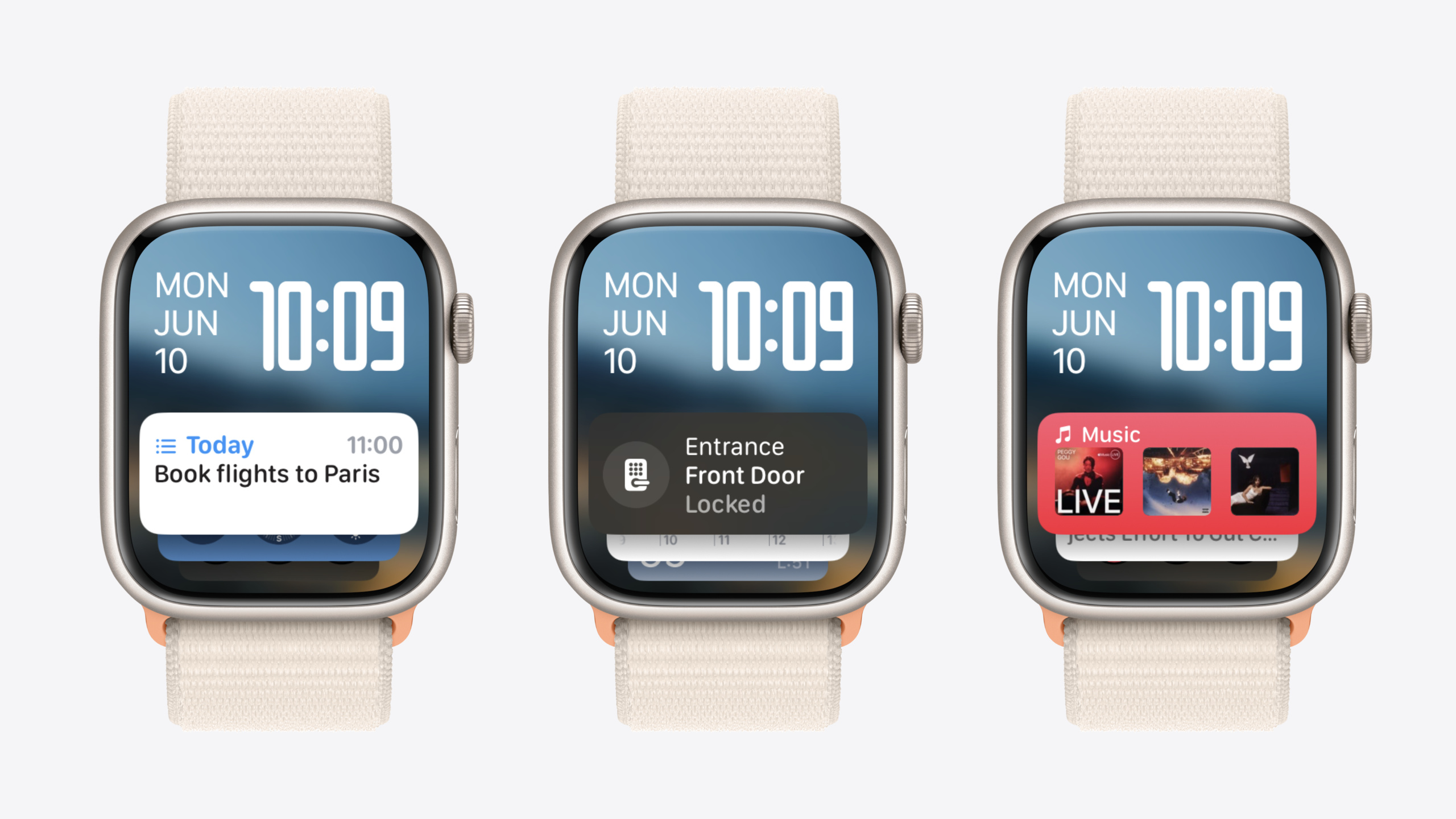
ハイライト
watchOS 11 では iOS の Live Activity が Smart Stack に自動同期され、RelevantContext API により Widget が時間やシーンに応じて自動表示されます。Interactive Widgets と AccessoryWidgetGroup テンプレートも追加され、ユーザーは Digital Crown を回すだけで App を開かずに操作を完了できます。
主要内容
Apple Watch で最も希少なリソースはユーザーの注意力です。これまで開発者が Apple Watch で露出を得る手段は 2 つだけでした。ユーザーに App を開いてもらうか、Complication の小さなスペースに押し込むかです。Complication のスペースは限られ、ユーザーは watch App を頻繁に開きません——起動率が低く滞在時間も短く、多くのチームが watchOS 版に多大な労力を注いでも、実際の利用データは厳しいものです。
watchOS 11 は新しい解決策を提示します。情報を Smart Stack に前倒しで配置することです。Digital Crown を回すだけでフライト状況、メッセージ返信、スマートホーム操作が見え、App を開くのを待つよりはるかに高い頻度で App が露出します。3 つの中核的な変化があります。
第一に、iOS の Live Activity が watch に自動同期されます。watch 側のコードは不要で、iPhone の Live Activity が Smart Stack に直接表示されます。.small family 用のカスタムビューを提供すれば、Dynamic Island のデフォルトよりカスタムコンテンツが優先されます。第二に、RelevantContext API により Widget が時間、場所、睡眠、運動などのシーンに応じて自動表示されます。開発者は TimelineProvider で「いつ Widget が最も有用か」を宣言するだけで、スケジューリングはシステムが担当します。第三に、Interactive Widgets が watchOS に登場——ボタンとトグルが Widget 上で直接機能し、App に遷移せずにドアの施錠、再生の一時停止、完了マークができます。
この 3 つを組み合わせると、戦略は明確です。watch App の起動率を最適化するより、重要な情報と操作を Smart Stack に前倒しで移すことです。
詳細
Live Activity の watch 同期(01:06)
iOS App の Live Activity は watchOS 11 で Smart Stack に自動表示され、コード変更はゼロです。デフォルトでは Dynamic Island の leading と trailing ビューが使われます。より良い watch 体験のため、ActivityConfiguration に .supplementalActivityFamilies 修飾子を追加し、.small family でカスタムビューを指定できます:
ActivityConfiguration(for: MyLiveActivityAttributes.self) { context in
    MyLiveActivityView(context: context)
} dynamicIsland: { context in
    DynamicIsland {
        // ...
    }
}
.supplementalActivityFamilies([.small])
キーポイント:
.supplementalActivityFamilies([.small])で Live Activity が Smart Stack のコンパクトレイアウトに対応していることをシステムに伝える- 追加後、Dynamic Island ビューよりカスタムビューが優先される
- Environment で
.small(watch Smart Stack)と.medium(iPhone ロック画面)を区別し、レイアウトを個別にカスタマイズ可能 - watchOS App がなくても Live Activity は watch に自動同期される
RelevantContext API(03:00)
TimelineProvider で relevances() メソッドを実装し、Widget が最も有用なシーンを宣言します:
func relevances() -> WidgetRelevances<Void> {
    let dueDate = Calendar.current.date(byAdding: .hour, value: 1, to: Date())!
    let context = RelevantContext.date(dueDate...dueDate)
    return WidgetRelevances([WidgetRelevanceEntry(relevance: context)])
}
キーポイント:
RelevantContextは.date(時間)、.location(位置)、.sleep(睡眠時間帯)、.fitness(運動状態、.activityRingsIncomplete条件含む)など複数のコンテキストをサポートAppIntentConfigurationを使う Widget では intent ごとに関連性を提供可能——例:コーヒーショップ Widget が各お気に入り店舗の位置コンテキストを提供WidgetRelevanceEntryのイニシャライザはconfigurationパラメータを受け取り、具体的な AppIntent に関連付け- ユーザーが設定を変更したら
invalidateRelevances()を呼び、システムに再リクエストさせる - システムは複数 Widget の関連性提案を同時に考慮するため、必ず表示されるとは限らない
Interactive Widgets(05:47)
watchOS Widget へのインタラクション追加は iOS 17 と同じパターン——ビューに Button または Toggle を置き、対応する Intent で perform() を実装:
// Widget ビュー内
Button(intent: LockDoorIntent()) {
    Image(systemName: "lock")
}

// AppIntent 内
struct LockDoorIntent: AppIntent {
    static var title: LocalizedStringResource = "Lock Door"

    func perform() async throws -> some IntentResult {
// ドアをロックする操作を実行
        return .result()
    }
}
キーポイント:
- すべての watchOS Widget family がインタラクションをサポート
- 複数のインタラクティブターゲットを同一 Widget 内に配置可能(Widget の形状とサイズに制限あり)
- 誤操作の恐れがある操作には
requestConfirmation(.lowConfidenceSource)を使い、低信頼度ソース検出時に確認ダイアログを表示 .lowConfidenceSourceはシステムが確認タイミングを判断——例:会社にいるときに自宅のドアをリモート解錠
AccessoryWidgetGroup テンプレート(07:54)
watchOS 11 の新しいビューテンプレートで、accessoryRectangular Widget 用。最大 3 つのコンテンツ項目を表示:
AccessoryWidgetGroup {
    Label("Messages", systemImage: "message")
} content: {
    ContactView(name: "Alice")
    ContactView(name: "Bob")
    ContactView(name: "Charlie")
}
.accessoryWidgetGroupStyle(.circular)
キーポイント:
LabelとContentの 2 部分構成:Label はデフォルトで Widget Extension の bundle 名を表示——カスタマイズ推奨- Content は最大 3 ビュー、超過分は先頭 3 つのみ表示
- 各 Content ビューはインタラクティブ(Button)または
Linkで App の異なるページへ遷移可能 - 3 未満の場合、システムが空白プレースホルダーを挿入(タップで App を開く、色は設定不可)
.accessoryWidgetGroupStyle(.circular)または.roundedSquareでマスク形状を制御、デフォルトは.circular- フォント、ビューサイズ、マージンは事前設定済み——コンテンツに集中
Double Tap の拡張(10:33)
watchOS 11 では Double Tap ジェスチャーが App 内の List、ScrollView、vertical TabView のスクロールを自動サポート。.handGestureShortcut(.primaryAction) で主操作を指定可能:
Button("Complete") {
    completeTask()
}
.handGestureShortcut(.primaryAction)
キーポイント:
- ダブルタップ時、システムが Button または Toggle の輪郭をハイライトして視覚フィードバックを提供
- ハイライト形状は
clipShapeでカスタマイズ可能 - 同一時刻に primaryAction になれる要素は 1 つのみ
- コントロールが画面内なら操作を実行、画面外なら先にスクロール
- App が List/ScrollView 経由で自動スクロールを継承している場合、これらのビュー内のコントロールに
.primaryActionを追加しない(動作競合を避ける)
WorkoutKit と HealthKit の更新(12:28)
WorkoutKit にプール泳ぎのアクティビティタイプが追加され、Custom Workouts API に参加(以前はサイクリングとランニングのみ)。新しい distanceWithTime 目標タイプで 1 つのトレーニングステップに距離と時間の両方の目標を設定可能。すべてのカスタムトレーニングタイプの Warmup、Work、Recovery、Cooldown ステップが displayName プロパティでカスタム名称をサポート。
HealthKit に State of Mind API が追加され、感情と気分データの読み書きが可能。
重要ポイント
-
Live Activity に .small ビューを提供:iOS App に Live Activity があるなら、watchOS 11 の自動同期はゼロコストの露出です。ただし Dynamic Island ビューは watch 上で情報密度が不足——
.smallfamily 用のコンパクトビューに半日投資すれば情報量が大幅に向上。始め方:既存のActivityConfigurationに.supplementalActivityFamilies([.small])を追加し、Environment でレイアウトを区別。 -
RelevantContext で Widget を適切なタイミングに表示:通勤、デリバリー、運動、ToDo——これらのシーンは時間や場所との関連が自然。
RelevantContextの ROI は非常に高く、数行のコードでユーザーが最も情報を必要とする時に Widget を Smart Stack 上部へ。始め方:TimelineProvider でrelevances()を実装し、.dateまたは.locationコンテキストから開始。 -
AccessoryWidgetGroup でインタラクティブ Widget を素早く構築:このテンプレートはフォント、サイズ、マージンを事前設定し、最大 3 つのインタラクティブターゲットを配置——レイアウト調整の時間を大幅に削減。Messages Widget で 3 つのピン留め連絡先を表示するのが典型例。始め方:既存の
accessoryRectangularレイアウトをAccessoryWidgetGroupに置き換え、.circularまたは.roundedSquareスタイルを選択。 -
重要な操作に .handGestureShortcut(.primaryAction) を追加:ユーザーが触れにくい状況(荷物を持っている、ランニング中)では Double Tap が最も効率的。App の主操作ボタンに修飾子 1 つで対応し、視覚フィードバックはシステムが処理。始め方:App で最もよく使う Button または Toggle を見つけ、
.handGestureShortcut(.primaryAction)を追加。
関連セッション
- Bring your Live Activity to Apple Watch — watch 向け Live Activity ビューのカスタマイズを詳しく解説
- Broadcast updates to your Live Activities — ブロードキャスト push で大量の Live Activity を更新
- Bring your app’s core features to users with App Intents — App Intents フレームワークの中核概念、Interactive Widgets の基盤
- Explore wellbeing APIs in HealthKit — watchOS 11 の新 State of Mind API 詳解
コメント
GitHub Issues · utterances