
ハイライト
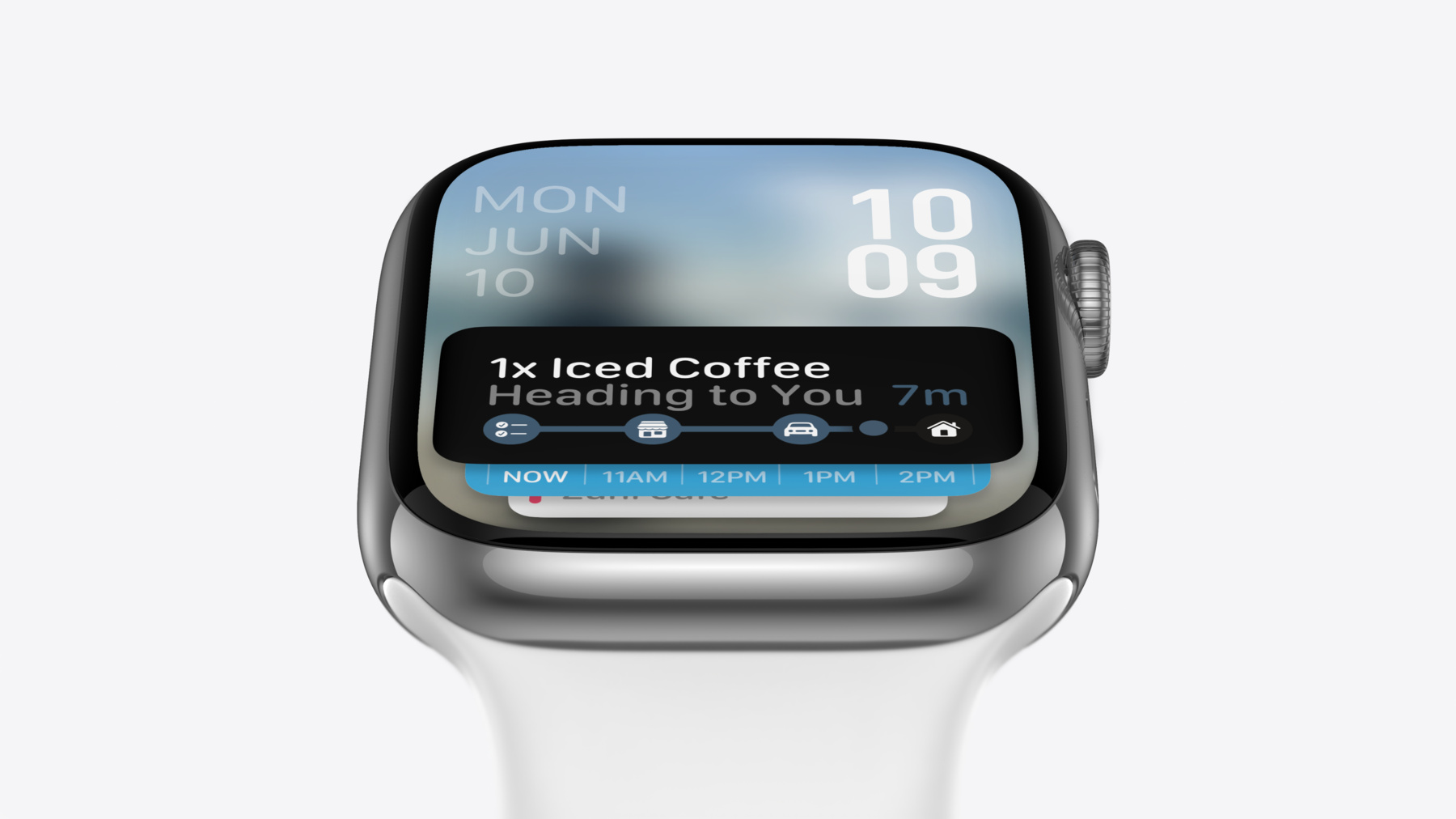
watchOS 11 は iPhone 側の Live Activity を Apple Watch の Smart Stack 上部に自動転送し、手首を上げるだけで進捗を追跡できます。Watch 専用ビューを提供しない場合、システムは Dynamic Island の Compact 状態から自動合成します。
主要内容
iPhone では、Live Activity が通知とのやり取りを変えました——配車やデリバリーの追跡に、通知を何度も開く必要はなくなり、Lock Screen 上の動的に更新されるエントリがすべてです。しかし Apple Watch を着けているとき、この体験は途切れます。Live Activity の状態を見るには、まだ iPhone を取り出す必要があります。
watchOS 11 がこのギャップを埋めます。iPhone 側で Live Activity が開始されると、Apple Watch の Smart Stack 上部に自動表示され、手首を上げるだけで最新状態が見えます。watchOS 11 の Smart Stack には自動ポップアップも追加され、Live Activity 開始時に Digital Crown を回す前に Smart Stack が自動表示されます。手首を下げた後も Smart Stack は表示されたままなので、時刻と Live Activity の進捗を見続けられます。
Apple Design Team の Ed と Taylor が、Apple Watch 上の Live Activity の 3 つの表示形態を詳述しました:Smart Stack 内の Widget ビュー(手首を上げて確認)、Widget タップ後の app 内フルビュー(Watch app がない場合、システムが「iPhone で開く」ボタン付きの全画面ビューを提供)、他の app 使用中に下部にポップアップする Compact View。3 つの形態は異なる注意レベルに対応——手首を下げたときは完全な情報、操作中はコンパクトビューで控えめなリマインダー。
詳細
自動生成 vs. Watch 専用アダプテーション
watchOS 11 は iPhone の Live Activity を Apple Watch に自動転送します。具体的には Dynamic Island Compact 状態のリソースを取り、Watch ビューを再合成します(01:21)。何もしなくても Live Activity は Watch に表示されます。
しかし自動生成と Watch 専用ビューの差は大きいです。Ed は session 内で両方を並べて示し、“there is a significant difference in quality and experience between these two options” と述べています(01:48)。Watch size class を使うと、より有用な情報と魅力的なデザインを提供できます。実装の詳細は session 10068 “Bring your Live Activity to Apple Watch” でエンジニアの Anne が段階的に解説します。
重要な状態遷移のみ表示
Apple Watch の画面は小さいため、情報密度は極限まで抑える必要があります。Apple は “significant states” のみを表示することを推奨——進捗理解に役立つ状態(例:フライトの着陸まであとどれくらい)、アクションが必要な状態(例:配車が路边に到着)、ユーザーが本当に気にする状態(例:スコアの変化)(02:02)。
核心原則:Live Activity は「今どうなっているか」に答えるべきで、「すべての情報は何か」ではない。
コントロール:最大 1 つ
コントロールは運動、タイマー、ボイスメモなどの再生/一時停止/再開シナリオに適しています。Apple はコントロールは 1 つだけを強く推奨——複数のコントロールは小さな画面に収まらず、状態情報を表示する十分なスペースも必要です(02:35)。
レイアウトテンプレートとカスタマイズ
Apple は既存のデザインレイアウトテンプレートの使用を推奨しています。異なる情報密度とグラフィック要素向けに最適化されており、詳細は昨年の session 10062 “Design Widgets for the Smart Stack on Apple Watch” を参照(02:40)。完全カスタムレイアウトの場合は、標準マージンとテキストスタイルを使い、Smart Stack のビジュアル言語と一致させ、一目で分かるようにします。
重要ポイント
-
デリバリー/配車追跡 app:Watch 専用 Live Activity ビューを作る。 自動生成の Compact 状態転送は Watch 上で読みにくく、特に複数行テキストとアイコンが縮小されると顕著。価値がある理由:これらは Live Activity の高頻度シナリオで、手首で進捗を見る需要が最も強い。Watch 専用ビューの体験向上が最も顕著。始め方:既存 ActivityWidget に
.watchActivitysize class を追加し、「現在の状態 + 完了予定時刻」の 2 行のみ残し、Apple のレイアウトテンプレートを参照。 -
運動/タイマー app:Watch Live Activity に単一コントロールボタンを追加。 一時停止/再開は運動系 Live Activity の核心操作で、Watch 上で iPhone を取り出さずに完了できる。価値がある理由:運動中に両手が占有されるシナリオでは、手首の単一ボタン操作が最も自然。始め方:Watch 専用ビューに Button を追加し、App Intent で一時停止/再開を駆動。ボタン横に一時停止/実行中を示す明確な状態テキストを配置。
-
試合スコア/株価 app:重要な状態遷移のみプッシュ。 毎秒更新する必要はなく、スコア変化や株価が閾値を超えたときのみ Live Activity を更新。価値がある理由:頻繁な更新は Watch 上でノイズを招き、Compact View が頻繁にポップアップするとユーザーが無視するようになる。始め方:ActivityKit 更新ロジックに状態変化フィルタを追加し、significant state 変更時のみ
update()を呼び、不要なプッシュを削減。
関連セッション
- Bring your Live Activity to Apple Watch — 実装:Apple Watch 向け Live Activity ビューのカスタマイズ方法
- Broadcast updates to your Live Activities — ブロードキャスト push 通知で大量の Live Activity に同時更新
- Design Widgets for the Smart Stack on Apple Watch — Smart Stack Widget のレイアウトテンプレートと情報密度ガイド
- Update Live Activities with ActivityKit — ActivityKit でランタイムに Live Activity コンテンツを更新
コメント
GitHub Issues · utterances