
ハイライト
Reality Composer Pro プロジェクトの 3D コンテンツには、次の方法でアクセスできます。
RealityViewこれを SwiftUI にロードし、カスタム コンポーネントおよびアタッチメント API と組み合わせて、データ駆動型 3D シーンと 2D SwiftUI ビューの間のハイブリッド インタラクションを実現します。
主な内容
Reality Composer Pro から Xcode へ
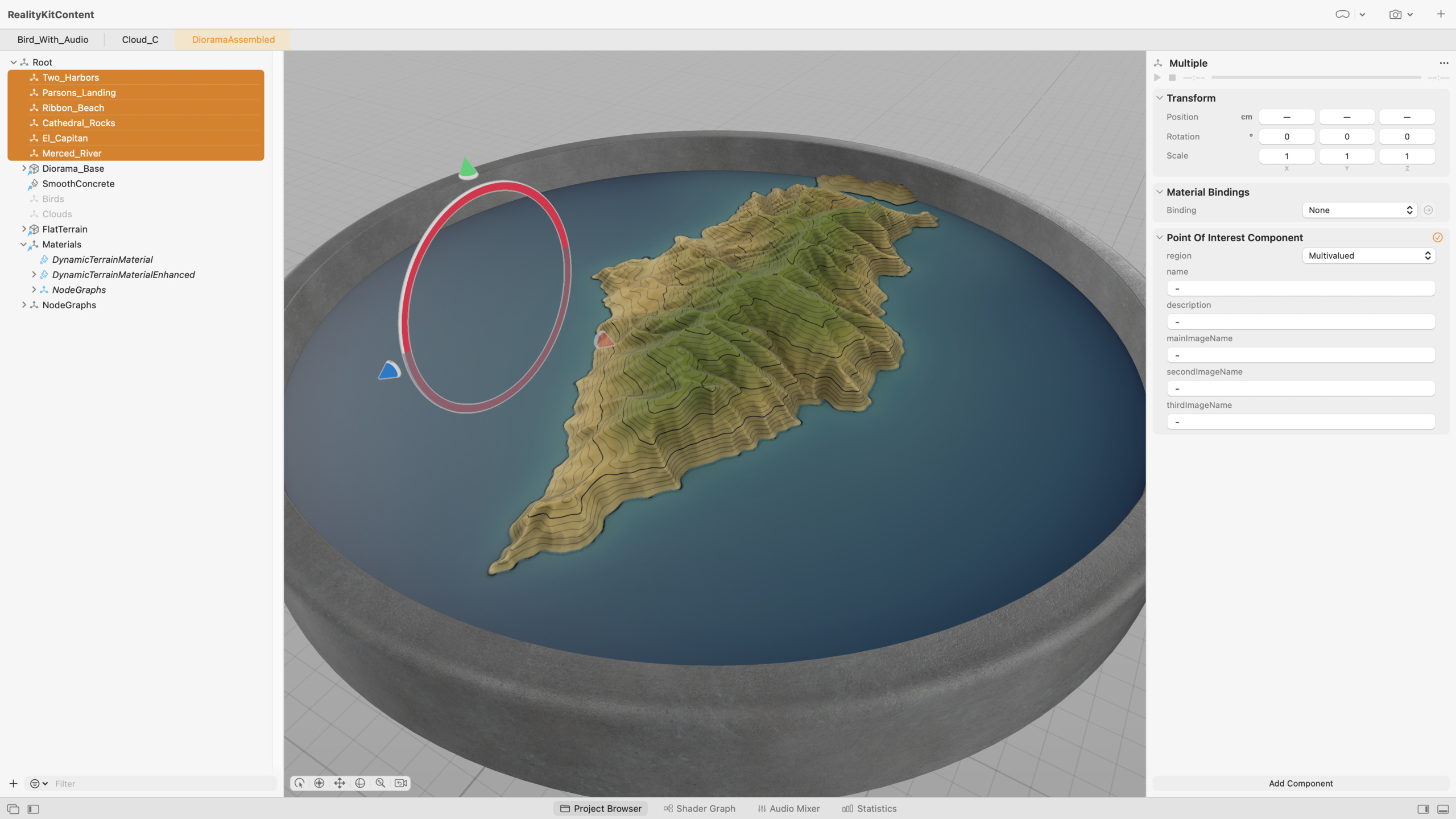
Reality Composer Pro は、RealityKit コンテンツを準備するための開発者ツールです。プロジェクトの上部の各タブは、実行時にロードできるルート エンティティを表します。
(02:40)
ロードシーンの使用法RealityView非同期イニシャライザ、経由Entity(named:in:)指定された名前のエンティティを Reality Composer Pro パッケージからロードします。realityKitContentBundleこれは Xcode によって自動的に生成される定数であり、ロードされたエンティティは階層全体のルート ノードになります。
##詳細
ECS アーキテクチャ
RealityKit はエンティティ コンポーネント システム (ECS) アーキテクチャを使用します。
- エンティティ: シーン内の任意のオブジェクト。データは保存されません。
- コンポーネント: データを保存し、動的に追加/削除できます。
- システム: フレームごとにロジックが実行され、特定のコンポーネントをクエリして更新します
(04:49)
この設計はオブジェクト指向とは異なります。エンティティの「性質」は、継承階層ではなく、エンティティが所有するコンポーネントの組み合わせによって決まります。
カスタムコンポーネント
Reality Composer Pro でカスタム コンポーネントを作成すると、Xcode が対応する Swift ファイルを自動的に生成します。
(07:26)
例: 地形図上の名所のコンポーネントを作成する
// Design-time component
public struct PointOfInterestComponent: Component, Codable {
    public var region: Region = .yosemite
    public var name: String = "Ribbon Beach"
    public var description: String?
}(22:31)
キーポイント:
- 従わなければなりません
CodableReality Composer Pro でプロトコルを表示および編集できます - 単純なデータ型 (Int、String、SIMD) を直接シリアル化できます。
- 複合型により Xcode コンパイル エラーが発生する
Attachments API
アタッチメントを使用すると、SwiftUI ビューを 3D シーンに埋め込むことができます。
(12:00)
RealityView3 つのパラメーターの初期化子:
RealityView { content, _ in
    // make: 加载初始场景,只执行一次
    if let entity = try? await Entity(named: "MyScene", in: realityKitContentBundle) {
        content.add(entity)
    }
} update: { content, attachments in
    // update: 状态变化时调用
    if let attachmentEntity = attachments.entity(for: "🐠") {
        content.add(attachmentEntity)
    }
} attachments: {
    // attachments: 声明要嵌入的 SwiftUI 视图
    Button { ... }
       .background(.green)
       .tag("🐠")
}(15:48)
キーポイント:
makeクロージャは 1 回だけ実行され、シーンをロードするために使用されます。 -updateClosure は、フレームごとではなく、SwiftUI の状態が変化したときに呼び出されます。 -attachmentsViewBuilder のビューはエンティティに変換されます- 使用する
tag更新で渡される添付ファイルを識別しますattachments.entity(for:)得る
データドリブンの動的アタッチメント
Reality Composer Pro でデータ主導型の添付ファイルを生成します。
@Observable final class AttachmentsProvider {
    var attachments: [ObjectIdentifier: AnyView] = [:]
    var sortedTagViewPairs: [(tag: ObjectIdentifier, view: AnyView)] { ... }
}

// 查询兴趣点并创建附件
static let markersQuery = EntityQuery(where: .has(PointOfInterestComponent.self))

rootEntity.scene?.performQuery(Self.markersQuery).forEach { entity in
    guard let pointOfInterest = entity.components[PointOfInterestComponent.self] else { return }

    let attachmentTag: ObjectIdentifier = entity.id
    let view = LearnMoreView(name: pointOfInterest.name, description: pointOfInterest.description)
                           .tag(attachmentTag)

    attachmentsProvider.attachments[attachmentTag] = AnyView(view)
}(20:43)
キーポイント:
- 使用する
EntityQuery特定のコンポーネントを所有するすべてのエンティティをクエリします -entity.id一意の識別子として、Reality Composer Pro でタグを手動で管理することは避けてください。 -AttachmentsProvider使用@ObservableSwiftUI アップデートをトリガーする
ランタイムコンポーネント
設計時データと実行時データを分離します。
// Run-time component
public struct PointOfInterestRuntimeComponent: Component {
    public let attachmentTag: ObjectIdentifier
}

// 在创建附件后添加运行时组件
let runtimeComponent = PointOfInterestRuntimeComponent(attachmentTag: attachmentTag)
entity.components.set(runtimeComponent)(25:38)
ランタイムコンポーネントは必要ありませんCodable、Reality Composer Pro では表示されません。
オーディオの再生
Reality Composer Pro でオーディオ セットを再生します。
func playOceanSound() {
    guard let entity = entity.findEntity(named: "OceanEmitter"),
        let resource = try? AudioFileResource(named: "/Root/Resources/Ocean_Sounds_wav",
                                   from: "DioramaAssembled.usda",
                                   in: RealityContent.realityContentBundle) else { return }

    let audioPlaybackController = entity.prepareAudio(resource)
    audioPlaybackController.play()
}(28:55)
キーポイント:
findEntity(named:)オーディオエンティティを見つける -AudioFileResourceフルパス、ソース usda ファイル、バンドルが必要です -prepareAudio戻るAudioPlaybackController、再生/一時停止/停止をサポート
シェーダーグラフのマテリアル制御
コードでシェーダー グラフ マテリアルのパラメーターを操作します。
@State private var sliderValue: Float = 0.0

Slider(value: $sliderValue, in: (0.0)...(1.0))
    .onChange(of: sliderValue) { _, _ in
        guard let terrain = rootEntity.findEntity(named: "DioramaTerrain"),
                var modelComponent = terrain.components[ModelComponent.self],
                var shaderGraphMaterial = modelComponent.materials.first
                    as? ShaderGraphMaterial else { return }
        do {
            try shaderGraphMaterial.setParameter(name: "Progress", value: .float(sliderValue))
            modelComponent.materials = [shaderGraphMaterial]
            terrain.components.set(modelComponent)
        } catch { }
}(31:02)
キーポイント:
- コマンドを押しながらノード選択「プロモート」をクリックして、Reality Composer Pro のパラメータを公開します
-
ShaderGraphMaterial.setParameter(name:value:)ランタイム値を設定する - 変更後にマテリアルを保存し直す必要がある
ModelComponent、コンポーネントをエンティティに保存し直します。
オーディオとスライダーの連携
static let audioQuery = EntityQuery(where: .has(RegionSpecificComponent.self)
                                    && .has(AmbientAudioComponent.self))

rootEntity?.scene?.performQuery(Self.audioQuery).forEach({ audioEmitter in
    guard var audioComponent = audioEmitter.components[AmbientAudioComponent.self],
          let regionComponent = audioEmitter.components[RegionSpecificComponent.self]
    else { return }

    let gain = regionComponent.region.gain(forSliderValue: sliderValue)
    audioComponent.gain = gain
    audioEmitter.components.set(audioComponent)
})(31:57)
重要なポイント
-
Reality Composer Pro を 3D コンテンツのデータ ソースとして使用します
- やるべきこと: データを保存するカスタム コンポーネントを使用して、Reality Composer Pro に非表示のエンティティをマーカーとして配置します。
- 実行する価値がある理由: デザイナーは位置と属性を個別に調整でき、コードは変更に自動的に適応します。
- 開始方法: 作成する
Codableカスタム コンポーネント。エンティティに追加され、Reality Composer Pro でプロパティが入力されます。
-
3D シーンで SwiftUI 情報カードをホバーします
- 内容: Attachments API を使用して、関心のある地点上に 2D ボタンまたは情報パネルを表示します。
- 実行する価値がある理由: SwiftUI の豊富な UI 機能と RealityKit の 3D ポジショニングを組み合わせる
- 開始方法: 作成する
AttachmentsProvider、使用EntityQuery添付ファイルを動的に生成するRealityViewアップデートに位置付けられる
-
スライダーを使用して 3D シーンのマテリアルとオーディオ トランジションを制御します
- 内容: 地形の変形とオーディオのフェードの両方を制御するスライダーを作成します。
- 価値がある理由: コードによってシェーダー グラフ パラメーターとオーディオ ゲインを制御して、臨場感あふれるトランジション エフェクトを作成できます。
- 開始方法: Reality Composer Pro でシェーダー グラフ パラメーターをプロモートするには、次を使用します。
onChange資料も更新して、AmbientAudioComponent
-
USD アセットを .rkassets ディレクトリに配置します
- 何をすべきか: USD ファイルを Swift パッケージの .rkassets ディレクトリに置きます。
- 実行する価値がある理由: Xcode は、実行時により速く読み込まれる形式にコンパイルされます。
- 開始方法: Swift パッケージに .rkassets ディレクトリを作成し、そこに USD ファイルを移動します。
関連セッション
- Reality Composer Pro のご紹介 — Reality Composer Pro ツールの紹介
- Reality Composer Pro でマテリアルを探索する — Reality Composer Pro でマテリアルを探索する
- RealityKit で空間エクスペリエンスを構築する — RealityKit で空間エクスペリエンスを構築する
- visionOS での Metal の操作 —visionOS での Metal の操作
コメント
GitHub Issues · utterances