
ハイライト
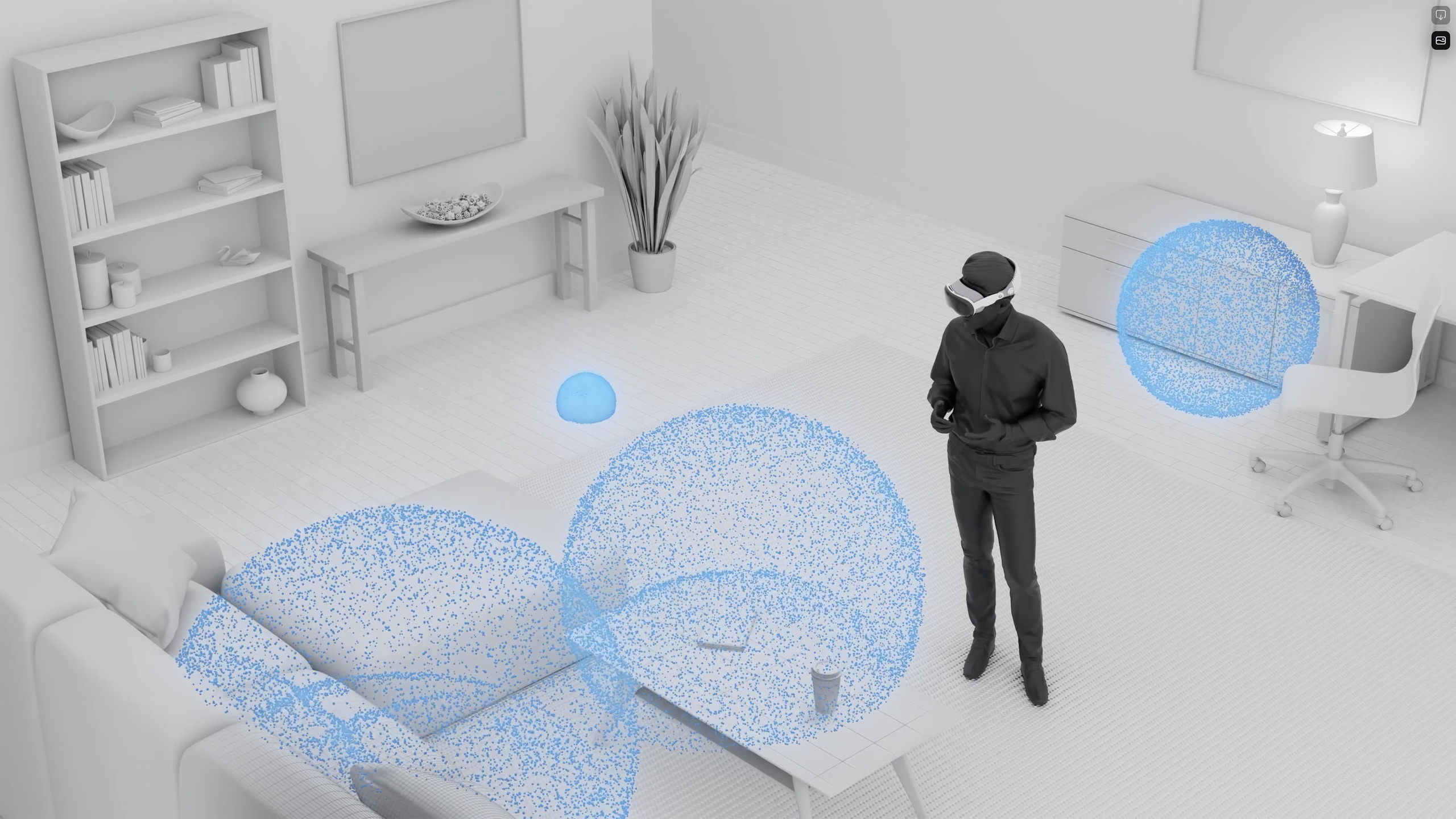
visionOS の空間オーディオ システムは、ユーザーがいる物理空間のサイズと素材に基づいて残響を自動的に追加します。開発者は、3 次元空間の特定の位置にサウンドを配置するだけで、方向、距離、環境の感覚を自然に表現できます。
主要内容
空間オーディオの仕組み
私たちは日常生活の中で常に空間オーディオナビゲーションを使用しています。右から iPhone の音が大きくなり、部屋の中で iPhone の位置がわかります。 visionOS の空間オーディオ システムは、この体験をシミュレートします。
(00:33)
ユーザーがいる空間の大きさや素材を分析し、音に適切な残響を自動的に付加します。同じ Find My サウンドでも、誰もいない部屋とリビング ルームで再生すると、まったく異なる効果が得られます。サウンドは特定の方向から聞こえ、環境反射の自然な感覚が得られます。
(01:57)
開発者はサウンドを 空間オーディオ ソースとして空間に配置し、システムは距離の減衰、方向の定位、およびリバーブ効果を処理します。
UIインタラクティブ効果音のデザイン
visionOS では、ユーザーは物理的な接触をせずに、手と目を通して仮想インターフェイスを操作します。微妙な音響効果がこの触覚フィードバックの欠如を補い、ユーザーに親しみと確認の感覚を与えることができます。
(02:55)
仮想キーボードでキーを押すたびに、対応するキー位置からサウンドが発せられます。さらに、キーを連続して押すたびに音はわずかに異なり、ピッチと振幅はランダム化されます。この変更により、機械的な繰り返しの感覚が回避され、インタラクションがより自然になります。
(03:27)
写真アプリのデザイン プロセスは、サウンド効果とビジュアル スタイルの一致を示しています。
- 写真がグリッドから 3D ビューに移行するときのトランジションサウンドを選択します
- フォトアルバム閲覧時のページめくり音
「ウィンドウが開く」および「スライドの切り替え」の効果音に関する最初の試みは具体的すぎて、ビジュアル スタイルと矛盾していました。結果として得られる音響効果は、奥行き感を強調しながら、システム全体のスタイルと一致するように、より抽象的で繊細なものが選択されました。
(04:19)
臨場感あふれる環境音の設計
visionOS の環境 (Mount Hood など) は完全に没入型のエクスペリエンスであり、各環境には対応する空間サウンドスケープがあります。
(05:48)
設計チームは、現場で録音しているときに、実際の環境のサウンドが必ずしも理想的ではないことに気づきました。マウント・フッドの撮影現場の隣には大きな排水システムがあり、その騒音がすべての自然音をかき消してしまうほどです。デザイナーとして、必ずしもオリジナルの録音に完全に忠実である必要はなく、サウンドとビジョンが相互に補完し合うように「最高の現実をキュレートする」必要があります。
(06:57)
録音プロセスでは 2 種類の機器を使用します。
- イマーシブマイク: サラウンドサウンドを録音し、空間の空気感をキャプチャします。
- 高感度指向性マイク: 鳥のさえずりや風などの特定の音源に焦点を当てます。
録音は一日中行われ、音声アクティビティの全範囲が確実にキャプチャされます。
詳細
空間サウンドスケープを構築する 2 つのレベル
空間オーディオ ソース: 鳥、コオロギ、カエルなど、空間内の特定の点を占める音の要素。通常は前景と中景に配置されます。
アンビエント バックグラウンド オーディオ: 継続的にループし、空間全体に固定されて全体的な雰囲気を提供するサラウンド オーディオ ファイル。
(09:23)
マウントフッドのサウンドスケープを構築するプロセス
ステップ 1: コオロギとカエルの音を左右に配置します。最初のバージョンはうるさすぎて近すぎました。
(10:08)
調整: 音量を数デシベル下げて、音源をさらに背景に押し込みます。
ステップ 2: 前景の海岸線に数匹のカエルを追加します。ランダム化技術を使用して、異なるカエルの録音を交互に行い、再生の位置とタイミングをランダム化します。
(10:45)
ステップ 3: 周囲の背景音を追加します。サラウンドサウンドファイルが空間全体を柔らかく満たします。
最終的に、すべてのレイヤーがブレンドされて、完全な空間サウンドスケープが形成されます。
非没入シーン向けのサウンドデザイン
空間サウンドスケープは、アプリが没入空間全体を占有していない場合でも使用できます。
(12:24)
visionOS のオンボーディング アニメーションでは、「こんにちは」テキストのアニメーションが前景の効果音と一致し、周囲の背景音が空間全体を満たします。この多層的なアプローチにより、短期および長期の両方のエクスペリエンスが楽しくインタラクティブに保たれます。
主要な設計原則
- ランダム化: 音を繰り返すと疲労が生じ、ピッチ、振幅、位置、タイミングがランダム化されます。
- 距離コントロール: 音源をさらに遠くに押すと、空間の奥行きが生まれます。
- 音量バランス: 距離と音量を組み合わせて、正しいレベルバランスを実現します。
- 微妙: UI サウンドエフェクトは、干渉を避けるために必要なフィードバックのみを提供します。
- 一貫したスタイル: 音響効果は、視覚的なスタイルとシステム全体の雰囲気に一致している必要があります。
(11:45)
重要ポイント
-
visionOS アプリケーションのすべてのインタラクションに空間位置決めサウンド効果を追加します
- やるべきこと: ボタンのクリック、選択の確認、遷移アニメーション、その他のインタラクションに微妙な効果音を追加します。
- 実行する価値がある理由: ユーザーに物理的な接触によるフィードバックがなく、効果音によって確認と親近感が得られます。
- 開始方法: を使用します
AVFoundation音響効果を UI 要素の 3 次元位置にバインドする空間オーディオ API
-
高周波インタラクティブサウンドエフェクト用のランダム化パラメータを追加
- 対処方法: キーボード入力、リストのスクロールなど、高周波でトリガーされるサウンドエフェクト。再生されるたびにピッチと音量が微調整されます。
- 実行する価値がある理由: 機械的な繰り返しを避け、アプリケーションをより自然で生き生きとしたものにします。
- 開始方法: 3 ~ 5 種類のオーディオ ファイルを準備するか、オーディオ エンジンを使用してピッチとゲインのパラメータをリアルタイムで調整します。
-
メニュー/タイトル ページのレイヤード空間サウンドスケープを作成
- やるべきこと: アプリの非イマーシブ インターフェイスで空間オーディオ ソースと周囲の背景音を組み合わせて使用します。
- 実行する価値がある理由: 完全没入モードに移行しなくても、空間を音で満たし、雰囲気を高めることができます。
- 開始方法: アニメーションと同期した効果音を前景に配置し、小音量のサラウンド サウンドを背景に追加します。
-
実際の音をコピーするのではなく作成する
- やるべきこと: ビジュアル スタイルに従ってサウンドを選択および調整します。必ずしも元の録音に忠実である必要はありません。
- 価値がある理由: 現実の音はノイズによって中断されることがよくありますが、デザイナーは最高のエクスペリエンスを自由に作成できます。
- 開始方法: プロの音響効果ライブラリから素材を入手し、シーンのニーズに応じて EQ、残響、空間定位を調整します。
関連セッション
- 空間入力のデザイン — 空間入力のインタラクションをデザインする
- 没入型 Unity アプリの作成 — Unity で没入型アプリを作成する
- visionOS での metal の使用 —visionOS での Metal の使用
- 空間ユーザー インターフェイスのデザイン — 空間ユーザー インターフェイスのデザイン ガイド
コメント
GitHub Issues · utterances