
ハイライト
Xcode15
#Previewマクロは、SwiftUI、UIKit、AppKit、およびウィジェットのプレビューをサポートします。ライブ/選択/バリアントの 3 つのキャンバス モードを使用すると、開発者はアプリを実行せずにリアルタイムで UI を反復し、実際のデバイスで直接プレビューできます。
主要内容
SwiftUI ビューを作成し、その効果を確認したいと考えています。以前は、コンパイルして起動し、対応するページに移動する必要がありました。今すぐ使用#Previewマクロの場合、コードはソース ファイルの最上位に記述され、Xcode キャンバスは数秒で更新されます。
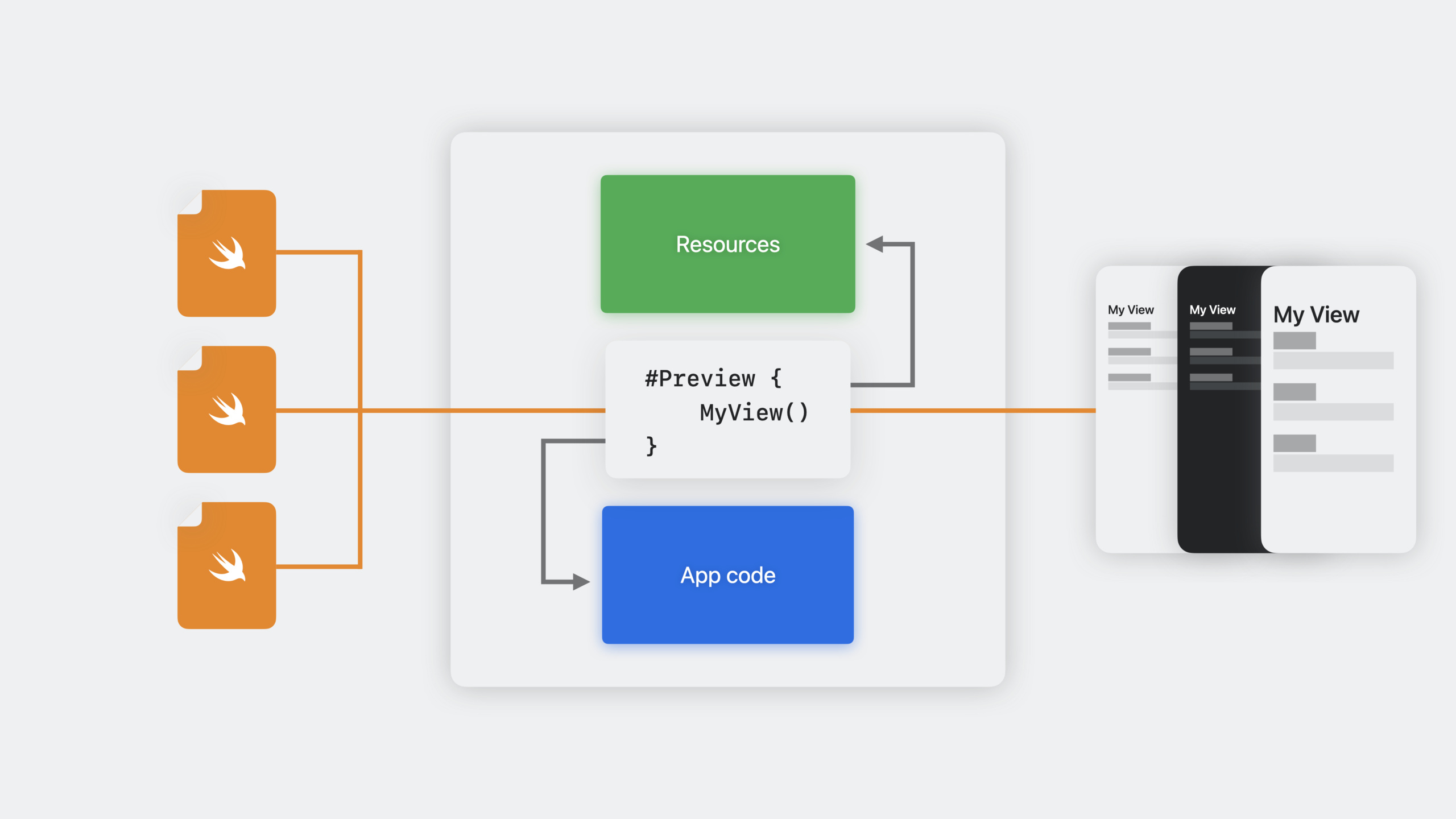
(01:25) プレビューはアプリにコンパイルされたコードの一部であり、プロジェクト内のすべてのシンボルとリソースにアクセスできます。 Swift コードを変更する場合、Xcode は最小限の増分コンパイルのみを実行し、プレビューを再実行します。
基本的な使い方
最も単純なプレビューには 1 行だけが必要です。
#Preview {
    MyView()
}(05:05) ビューが通常リストに配置されている場合は、リストをプレビューに配置します。
#Preview {
    List {
        CollageView(layout: .twoByTwoGrid)
    }
    .environment(CollageLayoutStore.sample)
}
キーポイント:
#Previewソース ファイルの最上位に記述され、型や関数にネストされていません- アプリのシーンエントリーと同様に、環境修飾子とデータ依存関係を追加できます。
- オプションのパラメータとして渡される特性に名前を付けて設定します
(05:37) プレビューする名前と方向を追加します。
#Preview("2x2 Grid", traits: .landscapeLeft) {
    List {
        CollageView(layout: .twoByTwoGrid)
    }
    .environment(CollageLayoutStore.sample)
}
UIKit と AppKit のサポート
(05:58)#PreviewUIKit もサポートしています。
#Preview {
    var controller = SavedCollagesController()
    controller.dataSource = CollagesDataStore.sample
    controller.layoutMode = .grid
    return controller
}

#Preview("Filter View") {
    var view = CollageFilterDisplayView()
    view.filter = .bloom(amount: 15.0)
    view.imageData = ...
    return view
}
キーポイント:
- UIViewControllerまたはUIViewに戻っても問題ありません
- 使用する
varインスタンスを作成し、プロパティを構成して戻ります - 特性パラメータは UIKit プレビューでも有効です
(11:30) UIKit プレビューの初期方向を設定します。
#Preview("All Filters", traits: .landscapeLeft) {
    let viewController = FilterRenderingViewController()
    if let image = UIImage(named: "sample-001")?.cgImage {
        viewController.imageData = image
    }
    viewController.filter = Filter(
        bloomAmount: 1.0,
        vignetteAmount: 1.0,
        saturationAmount: 0.5
    )
    return viewController
}
3 つのキャンバス モード
(07:17) キャンバスの左下隅には 3 つのモードがあります。
- ライブ モード (デフォルト): インタラクティブで、アニメーションと非同期コードをサポートします。スライダーをドラッグしてアニメーションをテストできます。
- 選択モード: 静的スナップショット。 UI 要素をクリックすると、Xcode によってソース コードの対応する行が強調表示されます。テキスト ビューをダブルクリックすると、編集に直接ジャンプします。
- バリアント モード: すべての配色やすべてのダイナミック タイプ サイズなど、さまざまなデバイス設定のバリアントを同時に表示します。
(08:29) [デバイス設定] パネルはキャンバスの下部にあります。コードを変更せずに、ダーク モードと動的文字サイズをすばやく切り替えることができます。
ウィジェットのプレビュー
(12:20) ウィジェットのプレビューでは、ウィジェット ファミリとタイムライン プロバイダーを指定する必要があります。
#Preview(as: .systemSmall) {
    FrameWidget()
} timelineProvider: {
    RandomCollageProvider()
}
キーポイント:
as:パラメータはウィジェットのサイズを指定します (.systemSmall、.systemMedium など) -timelineProvider:タイムラインデータを提供する- Xcode は各タイムライン エントリのスナップショットを取得し、矢印キーを使用して参照できます。
- 再生ボタンをクリックすると、タイムライン遷移アニメーションがループします。
(13:28) 特定の移行シナリオをテストしたい場合は、次を使用します。timeline交換するtimelineProvider:
#Preview(as: .systemSmall) {
    FrameWidget()
} timeline: {
    TimelineEntry(date: .now, collage: collageA)
    TimelineEntry(date: .now.addingTimeInterval(3600), collage: collageB)
}
ピンとループ
(13:58) キャンバスの左上隅にあるピン ボタンをクリックすると、他のファイルに切り替えるときにプレビューがアクティブなままになります。ループ再生ボタンを使用すると、アニメーションのトランジション効果を継続的に観察し、同時にコードを変更できます。
詳細
ライブラリターゲットでのプレビューの使用
(16:15) プレビューを実行するには、実行可能ファイル (アプリまたはウィジェット) が必要です。 Xcode は次のルールに従って選択します。
- 現在編集中のソースファイルが属するターゲット
- これらのターゲットのすべての依存関係
- 現在のスキームとの交差
アプリがない場合、Xcode は自動的に XCPreviewAgent を作成します。ビューに特定の Info.plist キー (アルバム権限など) が必要な場合は、専用のプレビュー アプリ ターゲットを作成し、必要な権限を追加して、そこにライブラリを埋め込むことができます。
Development Assets
(20:30) プレビューに使用される画像およびその他のリソースは、Development Assets フォルダーに配置できます。これらのリソースは開発中に使用され、App Store に送信されると自動的に削除されます。
設定方法:プロジェクト設定>ビルド設定>開発資産にフォルダーパスを追加します。新しいプロジェクトを作成すると、デフォルトで「プレビュー コンテンツ」フォルダーがすでに存在します。
実機プレビュー
(23:25) キャンバスの下部にあるデバイス セレクターを使用して、接続されている実際のデバイスを選択できます。選択すると、Xcode はシミュレーターをバイパスして、実際のデバイス用に直接ビルドしてプレビューします。
実デバイスのプレビューの利点: -カメラやセンサーなどのハードウェアへのアクセス
- デバイス上の実際のデータを使用します (写真ライブラリなど)
- 最高の忠実度の UI 検証
(25:07) コードを変更すると、実マシン上のプレビューがすぐに更新されます。
.navigationTitle("Add Collage")コード行を追加すると、実際のデバイスに新しいタイトルがすぐに表示されます。
重要ポイント
-
やるべきこと: プロジェクト内の各カスタム ビューに追加します。
#Preview- 実行する価値がある理由: ビュー コードを変更すると、アプリ全体をコンパイルして実行しなくても、数秒で効果を確認できます。 UIKit プロジェクトでもこのワークフローを利用できます -
開始方法: ビュー ソース ファイルの最上位に追加します
#Preview { YourView() }、キャンバス モードがオンになっていることを確認してください -
内容: バリアント モードを使用して、すべてのダイナミック タイプ サイズのレイアウトをチェックします
-
実行する価値がある理由: アクセシビリティには、最大フォント サイズのサポートが必要です。バリアント モードでは、すべてのサイズが一度に表示され、切り捨てや重複の問題をすばやく特定できます。
-
開始方法: [キャンバス バリアント] ボタンをクリックし、[ダイナミック タイプ] を選択して、各バリアントのレイアウトを確認します。
-
やるべきこと: タイムライン プレビューをウィジェットに追加し、タイムライン遷移アニメーションをテストします
-
実行する価値がある理由: ウィジェットのアニメーションはタイムライン エントリが切り替わったときにのみ発生しますが、これは通常テストが困難です。プレビューはこれらのトランジションをループできます
-
開始方法: を使用します
#Preview(as: .systemSmall) { MyWidget() } timelineProvider: { MyProvider() } -
やるべきこと: 実際のデバイスのプレビューを使用して、デバイス データに依存するビューをテストします。
-
価値がある理由: シミュレーターには実際の写真、連絡先、健康データはありません。これらの実機データを用いて、実機プレビューを直接検証することができます。
-
開始方法: デバイス セレクターを使用して、接続されている実デバイスを選択し、開発資産に必要なテスト リソースがあることを確認します。
関連セッション
- Xcode Playgrounds を使用したプロトタイプ — Playground を使用してアルゴリズムのプロトタイプを作成し、プレビューの UI 反復を補完します。
- ウィジェットに命を吹き込む — ウィジェットのアニメーションとインタラクションについての詳細な説明
- SwiftUI の新機能 — SwiftUI の新機能、多くのビューをプレビューで直接確認できます
コメント
GitHub Issues · utterances