
ハイライト
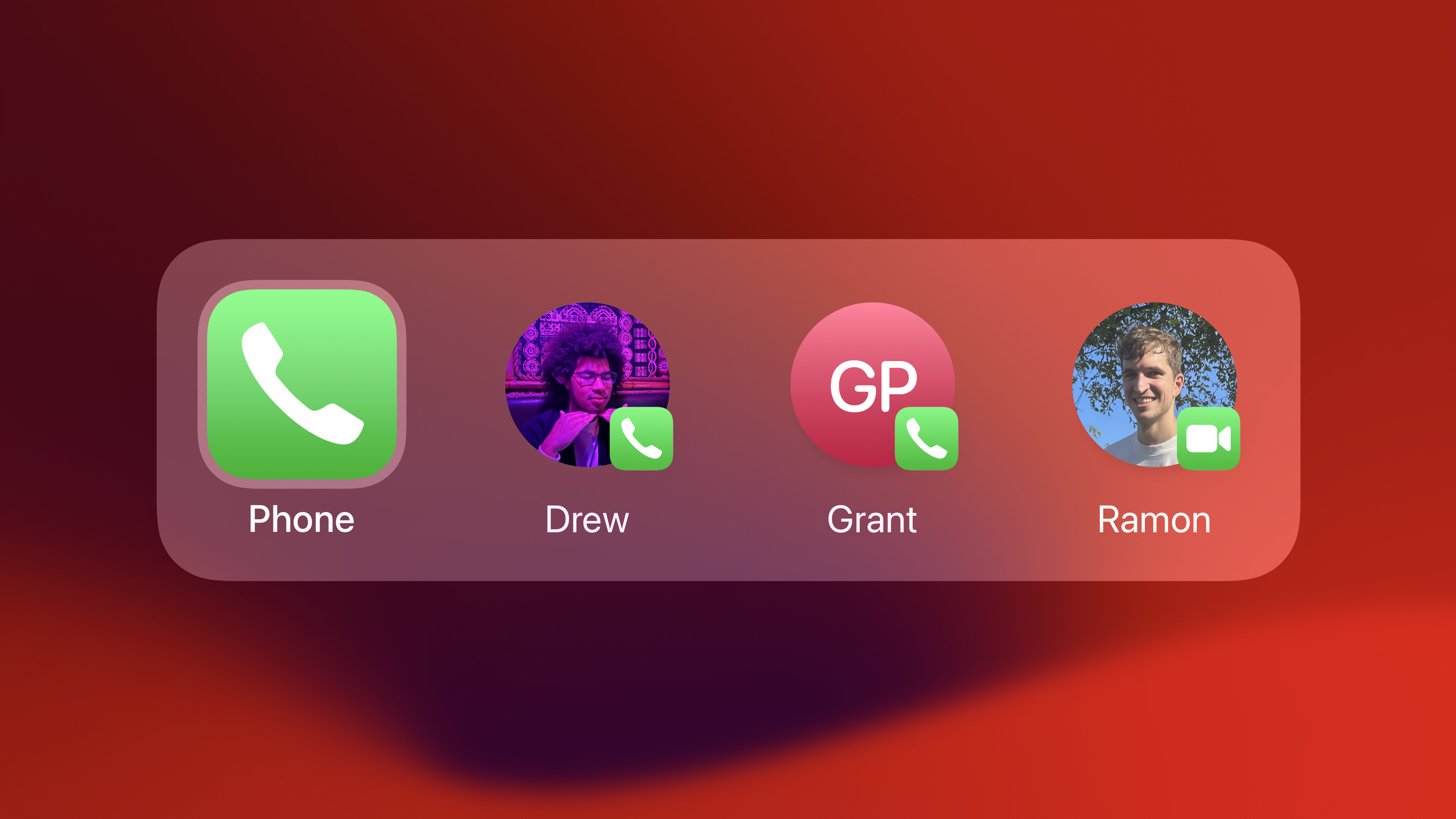
iOS 17では、Spotlightのトップヒットエリアにアプリのショートカットが表示され、ユーザーはアプリを検索する際にショートカットを直接確認して操作できるようになります。この新しいビジュアル言語を通じて、Apple は開発者がアプリケーションのコア機能をユーザーの指先に直接提供できるようにします。
主要内容
検索から実行までワンステップで完了
以前は、ユーザーが一般的な操作を実行したい場合は、アプリケーション アイコンを見つけてアプリケーションを開き、対応する機能を見つけてクリックして実行する必要がありました。 Spotlight ではアプリケーションを検索できますが、検索後にさらに 1 レベル進む必要があります。
iOS 17 ではこのプロセスが変更されます。ユーザーが Spotlight でアプリを検索すると、そのアプリに対応するショートカット操作がトップ ヒット カードに直接表示されます。クリックするだけで実行できるため、アプリを開く必要はありません。
iPadではさらに広く、最大5つのショートカットを表示できます。
迅速なオペレーションを設計するための 3 つの原則
基本的な習慣に焦点を当てる
時計アプリのショートカット操作は、タイマーの設定とアラームの追加の 2 つだけです。高頻度の習慣的なアクションではないため、「世界時計都市の追加」はありません。すべてのスロットを埋める必要はありません。高品質のショートカットを 1 つまたは 2 つだけで十分です。
ナビゲーションだけを行うのではなく、直接実行してください
アプリケーションのタブ バーをショートカット操作に直接マップしないでください。ユーザーはすでにナビゲーション方法を知っています。電話機でのショートカット操作は「お気に入りの連絡先に電話をかける」であり、「アドレス帳を開く」ではありません。
予測可能でパーソナライズされた
ポッドキャストには、ユーザーが聞いている番組と新しいエピソードのある番組が表示されますが、ユーザーが聞いていない人気のポッドキャストは推奨されません。メモのショートカット操作は、アプリと一貫して新しい順に配置されています。ピン留めされたメモは、アプリと同様に上部にリストされます。
ビジュアルデザイン: アイコンを一目で認識できるようにする
各ショートカット アクションは、アクションまたはエンティティで構成されます。アクションはSFシンボルを使用して円の中に表示されます。エンティティもデフォルトで SF シンボルを使用しますが、カスタム アイコンを提供することをお勧めします。
アイコンの形状は、アプリケーション内の対応する概念と一致している必要があります。アプリ内ではリマインダーの一覧が円形になっており、ショートカット操作アイコンも円形になっています。アプリ内の写真アルバムは正方形で、ショートカットアイコンも正方形です。
色に関しては、デフォルトはニュートラルトーンです。アプリのアイコンに強いブランド カラー (Notes の黄色など) がある場合は、Spotlight のトップ ヒット アプリとショートカット アプリのカードにその色を挿入できます。より暗いブランドには二次的な色合いも用意されており、SF シンボルにツートン効果を与えます。
3 つの動作モード
ショートカット操作は、トリガーされた後に 3 つの動作をする可能性があります。
- アプリの起動: アプリケーションを特定のページに開きます。最もシンプルで、多くの場合、正しい選択です。
- ライブ アクティビティ: ライブ アクティビティまたはバックグラウンド オーディオを開始します。電話をかけたり、タイマーをスタートさせたりするなど、操作を必要としないアクションに適しています。
- スニペット: 小さな質問または情報を表示します。より複雑なタスクの場合は、アプリを直接開くことをお勧めします。
発見可能性の向上
ユーザーが検索で使用した単語は、ショートカット名と異なる場合があります。たとえば、「ファイル スキャナ」を検索すると、「ドキュメントのスキャン」が見つかります。この問題は、同義語を追加することで解決できます。
アプリに複数の名前がある場合は、アプリ名の同義語も指定します。たとえば、音楽認識アプリは「Shazam」を同義語として提供します。
詳細
ショートカット操作の構造
(04:12) 各アプリのショートカットはアクションまたはエンティティで構成されます。
- アクション: 動詞、アクションを実行します。 「フリーフォームの新しいボード」など
- エンティティ: オブジェクトを指す名詞。 「My Big Idea Board」など
UI 内:
- アクションは常に円の中にSFシンボルとして表示されます
- エンティティもデフォルトで SF シンボルを使用しますが、カスタム アイコンを提供することをお勧めします
タイトルデザイン仕様
(04:46)
- タイトルを 2 行目に折り返すこともできますが、簡潔にするようにしてください。
- アプリ名は含めないでください。すでに UI に表示されています。
- シンプルさと明瞭さのバランスを見つける
アイコンデザインのポイント
(05:06)
- 形状一致: リマインダーリストは円形で、ショートカット操作アイコンも円形です。フォトアルバムは正方形、ショートカット操作アイコンも正方形です。
- 詳細続き: お気に入りアルバムの隅に小さなハートがあり、ショートカット操作アイコンもこの要素を保持しています
- これらの視覚的な手がかりにより、ユーザーは素早い操作に最大限慣れることができます
字幕の拡張情報
(05:47) ユーザーがショートカット操作を直接検索すると、字幕が表示されます。写真には、アプリと一致して、サブタイトルに収集された写真の数が表示されます。
カラー構成
(06:06)
デフォルトの外観は、複数色または中間色のアプリ アイコンに適しています。アプリのアイコンが強いグラデーションまたは単色 (Notes の黄色など) の場合は、Spotlight トップ ヒット アプリとショートカット アプリのカードに色を挿入できます。
カラー パレットを決めるときは、アプリのアイコンからグラフィックスを取り除いて、グラデーションまたは単色を作成することを想像してください。
デフォルトの SF シンボルはモノクロで表示されます。暗いブランド カラーの場合は、2 番目の色合いを設定して 2 トーン効果を作成できます。
シノニム構成
(08:23)
フレーズは、アプリの名前やユーザーが Siri に言う内容など、クイック アクションを自然言語で説明したものです。複数の同義語のバリエーションを提供する必要があります。
アプリ名の同義語は、アプリに複数の名前がある場合に便利です。たとえば、Music Recognition は「Shazam」を同義語として提供します。
重要ポイント
高頻度操作のためのクイック エントリを作成
- やるべきこと: アプリ内で最も頻繁に使用される 3 ~ 5 つのアクションを分析し、それらのアプリのショートカットを作成します。
- 実行する価値がある理由: ユーザーは毎日数回のクリックを節約し、累積的にエクスペリエンスが大幅に向上します。
- 開始方法: App Intents フレームワーク定義の使用
AppShortcut、設定shortcutsProvider
パーソナライズされたデータを Spotlight に取り込む
- 操作方法: ユーザーの最近の使用状況、お気に入り、ピン、その他の個人データをクイック操作として表示します
- 実行する価値がある理由: 静的なショートカット操作よりも価値があります。ユーザーに表示されるのは、ユーザーに関連するコンテンツです。
- 開始方法:
AppEntity動的クエリを実装し、ユーザー データに基づいてさまざまなショートカット操作を返します。
色を使用してブランド認知を強化
- やるべきこと: アプリのブランディングと一致する色でクイック アクションを構成します。
- 価値がある理由: Top Hit の色付きカードはデフォルトのグレーよりも目を引くため、ブランドをより認識しやすくなります。
- 開始方法: アプリのショートカット設定で設定します
tintColorそしてsecondaryTintColor
Siri と自然言語検索用に最適化
- 内容: 各ショートカット アクションに複数の同義語を追加します。
- 実行する価値がある理由: ユーザーは同じ機能を説明するのに別の単語を使用する可能性があり、より多くの用語をカバーすることは発見可能性の向上を意味します。
- 開始方法:
AppShortcutのparameterPresentation中程度の構成synonyms
関連セッション
- App Intents を使用してアプリのコア機能をユーザーに提供する — App Intents フレームワークの技術実装の詳細
- 動的なライブ アクティビティの設計 — リアルタイム アクティビティと組み合わせた素早い操作のための設計ガイド
- 優れたロック画面エクスペリエンスを構築する — ロック画面ウィジェットとショートカット操作の共同設計
コメント
GitHub Issues · utterances