
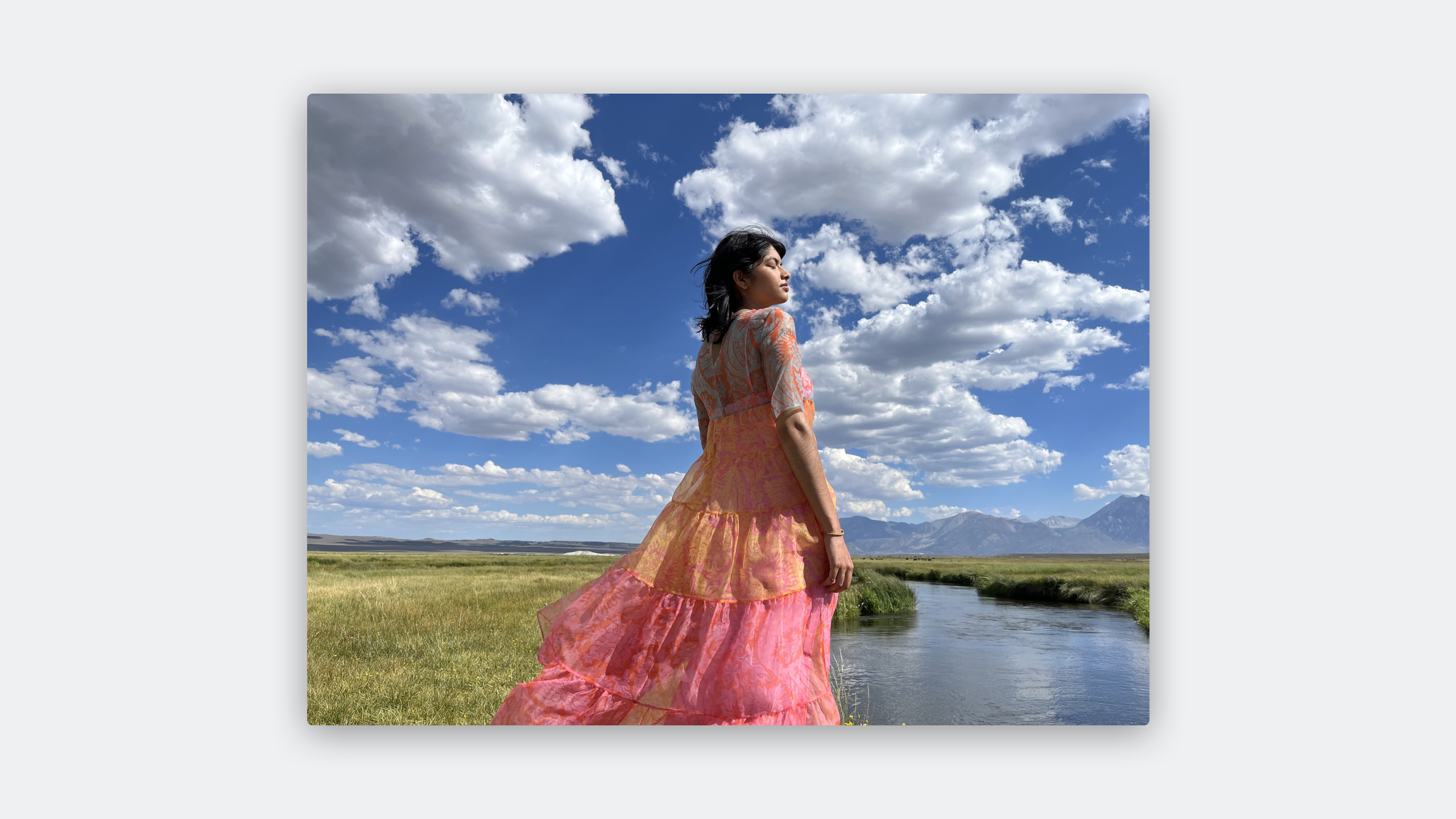
ハイライト
iOS 17 では ISO HDR 静止画像標準への完全なサポートが導入され、開発者は SwiftUI、UIKit、Core Graphics で HDR 写真を直接読み込み、表示し、作成できるようになりました。複雑なトーンマッピングを手作業で扱う必要はありません。
主な内容
SDR(標準ダイナミックレンジ)ディスプレイの輝度範囲は限られているため、撮影シーン内のハイライト部分は圧縮またはクリップされます。HDR ディスプレイはより広い輝度範囲を表現でき、画像を実際のシーンに近づけます。
Apple は今年、ISO HDR 標準への対応を導入しました。この標準(TS22028-5)は、HDR コンテンツを既存の静止画像形式へエンコードする方法を定義しています。主なパラメータには、伝達関数として HLG または PQ を使うこと、BT.2020 の広色域、10 ビット以上のビット深度が含まれます。HEIF は HDR をエンコードできますが、従来の JPEG は 8 ビットのみのため対応できません。
開発者にとって最大の変化は、システムフレームワークが HDR の識別と表示を処理してくれることです。SwiftUI の Image、UIKit の UIImageView、CALayer はいずれも HDR コンテンツを自動認識して正しくレンダリングできます。画像メタデータが正しいことだけを確認すれば、システムは EDR(Extended Dynamic Range)を使い、対応ディスプレイ上で SDR の白色点を超える輝度の内容を表示します。
詳細
HDR の基本概念
(00:40)HDR 表示の中心は headroom(ヘッドルーム)です。SDR ディスプレイの最も明るい白は reference white(基準白)と呼ばれ、HDR は reference white より明るい内容を表示できます。
EDR の考え方では:
- reference white = 1.0
- peak = 显示器能表示的最大值
ISO HDR 標準の定義:
- 黒: 0.0005 cd/m²
- デフォルトの reference white: 203 cd/m²
- 203 を超える部分はすべて headroom
SDR との比較:
- sRGB/Display P3 の黒: 0.2 cd/m²
- 白: 80 cd/m²
HDR 画像の識別
(02:35)システムは、画像が HDR かどうかを判断する複数の方法を提供します。
SwiftUI の自動処理:
import SwiftUI

struct ContentView: View {
    var body: some View {
        Image("sunrise_hdr")
            .resizable()
            .scaledToFit()
    }
}
SwiftUI の Image は HDR コンテンツを自動認識し、EDR 対応ディスプレイ上で正しくレンダリングします。
UIKit の処理:
import UIKit

let imageView = UIImageView()
imageView.image = UIImage(named: "sunrise_hdr")
imageView.preferredImageDynamicRange = .high
キーポイント:
preferredImageDynamicRange = .highは、この画像を HDR としてレンダリングすべきことをシステムに伝える- システムは EDR マッピングを自動処理する
ProRAW/RAW から HDR 画像を作成する
(04:30)iPhone で撮影した ProRAW には高ダイナミックレンジのデータが含まれており、HDR 静止画像として書き出せます。
import CoreImage
import ImageIO

// ProRAW から HDR CGImage を作成
guard let rawImage = CIImage(contentsOf: prorawURL,
                             options: [.rawFilterOptions: true]) else { return }

// HDR データを保持するためにトーンマッピングを適用
let toneMapped = rawImage.applyingFilter("CIToneCurve",
    parameters: [
        "inputPoint0": CIVector(x: 0, y: 0),
        "inputPoint1": CIVector(x: 0.25, y: 0.25),
        "inputPoint2": CIVector(x: 0.5, y: 0.5),
        "inputPoint3": CIVector(x: 0.75, y: 0.75),
        "inputPoint4": CIVector(x: 1, y: 1.2)  // スーパーホワイト領域を保持
    ])

// HDR 付き HEIF として書き出す
let context = CIContext()
guard let cgImage = context.createCGImage(toneMapped, from: toneMapped.extent) else { return }

let destination = CGImageDestinationCreateWithURL(outputURL,
                                                   UTType.heic.identifier as CFString,
                                                   1,
                                                   nil)
let hdrProperties: [String: Any] = [
    kCGImagePropertyHEICSDRHint as String: true,
    kCGImagePropertyHEICGainMap as String: gainMapData
]
CGImageDestinationAddImage(destination!, cgImage, hdrProperties as CFDictionary)
CGImageDestinationFinalize(destination!)
キーポイント:
- ProRAW はセンサーレベルのダイナミックレンジデータを保持する
- 書き出し時に HEIF 形式を選び、HDR メタデータに対応する
kCGImagePropertyHEICSDRHintは画像に HDR コンテンツが含まれることを示す
CALayer で HDR を表示する
(06:15)カスタムレンダリングの場面では、CALayer の EDR サポートを使えます。
import QuartzCore

let layer = CALayer()
layer.contents = hdrCGImage
layer.wantsExtendedDynamicRangeContent = true

// EDR ヘッドルームを設定
layer.edrMetadata = .hdrContent(
    luminance: 1000.0  // コンテンツのピーク輝度、単位は nits
)
キーポイント:
wantsExtendedDynamicRangeContent = trueで EDR レンダリングを有効にするedrMetadataはコンテンツの輝度範囲をシステムに伝え、正しいマッピングを助ける
Core Graphics の ISO HDR サポート
(08:00)Core Graphics には、ISO HDR 画像の読み書きサポートが追加されました。
import CoreGraphics

// HDR 画像のメタデータを読み取る
let source = CGImageSourceCreateWithURL(imageURL as CFURL, nil)
let properties = CGImageSourceCopyPropertiesAtIndex(source!, 0, nil) as? [String: Any]

// HDR 関連属性を確認
let isHDR = properties?[kCGImagePropertyHDRDictionary as String] != nil
let transferFunction = properties?[kCGImagePropertyHDRTransferFunction as String]
// "HLG" または "PQ"

// HDR 画像を書き込む
let destination = CGImageDestinationCreateWithURL(outputURL as CFURL,
                                                   UTType.heic.identifier as CFString,
                                                   1, nil)
let hdrProps: [String: Any] = [
    kCGImagePropertyHDRDictionary as String: [
        kCGImagePropertyHDRTransferFunction as String: "HLG",
        kCGImagePropertyHDRReferenceWhite as String: 203.0
    ]
]
CGImageDestinationAddImage(destination!, cgImage, hdrProps as CFDictionary)
キーポイント:
kCGImagePropertyHDRDictionaryには HDR 固有のメタデータが含まれる- HLG と PQ の 2 種類の伝達関数に対応する
- 10 ビットのビット深度が ISO HDR の最低要件
重要ポイント
1. 写真編集 App の HDR 書き出し
- 何をするか: ユーザーが編集した写真を HDR として書き出せるようにし、ハイライトの細部を保持する
- 取り組む価値: iPhone 15 Pro シリーズのユーザーが撮影する写真は HDR が増えており、編集後に SDR でしか書き出せないと元データを活かせない
- 始め方:
CGImageDestinationを使って HEIF を書き出し、kCGImagePropertyHDRDictionaryメタデータを設定する
2. ギャラリー/ソーシャル App の HDR 表示
- 何をするか: フィードと詳細ページで HDR 写真を自動認識し、正しく表示する
- 取り組む価値: SwiftUI
Imageと UIKitUIImageViewはすでに自動対応しているため、メタデータを壊さないことを確認すればよい - 始め方: 画像読み込みフローを確認し、HDR メタデータが失われないようにする。
UIImageViewではpreferredImageDynamicRange = .highを設定する
3. カメラ App の HDR 撮影プレビュー
- 何をするか: ビューファインダーで HDR 効果をリアルタイム表示し、ユーザーが最終的な見え方を確認できるようにする
- 取り組む価値: HDR プレビューは構図を決めるときの露出判断を助け、特に逆光シーンで有効
- 始め方:
AVCaptureVideoPreviewLayerを使い、wantsExtendedDynamicRangeContent = trueを設定する
4. ProRAW から HDR アルバムを一括生成
- 何をするか: ユーザーの ProRAW 写真を、共有しやすい HDR HEIF へ一括変換する
- 取り組む価値: ProRAW ファイルは大きい(25MB+)一方、HDR HEIF は数 MB で、共有と保存に向いている
- 始め方:
CIImage(contentsOf:options:)で ProRAW を読み込み、CGImageDestinationで HDR メタデータ付き HEIF として書き出す
関連セッション
- Edit and play back HDR video with AVFoundation — HDR ビデオの編集と再生
- What’s new in SwiftUI — SwiftUI の画像表示関連アップデート
- Explore HDR Rendering with EDR — EDR レンダリングの仕組みを深く理解する
コメント
GitHub Issues · utterances