
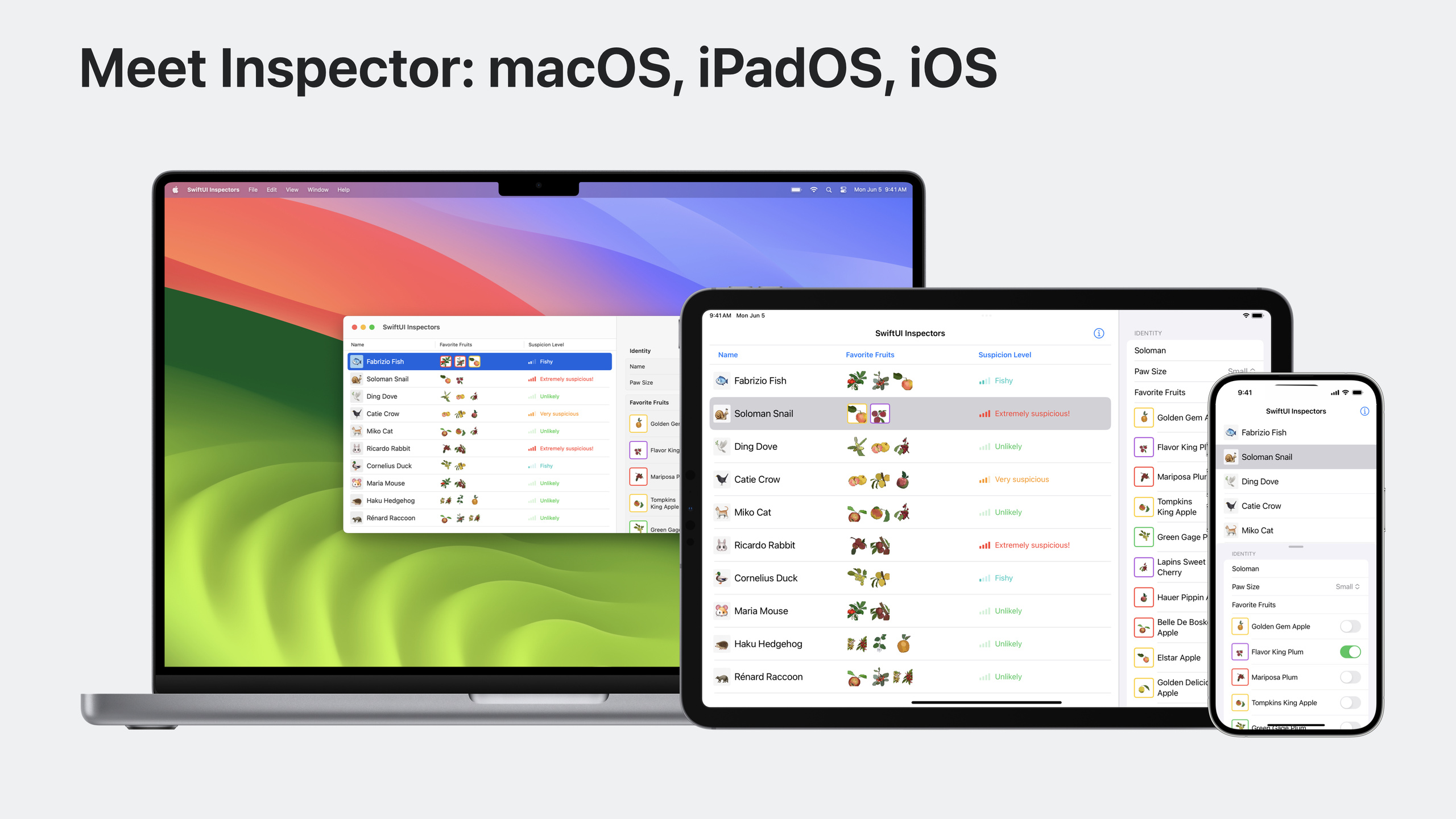
ハイライト
iOS 17、iPadOS 17、macOS Sonoma の新しい SwiftUI
inspectorModifier を使用例すると、開発者は 1 行のコードでアダプティブ詳細パネルをアプリケーションに追加できます。パネルはワイド画面で右側のサイドバーとして表示され、コンパクトなサイズでサイズ変更可能なシートに自動的に変換され、列幅と表示ステータスのプログラム制御をサポートします。
主な内容
インスペクターとは何ですか?
Keynote の右側のパネルを見たことがあるはずです。図形を選択すると、右側に書式設定がポップアップ表示されます。 [ショートカット] では、使用例可能なアクションのライブラリが右側に表示されます。これらは検査官です。
(00:31)
以前は、開発者が自分で使用例する必要がありましたNavigationSplitViewまたは、スプレッドシートを手動で管理して、同様の効果を実現します。コードが複雑なだけでなく、さまざまなサイズの調整を自分で処理する必要があります。 iOS 17 以降、SwiftUI はネイティブを提供しますinspector修飾子。すべて 1 行のコードで実行されます。
(01:51)
配置が外観を決定します
インスペクターの動作は、ビュー階層内の位置によって異なります。つけるNavigationStack内部に配置すると、ナビゲーション バーの下に表示されます。外部に配置すると、柱の高さ全体が占有されます。
(06:01)
ツールバーの位置も特殊です。インスペクターのビュービルダーで宣言されたツールバーは、インスペクターの上のツールバー領域に表示されます。外部で宣言されたツールバーはメインコンテンツのツールバーに表示されます。インスペクターがシート形式で表示される場合、内部で宣言されたツールバーがシート内に続きます。
(06:44)
シート表示のカスタマイズ
iOS 16.4で導入されたシートカスタムモディファイアは、インスペクターと組み合わせて使用例できます。背景マテリアルを設定し、複数の高さレベルを定義し、背景コンテンツの相互作用を制御できます。
(09:37)
たとえば、インスペクターをコンパクト モードでシートとして表示する場合、高さが小さいと背景のコンテンツがブロックされませんが、マスクは中程度の高さに拡張された後に表示されます。これは 2 つの修飾子だけで実現できます。
(11:58)
##詳細
基本的な使い方
struct ContentView: View {
    @State private var state = AppState()
    @State private var presented = true

    var body: some View {
        AnimalTable(state: $state)
            .inspector(isPresented: $presented) {
                AnimalInspectorForm(animal: $state.binding())
                    .inspectorColumnWidth(
                        min: 200, ideal: 300, max: 400)
                    .toolbar {
                        Spacer()
                        Button {
                            presented.toggle()
                        } label: {
                            Label("Toggle Inspector", systemImage: "info.circle")
                        }
                    }
            }
    }
}(03:54)
キーポイント:
.inspector(isPresented:)を受け取るBinding<Bool>制御表示ステータス- インスペクターの内容は、末尾のクロージャーで定義されます。
-
.inspectorColumnWidth(min:ideal:max:)列幅の範囲を設定します。ideal初回起動時の幅です。ユーザーが調整した後も永続的になります。 - Inspector によって内部的に宣言される
.toolbarインスペクターの上のツールバー領域に表示されます - インスペクターはデフォルトでグループ化されたフォーム スタイルを使用例するため、手動で設定する必要はありません
NavigationStack の内部で使用例されます
struct Example1: View {
    @State private var state = AppState()

    var body: some View {
        NavigationStack {
            AnimalTable(state: $state)
                .inspector(isPresented: $state.inspectorPresented) {
                    AnimalInspectorForm(animal: $state.binding())
                }
                .toolbar {
                    Button {
                        state.inspectorPresented.toggle()
                    } label: {
                        Label("Toggle Inspector", systemImage: "info.circle")
                    }
                }
        }
    }
}(07:14)
キーポイント:
- 検査官の場所
NavigationStack内部では、ナビゲーション バーの下 (ツールバー スタイルの下) に表示されます。 - ツールバーはメインコンテンツ上で宣言され、ナビゲーションスタックのツールバーに表示されます
- コンパクトなサイズでは、インスペクターはシートとしてレンダリングされ、ツールバー ボタンはメイン コンテンツ ツールバーに残ります。
NavigationStack の外部で使用例される
struct Example2: View {
    @State private var state = AppState()

    var body: some View {
        NavigationStack {
            AnimalTable(state: $state)
        }
        .inspector(isPresented: $state.inspectorPresented) {
            AnimalInspectorForm(animal: $state.binding())
                .toolbar {
                    ToolbarItem(placement: .principal) {
                        HStack {
                            Button {
                            } label: {
                                Image(systemName: "rectangle.and.pencil.and.ellipsis")
                            }
                            Button {
                            } label: {
                                Image(systemName: "pawprint.circle")
                            }
                        }
                    }
                }
        }
    }
}(07:55)
キーポイント:
- 検査官の場所
NavigationStack外部の場合、列の高さ全体を占有します (フルハイト スタイル) - ツールバーはインスペクターのビュービルダーで宣言され、インスペクターの上の専用ツールバー領域に表示されます。
- コンパクトなサイズのシートとして表示される場合、ツールバーのコンテンツはシートに追従します
NavigationSplitView での使用例法
// 方式一:放在 detail column 内部
NavigationSplitView {
    Sidebar()
} detail: {
    AnimalTable()
        .inspector(presented: $isPresented) {
            AnimalInspectorForm()
        }
}

// 方式二:放在 NavigationSplitView 外部
NavigationSplitView {
    Sidebar()
} detail: {
    AnimalTable()
}
.inspector(presented: $isPresented) {
    AnimalInspectorForm()
}(08:56)
キーポイント:
- 存在する
NavigationSplitView、インスペクターは詳細列の内側または分割ビュー全体の外側に配置できます。 - どちらの配置方法も有効です。選択は、インスペクタをナビゲーション構造のどのレベルに関連付けるかによって異なります。
Sheet と組み合わせてカスタマイズを表示
.sheet(item: $nibbledFruit) { fruit in
    FruitNibbleBulletin(fruit: fruit)
        .presentationBackground(.thinMaterial)
        .presentationDetents([.height(200), .medium, .large])
        .presentationBackgroundInteraction(.enabled(upThrough: .height(200)))
}(09:49)
キーポイント:
.presentationBackground(.thinMaterial)シートの背景を半透明の素材に設定して、下のコンテンツがうっすら見えるようにします。 -.presentationDetents([.height(200), .medium, .large])3 つの高さレベルを定義する -.presentationBackgroundInteraction(.enabled(upThrough: .height(200)))高さ 200 で背景コンテンツとの対話を許可します。その上にマスクが表示されます。
これらの修飾子は、コンパクトなサイズでレンダリングされるインスペクターのシートにも適用されます。
.inspector(presented: $state.inspectorPresented) {
    AnimalInspectorForm(animal: $state.binding())
        .presentationDetents([.height(200), .medium, .large])
        .presentationBackgroundInteraction(.enabled(upThrough: .height(200)))
}(11:58)
重要なポイント
1.任意の選択インターフェイスにインスペクターを追加
アプリにテーブル、リスト、またはグリッドがあり、ユーザーが行を選択した後に詳細を表示または編集する必要がある場合は、次を使用例します。.inspector手動で管理されたシートまたは分割ビューを置き換えます。プラットフォーム判定コードを記述することなく、iPhone、iPad、Mac に自動的に適応します。選択したビューに入口が追加されます.inspector(isPresented:)修飾子。
2. Inspector を補助パネルとして使用例する
ショートカットと同様に、インスペクターには、メイン コンテンツに関連するツール ギャラリーまたはプロパティ パネルを表示できます。たとえば、コード エディタでは、メイン領域はコードであり、インスペクタにはファイル アウトラインまたはプロパティ インスペクタが表示されます。入り口はツールコンテンツを入れることです.inspector末尾のクロージャでは、次を使用例します。inspectorColumnWidthデフォルトの幅を制御します。
3.シートを結合して階層化されたインタラクションをカスタマイズ
iPhone では、インスペクターはシートとして表示されます。使用例できます.presentationDetentsそして.presentationBackgroundInteraction階層的なインタラクションを実現: ユーザーは、高さが小さいときにメイン コンテンツの操作を継続し、拡張した後、集中編集モードに入ることができます。エントリ ポイントは、プレゼンテーション修飾子をインスペクター コンテンツに追加することです。
4.ツールバーの位置制御ボタンの所有権を使用例
インスペクター関連の操作ボタン (閉じる、その他のオプションなど) は、インスペクターのビュー ビルダーで宣言されているため、シート モードではシートのツールバーに表示されます。メインコンテンツのアクションボタンはメインビューで宣言されます。入り口は綿密に計画されています.toolbarモディファイアの位置。
関連セッション
- SwiftUI の要点 — SwiftUI インフラストラクチャ API の概要
- Xcode プレビューを使用例してプログラムによる UI を構築する — 新しいプレビュー API は UIKit と AppKit をサポートします
- SwiftUI の新機能 — SwiftUI の年次新機能の概要
- 空間コンピューティングのための SwiftUI を紹介 —visionOS での SwiftUI の適応
コメント
GitHub Issues · utterances