
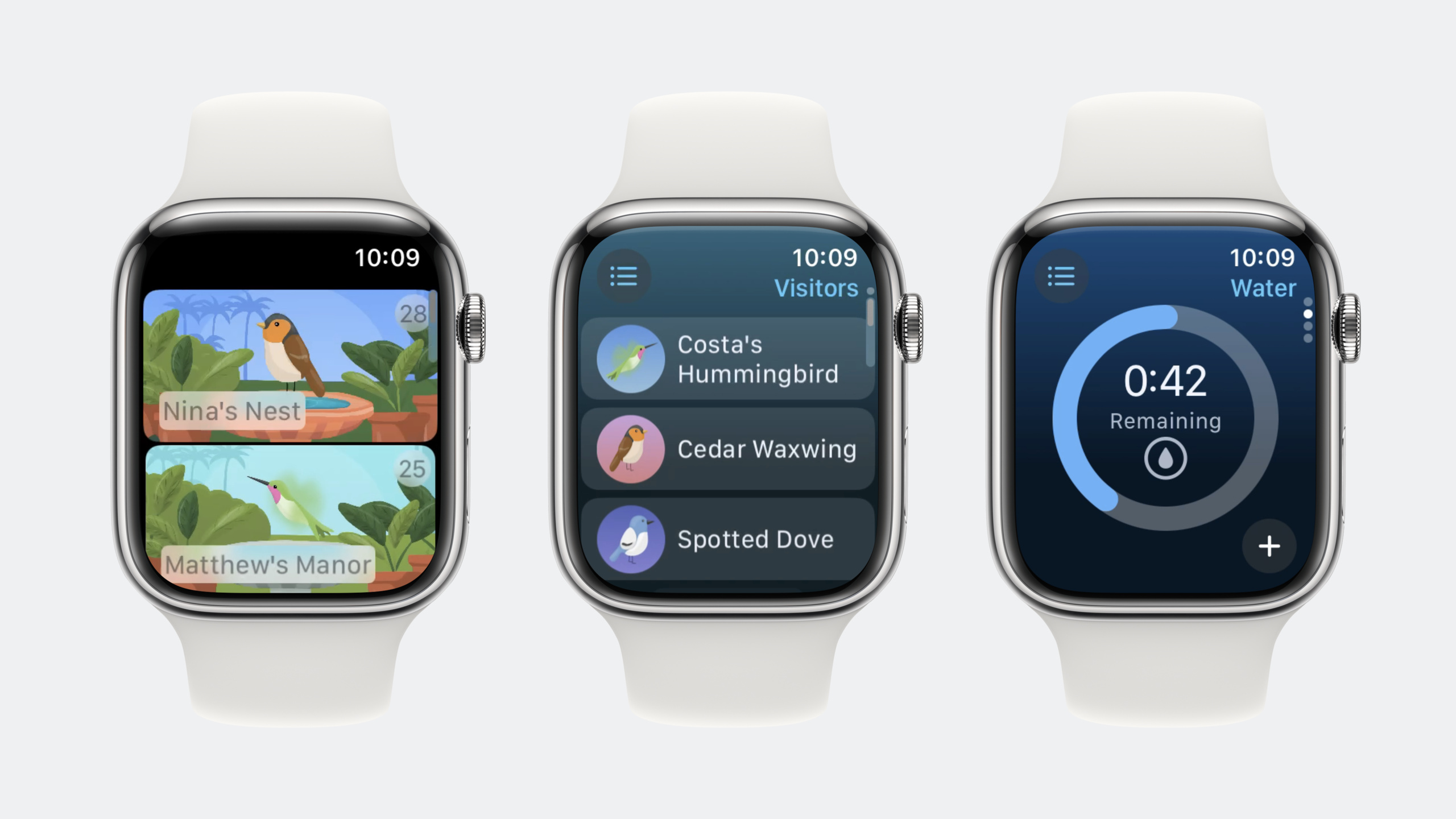
ハイライト
watchOS 10 では Apple Watch App のナビゲーションが再設計され、垂直 TabView と NavigationSplitView が導入されました。Digital Crown のスクロールが主要な操作となり、
.containerBackground()と新しいマテリアルシステムで glanceability(一目で把握しやすさ)が向上します。
主要内容
以前の Apple Watch では、ビューを切り替えるには画面上をスワイプする必要があり、手首を上げた状態では操作しづらく、もう一方の手を使うことも多かったです。watchOS のサイドナビゲーションも正確なタップが必要で、クラウンは主に地図のズームやリストのスクロールに使われていました。
watchOS 10 では Digital Crown がナビゲーションの中核になります。片手でクラウンを回すだけでビューを切り替えられ、手首を上げたままでも操作できます。Apple Watch チームは操作を再考しました。クラウンは片手の素早い操作に向いているのだから、主要なナビゲーション手段にすべきではないか、という発想です。
この新ナビゲーションを実現するには、2 つの SwiftUI コンポーネントが必要です。NavigationSplitView と TabView です。NavigationSplitView がサイドリストと詳細の関係を担い、TabView は .verticalPage スタイルでビューを積み重ね、クラウンスクロールがその層で機能します。
同時に Apple は .containerBackground() modifier を導入し、各 tab を視覚的に区別しやすくしました。ユーザーは一目で今どのページにいるか分かります。新しいマテリアルシステム(Material.ultraThin)と組み合わせると、背景コンテンツを遮らずに重要情報を強調でき、glanceability が向上します。
詳細
NavigationSplitView サイドナビゲーション
watchOS 10 ではサイドナビゲーションが NavigationStack から NavigationSplitView にアップグレードされます(04:02)。
NavigationSplitView {
    List(backyardsData.backyards, selection: $selectedBackyard) { backyard in
        BackyardCell(backyard: backyard)
    }
    .listStyle(.carousel)
} detail: {
    if let selectedBackyard {
        BackyardView(backyard: selectedBackyard)
    } else {
        BackyardUnavailableView()
    }
}
キーポイント:
NavigationSplitViewはサイドリストと詳細の 2 部分構成selection: $selectedBackyardで現在の選択項目をバインド.listStyle(.carousel)でリスト項目を横スクロール。Apple Watch により適したジェスチャー- 詳細ビューは選択の有無で内容を切り替え
- SDK アップグレード後、App は詳細ビューに直接入り(ユーザーが最も気にする内容)、Source List ボタンでリストに戻ります
垂直 TabView とクラウンスクロール
新しい垂直 TabView で Digital Crown がメインビューを直接切り替えます(06:18)。
TabView {
    TodayView()
        .navigationTitle("Today")
    HabitatGaugeView(level: $waterLevel, habitatType: .water, tintColor: .blue)
        .navigationTitle("Water")
    HabitatGaugeView(level: $foodLevel, habitatType: .food, tintColor: .green)
        .navigationTitle("Food")
    List {
        VisitorView()
            .navigationTitle("Visitors")
    }
}
.tabViewStyle(.verticalPage)
キーポイント:
.tabViewStyle(.verticalPage)が鍵。tab を垂直に積み、クラウンスクロールで自動切り替え- 各 tab は Gauge、List、カスタムビューなど任意の SwiftUI ビュー
navigationTitle()で各 tab のタイトルを上部ステータスに表示- スクロール可能な tab(List など)は最後に置き、クラウンによるページ送りと競合しないようにする
下部ツールバー
watchOS 10 では .bottomBar ツールバー配置が追加され、操作ボタンをタップしやすい領域に置けます(08:37)。
.toolbar {
    ToolbarItemGroup(placement: .bottomBar) {
        Spacer()
        Button {
            level = Int(min(100, Double(level) + 5))
        } label: {
            Label("Add", systemImage: "plus")
        }
    }
}
キーポイント:
.bottomBarは画面下部にツールバーを配置し、片手操作が安定Spacer()でボタンを右側へ- ボタンは水位や餌量の増加など、状態を直接変更可能
.bottomBarは画面サイズをまたいでボタン位置を一貫させます
動的カラー計算と背景
状態に応じて色を動的に変えると視覚的フィードバックが強まります(09:48)。
func backgroundColor(_ level: Int, for type: HabitatType) -> Color {
    let color: Color = type == .food ? .green : .blue
    return level < 40 ? .red : color
}

var waterColor: Color {
    backgroundColor(waterLevel, for: .water)
}

var foodColor: Color {
    backgroundColor(foodLevel, for: .food)
}
キーポイント:
backgroundColor()はレベルとタイプに応じた色を返す- レベル 40 未満は赤を返し、補充が必要であることを示す
- 計算プロパティ
waterColorとfoodColorは状態変化に自動追従 - これらの色を
.containerBackground()に渡して動的背景を実現
.containerBackground() による視覚的区別
各 tab を一目で識別するため、watchOS 10 では .containerBackground() が導入されました(10:10)。
TabView {
    TodayView()
        .navigationTitle("Today")
        .containerBackground(Color.accentColor.gradient, for: .tabView)
    HabitatGaugeView(level: $waterLevel, habitatType: .water, tintColor: waterColor)
        .navigationTitle("Water")
        .containerBackground(waterColor.gradient, for: .tabView)
    HabitatGaugeView(level: $foodLevel, habitatType: .food, tintColor: foodColor)
        .navigationTitle("Food")
        .containerBackground(foodColor.gradient, for: .tabView)
    List {
        VisitorView()
            .navigationTitle("Visitors")
            .containerBackground(Color.accentColor.gradient, for: .tabView)
    }
}
.tabViewStyle(.verticalPage)
.environmentObject(backyard)
.navigationTitle(backyard.displayName)
キーポイント:
.containerBackground()で tab 背景を設定。単色、グラデーション、任意の SwiftUI ShapeStyle- 第 1 引数は背景スタイル、
for: .tabViewで tab スコープを指定 - tab ごとに異なる色で、ユーザーが現在地を一目で把握
.gradientで色遷移を滑らかにし、Apple Watch のデザイン言語に合わせる- 色は装飾だけでなく、ナビゲーションでの位置感覚を育てる
新しいマテリアルシステム
watchOS 10 ではより細かいマテリアル制御が可能です(11:38)。
.foregroundStyle(.secondary)
.background(Material.ultraThin, in: RoundedRectangle(cornerRadius: 7))
キーポイント:
.foregroundStyle(.secondary)でテキストを薄くし、副次情報に適用Material.ultraThinは最も軽いマテリアルで背景の透過度が最も高いin: RoundedRectangle(cornerRadius: 7)でマテリアル適用範囲を限定- マテリアルは背後を自動ぼかし、前景の可読性を確保
マテリアルを重ねると、背景を遮らず重要情報を強調できます(12:15)。
.overlay(alignment: .topTrailing) {
    Text("\(backyard.visitorScore)")
        .frame(width: 25, height: 25)
        .foregroundStyle(.secondary)
        .background(.ultraThinMaterial, in: .circle)
        .padding(.top, 5)
}
キーポイント:
.overlay()で既存ビュー上にレイヤーを追加.ultraThinMaterialは半透明で、背景は見えるがぼける.circleで円形背景。数字やアイコンに適する.padding(.top)で位置を調整し、端に張り付かないようにする
ライトモードを強制すると、暗い背景でも文字が読みやすくなります(12:20)。
.environment(\.colorScheme, .light)キーポイント:
.environment(\.colorScheme, .light)で現在のビューをライトモードに固定- 背景色が深いとき、明るい文字の方が鮮明
- この設定は現在のビューと子ビューにのみ影響
重要ポイント
- Digital Crown を主要ナビゲーションにする
- やること:Apple Watch App をリファクタし、水平スワイプナビゲーションを垂直 TabView に置き換える
- 価値:クラウンスクロールは片手操作で、手首を上げたままでも使える。画面上スワイプより人体工学に合う。watchOS 10 でデフォルトになり、ユーザーは全 App で期待する
- 始め方:既存 TabView を
.tabViewStyle(.verticalPage)に変更し、各 tab のnavigationTitleを明確に。スクロール可能な tab は最後に配置
- 色で glanceability を高める
- やること:各 tab やビューに独自の背景色を設定し、状態で色を変える
- 価値:Apple Watch の画面は小さく、ユーザーは一瞥するだけ。色は文字より速い識別手段。データ異常時(水位低下など)は赤背景が数字より目立つ
- 始め方:各 tab に
.containerBackground()を設定し、計算プロパティでデータ状態に応じて色を変える。まず SDK を上げて新外観を得てから手動最適化
- マテリアルオーバーレイで重要情報を強調
- やること:重要データに半透明マテリアル背景を重ねる
- 価値:コンテンツ上に直接背景を描くと情報を遮る。マテリアルは背景をぼかしつつ前景を読みやすくする。スコアや状態表示など一目で見たいデータに適する
- 始め方:数字や状態表示に
.background(.ultraThinMaterial, in: .circle)を使い、.overlay()で隅に配置
- 高頻度操作を下部ツールバーへ
- やること:最もよく使う操作を Toolbar の
.bottomBarに置く - 価値:Apple Watch 画面下部はタップしやすく、
.bottomBarはサイズをまたいで位置が一貫し、ユーザーが再学習不要 - 始め方:既存ボタン配置を監査し、高頻度操作を
ToolbarItemGroup(placement: .bottomBar)へ移動
- NavigationSplitView でナビゲーション構造を最適化
- やること:
NavigationStackをNavigationSplitViewに置き換える - 価値:App 起動時に詳細ビューへ直行し、ナビゲーション手順を減らす。ユーザーが最も気にする内容を最初に置き、Source List ボタンでリストに戻る
- 始め方:
Listとselectionバインドで従来のナビリストを置き換え、詳細はdetailクロージャに配置
関連セッション
- What’s new in watchOS 10 — Smart Stack、新文字盤、健康機能を含む watchOS 10 の全機能概要
- Build widgets for Apple Watch — Apple Watch 向け Smart Stack Widget の構築で glanceability を向上
- SwiftUI for Apple Watch — Apple Watch 上の最新 SwiftUI 機能とベストプラクティス
- Design for spatial computing — 空間計算のデザイン基礎。watchOS の glanceability 理念と相通じる
コメント
GitHub Issues · utterances