
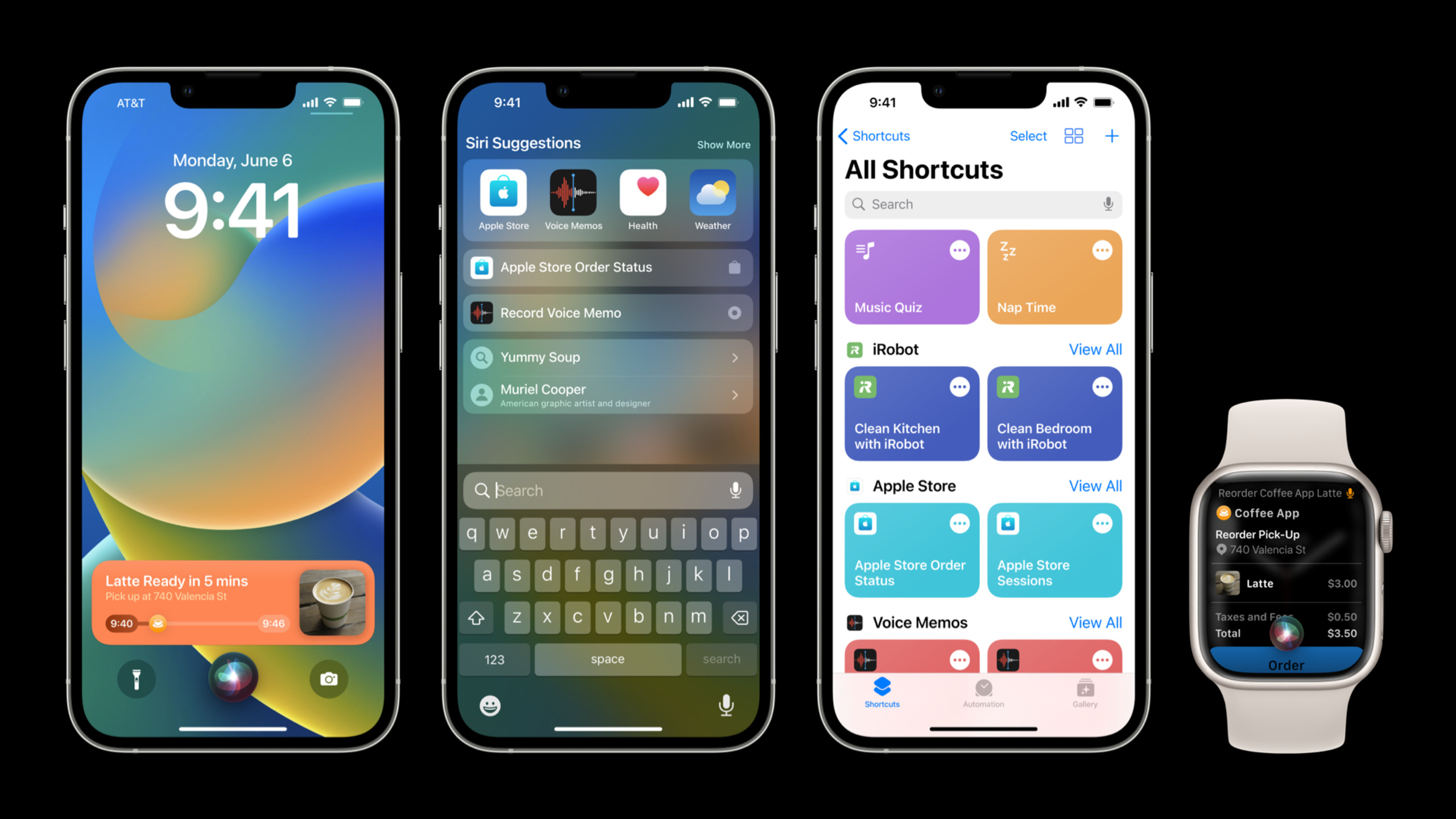
ハイライト
iOS 16 では、アプリのインストール後にユーザーが設定しなくても、Siri、Spotlight、およびショートカット アプリで自動的に利用できるアプリ ショートカットが導入されています。開発者は、機能の選択方法、フレーズの命名方法、対話フローの設計方法を再考する必要があります。
主要内容
適切な関数を選択してください
すべての機能がアプリのショートカットに適しているわけではありません。優れた候補となる機能には 2 つの特徴があります: (02:33)
- 自己完結型 (自己完結型): アプリケーションを開かずにタスク全体を完了できます。
- シンプルかつ直接的 (単純明快): ユーザーは多くの入力を必要とせずにすぐに完了できます。
瞑想アプリを例にとると、「睡眠瞑想を開始」は良い選択です。ユーザーは、プロセス全体でアプリを開くことなく、発言するとすぐに再生を開始します。 (03:08) 複数段階のアンケートは不適切であり、煩雑すぎます。
アプリごとに最大 10 個のアプリ ショートカットを作成できますが、Apple は 2 ~ 5 個の高品質なショートカットに重点を置くことをお勧めします。 (04:15)
名前付きフレーズのデザイン
フレーズは、ユーザーがショートカットを呼び出す方法であり、ショートカット アプリ、Spotlight、および Siri に表示されます。設計原則: (04:49)
- 短くて覚えやすい: ユーザーは、アプリのショートカットをサポートする多くのアプリをインストールしているため、複雑なフレーズを覚えられない可能性があります。
- アプリケーション名に統合: アプリケーション名を含める必要がありますが、「音声メモの録音」、「パネラの注文」など、創造的に統合できます。
- 同義のバリアントを提供: 同じインテントに複数のバージョンが存在する場合があります。たとえば、「音声メモの開始」と「新しい音声メモ」の両方がサポートされています。
- ローカリゼーション: すべてのバリアントは、アプリでサポートされているすべての言語に翻訳する必要があります
動的パラメータの使用
フレーズに動的パラメータを埋め込んで、ユーザーがオプションを直接指定できるようにすることができます。 (06:52) 「睡眠瞑想を開始する」、「感謝の瞑想を開始する」など。
動的パラメータの使用に関する制限: (07:16)
- 各ショートカットには動的パラメータを 1 つだけ含めることができます
- パラメータ値は、ユーザーが記憶から言える有限リストでなければなりません
- アプリを開いたままリストを更新できます
- 時間値などの無限のオプションには適していません
パラメータ値リストの順序は、Spotlight でのインプレッションの優先度に影響します。最近の使用頻度や時刻によって並べ替えて、最も関連性の高いオプションが最初に表示されるようにすることができます。 (14:29)
ビジュアルプレゼンテーション
アプリのショートカットは 2 つの結果表示方法をサポートしています: (10:56)
- ライブアクティビティ: テイクアウトの進行状況やカウントダウンなど、情報を継続的に表示する必要がある場合に使用されます。
- カスタム スニペット: ワンタイム メッセージまたは自己完結型操作に使用されます。
カスタム スニペットでは、単色ではなく半透明のマテリアルの背景が使用されます。アプリケーションの要素をこのマテリアル上に直接配置し、鮮やかなラベルの色を使用してコントラストを確保し、ダーク モードで自動的に適応できるようにします。 (10:21)
ビジュアルコンテンツがすでに情報を完全に伝えている場合、サポートダイアログは冗長です。重複を避けるために、コード内でそれを抑制してください。 (11:43)
ただし、音声のみのシナリオ (AirPods など) には、ビジュアル ダイアログと補助ダイアログのすべての重要な情報を含む完全なダイアログを提供します。 (12:03)
watchOS 9 はカスタム スニペットもサポートしているため、ウォッチ上でのレイアウト効果を確認する必要があります。たとえば、Coffee アプリでは、読みやすさを向上させるために、住所行をタイトルの下に移動します。 (12:31)
情報収集戦略
ショートカットに追加情報が必要な場合は、いくつかの方法があります: (15:26)
- パラメータ確認 (パラメータ確認): 過去の選択または一般的なオプションに基づいて合理的な仮定を立て、ユーザーに確認させます。
- 曖昧さ回避 (曖昧さ回避): 新規ユーザーが利用可能な値を理解するのに適した、5 以内のオプションのリストを提供します。
- オープンエンドリクエスト (オープンエンドリクエスト): 最小限の制限付きで、数値、位置、文字列などの無制限の値を収集しますが、明確なガイダンスが必要です
- 意図確認 (意図確認): 金融取引、コンテンツの削除、グループ カレンダーへの招待状の送信などの重要な操作の前にのみ使用されます。
確認ボタンのコピーでは、漠然とした「確認」を使用するのではなく、実行するアクションを繰り返す動詞を使用する必要があります。 App Intents フレームワークは、デフォルトの動詞と対応する同義語のセットを提供します。 (18:17)
見つけやすさ
アプリのショートカットはインストール後に自動的に利用可能になりますが、ユーザーが知らない場合は存在しないことになります。 (18:56)
- Siri ヒント: 古い「Siri に追加」ボタンを置き換えて、アプリ内の適切なタイミングで表示します。注文直後に「注文ステータスを確認する」ヒントを表示するなど、ユーザーがアクションを繰り返したいと思われる瞬間を選択します。クロージングをサポートし、ユーザーの希望を尊重します。
- ShortcutsLink: アプリケーションのすべてのショートカットを表示するショートカット アプリケーションのページにジャンプします。多くのショートカットがあるアプリケーションに適しています。
- Siri のプロアクティブな推奨事項: ユーザーが「ここで何ができますか?」と尋ねたとき。 「[アプリ] で何ができますか?」または「[アプリ] で何ができますか?」と質問すると、追加の開発を行わなくても、Siri がアプリのショートカット フレーズを自動的に収集して推奨します。
詳細
スポットライト表示ルール
iOS 16 では、アプリのショートカットが Spotlight の複数の場所に表示されます: (13:08)
- アプリ名を検索すると、最初のアプリのショートカットがアプリの下に Siri の提案として表示されます。
- ショートカット名を直接検索すると、一致するショートカットが結果に表示されます。
- 初めて Spotlight を開いたとき、アプリケーションが Siri Suggestion の場合、一番上のショートカットが直接表示されます
各ショートカットの右側にSFシンボルが表示されます。意図を正確に反映した各ショートカットのアイコンを選択する必要があります。 (13:53)
ショートカット アプリでは、すべてのショートカットで一貫した色が使用されます。デフォルトの色に固執するのではなく、アプリのアイコンと調和する色を選択してください。 (14:58)
コード内のシーケンス効果
アプリのショートカットが表示される順序は、コードで定義されている順序によって決まります。最も重要で便利なショートカットを最初に置きます。 (21:52) 各ショートカットのフレーズ配列の最初のフレーズがメインフレーズで、ショートカット タイルのラベルと Siri ヘルプ プロンプトに使用されます。
重要ポイント
1.アプリのコアとなる高頻度操作のための 2 ~ 3 つのアプリ ショートカットを作成します**
「集中タイマーを開始する」、「体重を記録する」、「ホワイトノイズを再生する」など、ユーザーが毎日繰り返すアクションを見つけます。これらの操作はアプリを開かずに完了でき、Siriを使えば一言で完了します。機能リストから自己完結型のシンプルで簡単なタスクを選択し、最初に実装します。
2.自然言語フレーズを設計するときにユーザーテストを実施します
あなたが考えたフレーズを書き出して、数人の同僚や友人と一緒に試してみて、彼らが自然に言えるかどうかを確認してください。彼らが使用する実際のバリエーションを記録し、それらの同義語をフレーズ リストに追加します。サポートされているすべての言語で同じことを忘れないでください。
3.重要なシーンに Siri Tip を挿入
あらゆる場所にヒントを配置するのではなく、ユーザーがアクションを完了し、次回音声を使用してすぐに繰り返したいと思う可能性が高い瞬間を選択します。たとえば、ユーザーが手動でアラームを設定したばかりの場合、「次回は「SleepApp を使用して 7 時のアラームを設定してください」と言うことができます」というヒントが表示されます。チップの閉じる速度を追跡し、ユーザーがチップを頻繁に閉じる場合は表示タイミングを調整したり、コピーしたりできます。
4.純粋な音声シナリオ用の完全なダイアログを作成します
ショートカットをテストするときは、AirPods を装着し、ずっと目を閉じてください。 Siri の発言には、ユーザーが知る必要があるすべてが含まれていますか?ビジュアルの内容は音声シーンでも十分に伝わっていますか?不足している情報を補完します。
関連セッション
- アプリ インテントを使用したアプリ ショートカットの実装 — 完全なコード例を含め、アプリ インテント フレームワークを使用してアプリ ショートカットを実装する方法を学習します。
- App Intents の詳細 — カスタム エンティティやクエリなど、App Intents フレームワークの高度な使用法を詳しく説明します。
- アプリにライブ アクティビティを追加 — ライブ アクティビティを使用してアプリのショートカットにリアルタイム情報を表示します
- ショートカットに最適なアクションをデザインする — ショートカット アクションのデザインに関する昨年のベスト プラクティス
コメント
GitHub Issues · utterances