
ハイライト
この Session では白黒の古い写真の自動カラー化を例に、モデル探索、PyTorch から Core ML への変換、Xcode での性能評価、Swift 統合、Instruments によるチューニングを一気通貫で示し、90ms の静止画モデルを約 16ms のリアルタイムカメラ案に最適化します。
主要内容
多くの App は機械学習機能を追加したいですが、最初のステップはモデルコードを書くことではありません。開発者はまず、この問題が機械学習に適しているか、モデルをどこから得るか、Apple プラットフォームへどう載せるか、変換後に正しいか、ターゲットデバイスで十分速いかを判断する必要があります。
この Session は具体的なタスクでこれらに答えます。地下室の古い箱に入った白黒の家族写真を自動でカラー化することです。手作業のレタッチにはプロの写真家と画像編集ツールが必要ですが、機械学習なら数秒に短縮できます。
Apple の例のフローは明快です。オープンソースの PyTorch Colorizer モデルを見つけ、coremltools で Core ML に変換し、Python で変換結果を検証し、Xcode 14 の Core ML Performance Report でデバイス上の予測時間を確認し、最後に Core Image と Core ML で Swift App に統合します。
静止画版はすでに十分使えます。Performance Report では、元モデルが iPad Pro M1 と iPadOS 16 で約 90ms で予測します。要件がリアルタイムカメラに変わると、この数字は足りません。30fps カメラは約 30ms ごとに 1 フレームを生成し、90ms だとカラー化のたびに 2〜3 フレームを失います。
後半は最適化フローに入ります。発表者はモデルアーキテクチャを変更し、Apple Silicon 上で PyTorch on Metal を使って再学習し、変換・検証・統合を行います。新モデルは Neural Engine 上で完全に動作し、予測時間は約 16ms です。最後に Instruments の Core ML テンプレートで、App が予測をキューに入れ、誤って 60fps を設定している問題を発見し、前フレームの予測が終わってから次を処理し、カメラを 30fps に戻します。
詳細
1. RGB 画像をモデルが必要とする L チャンネルに分割する(03:06)
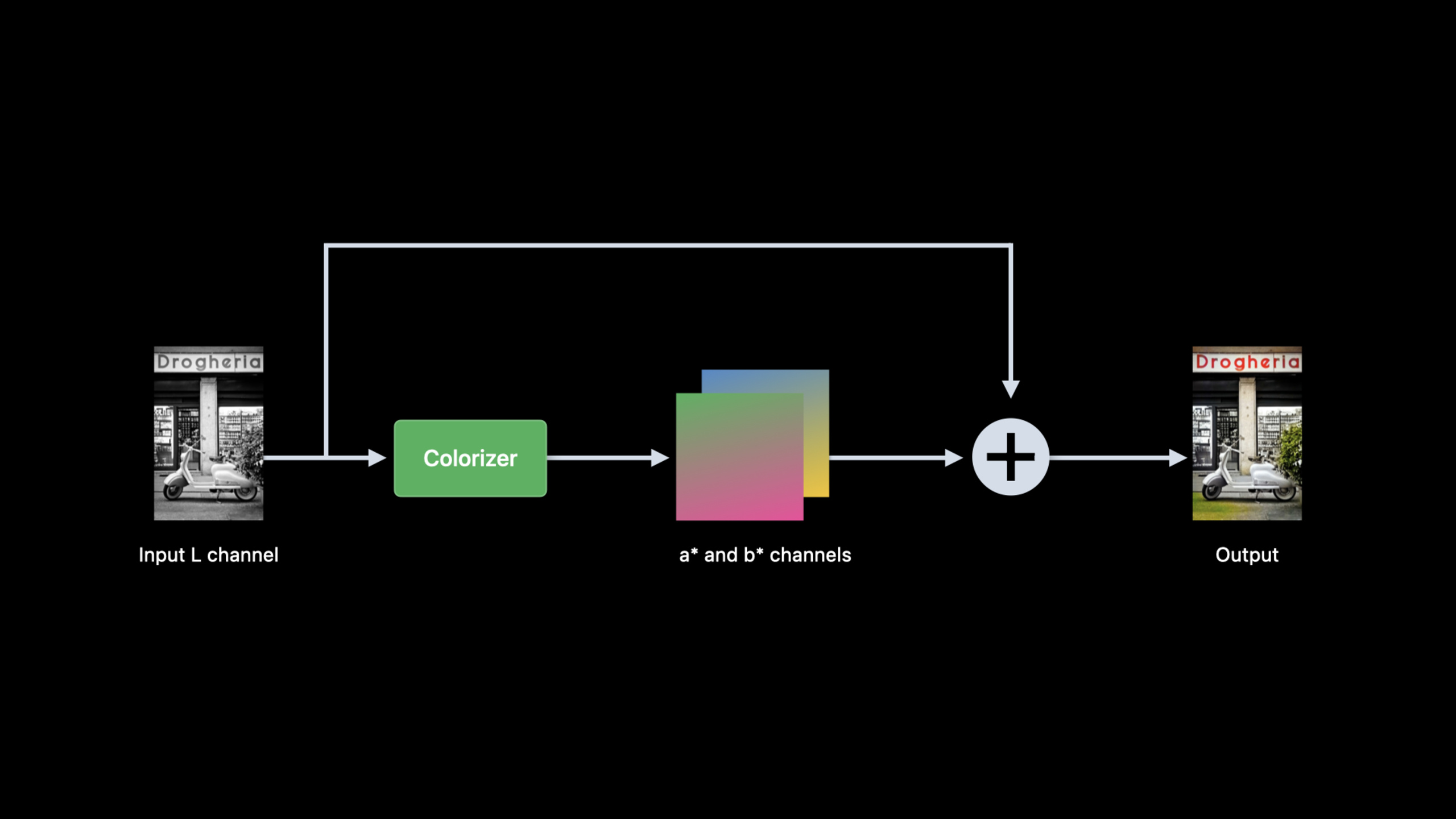
Colorizer は Lab 色空間を使います。Lab には L(明度)と a、b(色成分)の 3 チャンネルがあります。白黒入力ではモデルは L チャンネルだけを使い、新しい a、b を予測します。
from skimage import color

in_lab = color.rgb2lab(in_rgb)
in_l = in_lab[:,:,0]
キーポイント:
color.rgb2lab(in_rgb)は RGB 画像を Lab 色空間に変換します。in_lab[:,:,0]は最初のチャンネル、明度 L を取り出します。- a、b の色チャンネルは入力段階で捨て、モデルが予測します。
モデル出力後、入力 L と予測 a、b を Lab に戻し、RGB に変換します。
from skimage import color
import numpy as np
import torch

out_lab = torch.cat((in_l, out_ab), dim=1)
out_rgb = color.lab2rgb(out_lab.data.numpy()[0,…].transpose((1,2,0)))
キーポイント:
torch.cat((in_l, out_ab), dim=1)は元の明度とモデル出力の色成分をチャンネル方向に結合します。out_lab.data.numpy()はテンソルを NumPy データに変換し、画像処理ライブラリで使えます。transpose((1,2,0))はチャンネル次元を最後に移し、lab2rgbが期待するレイアウトに合わせます。color.lab2rgb(...)で最終的なカラー画像を得ます。
2. coremltools で PyTorch モデルを変換する(03:56)
オープンソースモデルを見つけたら、次は Apple プラットフォームで動かすことです。例では coremltools で PyTorch モデルを Core ML の mlpackage に変換します。
import coremltools as ct
import torch
import Colorizer

torch_model = Colorizer().eval()

example_input = torch.rand([1, 1, 256, 256])
traced_model = torch.jit.trace(torch_model, example_input)

coreml_model = ct.convert(traced_model,
                          inputs=[ct.TensorType(name="input", shape=example_input.shape)])

coreml_model.save("Colorizer.mlpackage")
キーポイント:
Colorizer().eval()はモデル構造と重みを読み込み、推論モードに切り替えます。example_inputは 1 チャンネル 256×256 の入力サンプルを定義します。torch.jit.traceはサンプル入力で PyTorch モデルを trace し、変換可能な表現を得ます。ct.convertは traced モデルを Core ML に変換し、入力名と形状を宣言します。save("Colorizer.mlpackage")は Xcode にドラッグできるモデルパッケージを生成します。
3. Python で Core ML モデルを検証する(04:26)
変換成功は機能の正しさを意味しません。発表者は Python で Core ML モデルを直接実行し、元の PyTorch フローと一致するか確認します。
import coremltools as ct
from PIL import Image
from skimage import color

in_img = Image.open("image.png").convert("RGB")
in_rgb = np.array(in_img)
in_lab = color.rgb2lab(in_rgb, channel_axis=2)

lab_components = np.split(in_lab, indices_or_sections=3, axis=-1)
(in_l, _, _) = [
    np.expand_dims(array.transpose((2, 0, 1)).astype(np.float32), 0)
    for array in lab_components
]
out_ab = coreml_model.predict({"input": in_l})[0]

out_lab = np.squeeze(np.concatenate([in_l, out_ab], axis=1), axis=0).transpose((1, 2, 0))
out_rgb = color.lab2rgb(out_lab, channel_axis=2).astype(np.uint8)
out_img = Image.fromarray(out_rgb)
キーポイント:
Image.open(...).convert("RGB")はテスト画像を読み込み RGB に統一します。color.rgb2lab(..., channel_axis=2)は最後の次元を色チャンネルとして Lab に変換します。np.split(..., axis=-1)で L、a、b の 3 チャンネルに分割します。np.expand_dims(..., 0)でバッチ次元を追加し、モデル入力を形成します。coreml_model.predict({"input": in_l})で変換後の Core ML モデルが色チャンネルを予測します。np.concatenate([in_l, out_ab], axis=1)で入力明度と出力色を結合します。color.lab2rgbで RGB に戻し、Image.fromarrayで表示可能な画像を生成します。
4. Swift App でモデルを統合する(07:11)
Swift の統合フローは Python と同じです。明度を抽出し、Core ML に送り、2 つの色チャンネルを取り戻し、RGB 画像を再構築します。
import CoreImage
import CoreML

func colorize(image inputImage: CIImage) throws -> CIImage {

    let lightness: CIImage = extractLightness(from: inputImage)

    let modelInput = try ColorizerInput(inputWith: lightness.cgImage!)

    let modelOutput: ColorizerOutput = try colorizer.prediction(input: modelInput)

    let (aChannel, bChannel): (CIImage, CIImage) = extractColorChannels(from: modelOutput)

    let colorizedImage = reconstructRGBImage(l: lightness, a: aChannel, b: bChannel)
    return colorizedImage
}
キーポイント:
extractLightness(from:)は Python の RGB→Lab→L チャンネル取得に対応します。ColorizerInput(inputWith:)は明度画像を Core ML 入力に準備します。colorizer.prediction(input:)でモデル推論を実行します。extractColorChannels(from:)は 2 つのMLShapedArray出力を Core Image で処理できる画像に変換します。reconstructRGBImageは L、a、b を Lab に合成し、RGB に戻します。
5. Core Image で Lab 変換とチャンネル合成を行う(07:41、08:51)
発表者は Swift で色空間変換を手書きしません。Core Image は新しい convertRGBtoLab と convertLabToRGB フィルターを提供します。
import CoreImage.CIFilterBuiltins

func extractLightness(from inputImage: CIImage) -> CIImage {

    let rgbToLabFilter = CIFilter.convertRGBtoLab()
    rgbToLabFilter.inputImage = inputImage
    rgbToLabFilter.normalize = true
    let labImage = rgbToLabFilter.outputImage

    let matrixFilter = CIFilter.colorMatrix()
    matrixFilter.inputImage = labImage
    matrixFilter.rVector = CIVector(x: 1, y: 0, z: 0)
    matrixFilter.gVector = CIVector(x: 1, y: 0, z: 0)
    matrixFilter.bVector = CIVector(x: 1, y: 0, z: 0)
    let lightness = matrixFilter.outputImage!
    return lightness
}
キーポイント:
CIFilter.convertRGBtoLab()は入力を RGB から Lab に変換します。normalize = trueはモデルが必要とする正規化範囲に明度を収めます。CIFilter.colorMatrix()は行列で L チャンネルを抽出します。rVector、gVector、bVectorはすべて入力の第 1 成分を取り、出力は明度だけを残します。
モデル出力は 2 つの MLShapedArray です。例ではそれぞれを単チャンネルの CIImage に変換します。
func extractColorChannels(from output: ColorizerOutput) -> (CIImage, CIImage) {

    let outA: [Float] = output.output_aShapedArray.scalars
    let outB: [Float] = output.output_bShapedArray.scalars
    let dataA = Data(bytes: outA, count: outA.count * MemoryLayout<Float>.stride)
    let dataB = Data(bytes: outB, count: outB.count * MemoryLayout<Float>.stride)

    let outImageA = CIImage(bitmapData: dataA,
        bytesPerRow: 4 * 256,
        size: CGSize(width: 256, height: 256),
        format: CIFormat.Lh,
        colorSpace: CGColorSpaceCreateDeviceGray())
    let outImageB = CIImage(bitmapData: dataB,
        bytesPerRow: 4 * 256,
        size: CGSize(width: 256, height: 256),
        format: CIFormat.Lh,
        colorSpace: CGColorSpaceCreateDeviceGray())
   return (outImageA, outImageB)
}
キーポイント:
output_aShapedArray.scalarsとoutput_bShapedArray.scalarsで予測された色成分を取り出します。Data(bytes:count:)は浮動小数点配列を画像として読めるバイトデータに包みます。CIImage(bitmapData:...)は各色成分用の単チャンネル Core Image 画像を作成します。bytesPerRow: 4 * 256は幅 256 ピクセル、Float 4 バイトに対応します。CIFormat.Lhは単チャンネル浮動小数点画像フォーマットです。
最後にカスタム CIKernel で 3 チャンネルを Lab 画像に合成し、RGB に戻します。
func reconstructRGBImage(l lightness: CIImage,
                         a aChannel: CIImage,
                         b bChannel: CIImage) -> CIImage {
    guard
        let kernel = try? CIKernel.kernels(withMetalString: source)[0] as? CIColorKernel,
        let kernelOutputImage = kernel.apply(extent: lightness.extent,
                                             arguments: [lightness, aChannel, bChannel])
    else { fatalError() }

    let labToRGBFilter = CIFilter.convertLabToRGBFilter()
    labToRGBFilter.inputImage = kernelOutputImage
    labToRGBFilter.normalize = true
    let rgbImage = labToRGBFilter.outputImage!
    return rgbImage
}
キーポイント:
CIKernel.kernels(withMetalString:)は Metal 文字列から Core Image kernel を作成します。kernel.applyは明度画像の範囲を出力範囲とし、L、a、b を引数に渡します。CIFilter.convertLabToRGBFilter()は合成後の Lab 画像を RGB に戻します。normalize = trueは前段の RGB→Lab 変換と対になっています。
チャンネル合成自体は小さな kernel だけです。
let source = """
#include <CoreImage/CoreImage.h>
[[stichable]] float4 labCombine(coreimage::sample_t imL, coreimage::sample_t imA, coreimage::sample_t imB)
{
   return float4(imL.r, imA.r, imB.r, imL.a);
}
"""
キーポイント:
imL、imA、imBは明度、a チャンネル、b チャンネルの画像サンプルです。float4(imL.r, imA.r, imB.r, imL.a)は 3 つの単チャンネル値を Lab 画像の先頭 3 成分に戻します。- alpha は
imL.aを使い、入力明度画像の透明度を保持します。
6. 90ms の静止画処理から 16ms のリアルタイム処理へ(05:17、12:45)
Xcode 14 の Core ML Performance Report は Core ML モデルの時間ベース分析ができます。発表者はモデルを Xcode にドラッグし、数秒で iPad Pro M1 上の元モデルが約 90ms であることを確認します。この速度は静止画に適しています。
リアルタイムカメラにはより低いレイテンシが必要です。発表者はモデルアーキテクチャを変更し、Apple Silicon での学習加速のため PyTorch on Metal で再学習します。新モデルの Performance Report では Neural Engine 上で完全に動作し、予測時間は約 16ms です。
Performance Report はモデル自体だけを示します。App 実行後もまだ滑らかではなく、Instruments の Core ML テンプレートでは予測リクエストが積み上がります。1 回目の予測が終わる前に 2 回目が Core ML に送られ、以降もキューに入り続けます。発表者はカメラフレームレートが誤って 60fps になっていることも発見します。
以下は Session の修正思路を表す概念的な制御フローであり、公式コードではありません。
// Conceptual pseudocode based on the runtime issue shown in Instruments.
if previousPredictionDidFinish {
    processNextCameraFrame()
}

cameraFrameRate = 30
キーポイント:
previousPredictionDidFinishは前回の予測完了後にのみ新フレームを処理することを表します。processNextCameraFrame()は 1 回の Core ML 予測リクエストに対応し、リクエストのキューイングを避けます。cameraFrameRate = 30は誤設定の 60fps を目標の 30fps に戻す修正に対応します。- この修正により Core ML は Neural Engine へ一度に 1 予測を正しくディスパッチし、リアルタイム効果が安定します。
重要ポイント
-
古い写真スキャンのカラー化ツールを作る:Vision の
VNDetectRectangleRequestでファインダー内の写真領域を見つけ、切り抜き結果を Core ML Colorizer に送ります。Session は 15:26 でこの組み合わせを示します。 -
既存画像 App に「ローカル ML 事前検証」フローを追加する:モデルを App に入れる前に、coremltools で Python 上で同じ入力画像を実行し、Core ML 出力が元モデルフローと一致することを確認してから Swift 統合へ進みます。
-
モデル性能評価をプロトタイプ段階へ前倒しする:機能設計時に候補モデルを Xcode 14 Performance Report にドラッグし、ターゲットデバイスの予測時間と計算ユニット分布を記録し、UI 完成後にリアルタイム性不足を知る事態を避けます。
-
カメラリアルタイムフィルター用のキュー保護を作る:カメラは毎フレーム来ますが Core ML 予測には時間がかかります。Instruments で予測が積み上がっていないか確認し、「前フレーム完了後に次を受け付ける」処理に変更します。
-
Apple Silicon で小型代替モデルを学習する:オープンソースモデルが遅い場合、入出力形状を保ち、より軽いアーキテクチャに替え、PyTorch on Metal で再学習し、変換・検証・統合の流れで置き換えます。
関連セッション
- Optimize your Core ML usage — Xcode Performance Report、Core ML Instrument、オンデバイス推論最適化を続けて解説します。
- Get to know Create ML Components — Transformer と Estimator を組み合わせたカスタム機械学習タスクを紹介します。
- Compose advanced models with Create ML Components — 時系列パイプライン、増分学習、より複雑なモデル合成を解説します。
コメント
GitHub Issues · utterances