
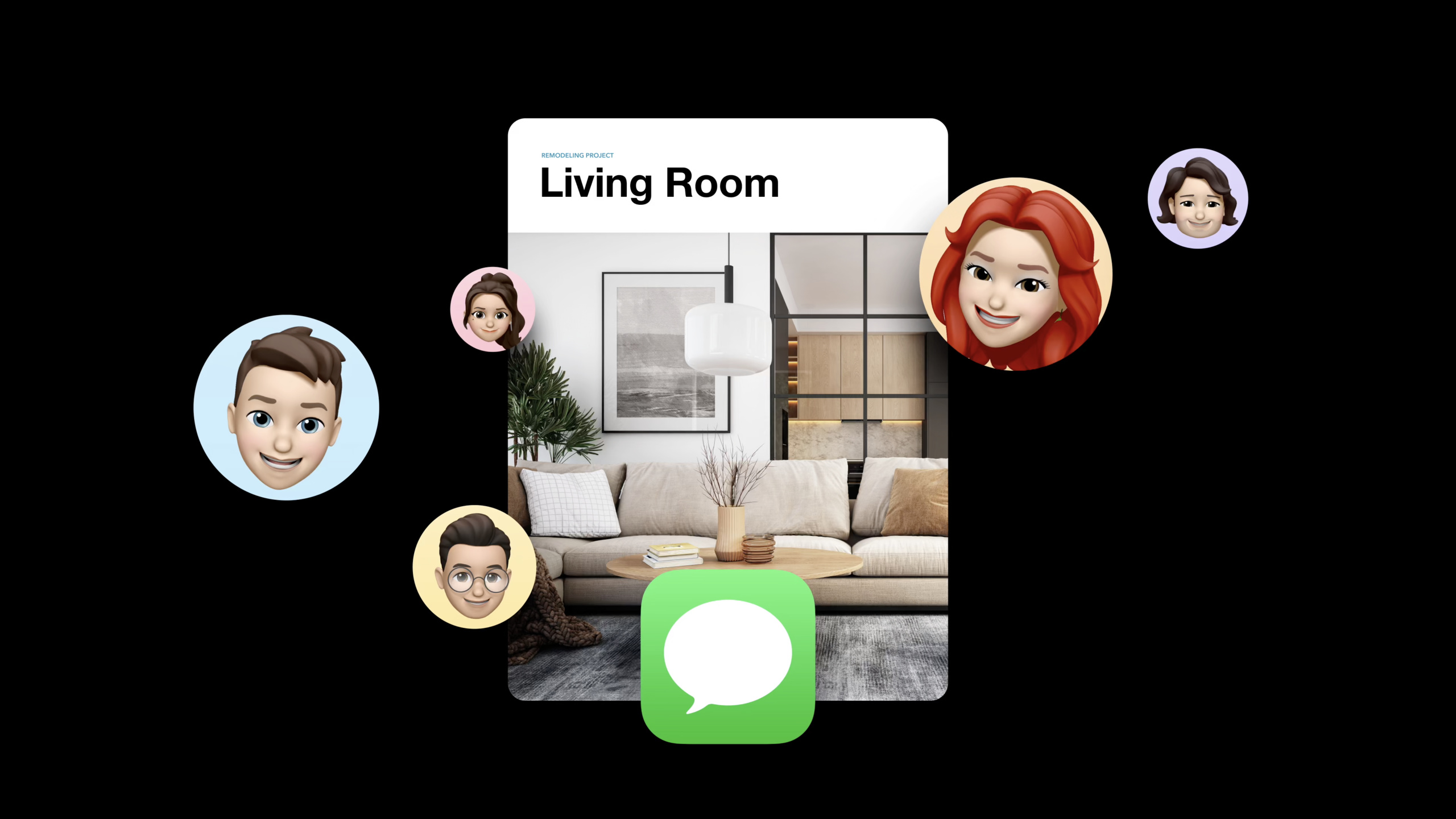
ハイライト
Apple は iOS 16 と macOS Ventura でコラボレーション体験を再設計し、Messages をコラボレーションフローの中心に置きました。従来のコラボレーションツールはメールで招待を送りますが、メールは非同期でコミュニケーション効率が低いです。Messages はリアルタイムの会話をサポートし、FaceTime への切り替えもシームレスです。
主要内容
多くのコラボレーション製品はメール招待から始まります。主催者は相手のメールアドレスを知る必要があり、招待を送ったあとも議論はメールスレッドに戻ります。このフローは非同期コミュニケーションには向いていますが、編集中のドキュメントを扱うときは遅くなります。(00:51)
Apple は iOS 16 と macOS Ventura で Messages をコラボレーションチェーンに組み込みました。ユーザーは既存の会話にコラボレーション招待を直接送れ、メールアドレスを尋ねる必要がありません。会話は FaceTime に切り替え、画面共有でより複雑な議論にも対応できます。(01:10)
この Session では Pages のレシピドキュメントでフルフローをデモします。ユーザーはツールバーの共有ボタンをタップし、新しいシステム共有シートで「コラボレーションを開始」を選び、Cupcake Designers というグループチャットに招待を送ります。招待送信後、Pages のツールバーにグループチャットのアバターが表示され、このドキュメントがその Messages 会話にリンクされたことを示します。(01:42)
コラボレーション開始後、ユーザーはドキュメントのコラボレーションボタンから Messages 会話に戻れ、同じポップオーバーから FaceTime の音声またはビデオ通話を開始できます。共同編集者がドキュメントを編集すると、Messages にコラボレーション App からの通知バナーが表示され、バナーをタップすると更新を確認するためにドキュメントに戻れます。(02:55)
この Session の焦点はデザインルールです。システム共有シートからコラボレーションを開始し、コラボレーションボタンを目立つ位置に置き、コラボレーションポップオーバーを明確な構造に保ち、Messages 通知で参加者にドキュメントの変化を知らせます。
詳細
1. システム共有シートからコラボレーションを開始する
(04:38)ユーザーはすでにシステム共有シートに慣れています。写真、Web ページ、曲はすべてここから共有されます。コラボレーションも同じ入口を使い、学習コストを減らします。
新しい共有シートでは、2 つの共有方法を選べます。コラボレーションを開始、またはコピーを送信。App がコピー送信をサポートしない場合、上部の選択コントロールを非表示にできます。共有方法の下に権限サマリーが表示されます。例:「Everyone can make changes」。このテキストは権限設定への入口でもあります。(05:32)
共有ボタン
  -> システム共有シート
     -> 「コラボレーションを開始」または「コピーを送信」を選択
     -> 権限サマリーを表示
     -> Messages 会話を選択
     -> 招待を送信
キーポイント:
共有ボタン:入口はユーザーが見つけやすい場所に置き、ツールバーが推奨位置です。システム共有シート:慣れた共有体験を保ち、会話の提案も得られます。コラボレーションを開始:複数人で同じコンテンツを共同編集する招待を送ります。コピーを送信:共同編集が不要な場面向けの静的ファイルを送ります。権限サマリー:共有シートで切れないよう、短い文言にします。
権限設定ページもシンプルに保ちます。オプション構造が複雑になるほど、誰がアクセス・編集できるかを素早く判断しにくくなります。(06:04)
2. Messages の入力欄を最終確認ポイントにする
(06:38)コラボレーション招待が Messages の入力欄に入ったあとも、ユーザーは共有方法とコラボレーション権限を調整できます。共有シートに戻り直す必要がありません。
ファイルを Messages 会話にドラッグしてコラボレーションを開始することもできます。デスクトップユーザーの習慣に合います。会話にドラッグし、権限を確認して送信します。(06:53)
Messages 入力欄
  -> コラボレーション招待を表示
  -> 権限調整を許可
  -> 送信をタップ
  -> コラボレーションが即座に開始
キーポイント:
コラボレーション招待を表示:送信前に共有内容を確認できます。権限調整を許可:権限変更を現在のコンテキストに留め、往復ナビゲーションを減らします。送信をタップ:送信ボタンは「メッセージ送信」と「コラボレーション開始」の両方を担います。コラボレーションが即座に開始:送信後、App 内ですぐにコラボレーション状態を表示します。
3. コラボレーションボタンを共有ボタンの隣に置く
(07:07)コラボレーション開始後、App にコラボレーションボタンが現れます。これはコラボレーション体験で最も重要な UI 要素の一つです。Apple は共有ボタンの隣に置き、「共有」から「コラボレーション管理」への自然な移行を促します。
ボタンの見た目はコラボレーションの開始方法に由来します。1 対 1 の Messages 会話では受信者のアバター、写真付きグループチャットではグループ写真、写真のないグループチャットではシステム提供のシンボルを表示します。(07:40)
ツールバー
  [共有ボタン] [コラボレーションボタン]

コラボレーションボタン
  -> 1 対 1 会話:連絡先アバターを表示
  -> 写真付きグループチャット:グループ写真を表示
  -> 写真なしグループチャット:システムシンボルを表示
キーポイント:
[共有ボタン] [コラボレーションボタン]:隣接配置でコラボレーション状態を探すコストを下げます。連絡先アバター:1 対 1 コラボレーションで相手を直接示します。グループ写真:グループコラボレーションでドキュメントがリンクされた会話を示します。システムシンボル:グループ写真がない場合でも安定したデフォルト表現を提供します。
4. コラボレーションポップオーバーには最重要情報だけを置く
(08:07)コラボレーションポップオーバーは 3 セクションに分かれます。上部は共同編集者とコミュニケーションボタンで、システムが Contacts からアバターを見つけます。中央は App カスタマイズ用。下部は共有ファイル管理への入口です。
Pages は中央に現在の参加者と表示設定を表示します。Notes は最新アクティビティと 2 つのアクションボタンを表示します。Reminders と Files に追加コンテンツがない場合、中央は空のままにします。Apple の助言は明確です。スキャンしやすく保ち、情報やボタンを詰め込みすぎないこと。(08:30)
コラボレーションポップオーバー
  -> 上部:共同編集者アバター、Messages、FaceTime
  -> 中央:App 固有のコア情報
  -> 下部:Manage Shared File
キーポイント:
上部:コミュニケーション入口とコラボレーション概要を提供し、会話への復帰や通話開始を素早く支援します。中央:アクティビティリストや参加者リストなど、App が最も必要とするコラボレーション情報だけを置きます。下部:メンバー追加・削除・設定変更のためのコラボレーション管理ページへ進みます。Manage Shared File:ボタンラベルはカスタマイズ可能ですが、機能は明確に保ちます。
App が CloudKit sharing を使う場合、管理ページはシステムが提供します。CloudKit sharing を使わない場合は、独自の管理ページが必要です。(09:28)
5. Messages バナー通知でコラボレーションの変化を伝える
(09:51)Messages バナーは、ドキュメントを開かずに共同編集者へ新しい変化を知らせます。システムは edits made、comments added、you were mentioned、files modified など複数のバナーテンプレートを提供します。
App は Messages に表示する更新タイプを伝える必要があります。Messages は更新を正しい会話に配置します。複数人が複数ドキュメントで大量の更新を生む場合、Messages は複数バナーを 1 つにまとめ、会話のノイズを減らします。ユーザーがバナーの表示ボタンをタップしたあと、開く具体的な更新を選びます。(10:21)
コラボレーション App が更新を生成
  -> 通知テンプレートを選択
  -> Messages がバナーを表示
  -> 複数更新を自動マージ
  -> ユーザーが開いて具体的な更新を選択
キーポイント:
更新を生成:重要なコラボレーション変化だけを会話に送り、邪魔を避けます。通知テンプレート:システムテンプレートで更新タイプを表現し、Messages 内の一貫性を保ちます。自動マージ:Messages が複数バナーをまとめ、会話のノイズを下げます。具体的な更新:サマリービューから 1 件の更新に入り、対応するドキュメントコンテキストに戻ります。
重要ポイント
-
やること:コラボレーション入口をシステム共有シートに戻す。 価値がある理由: ユーザーは共有シートに慣れており、システムがよく使う Messages 会話を提案できます。 始め方: App 内の「一緒に編集を招待する」入口をすべて洗い出し、共有ボタンからコラボレーションフローに入るよう変更します。
-
やること:コラボレーション状態に固定のツールバー位置を与える。 価値がある理由: コラボレーション開始後、ユーザーは常にドキュメントがどの会話にリンクされ、誰が参加しているかを知る必要があります。 始め方: コラボレーションボタンを共有ボタンの隣に置き、連絡先アバター、グループ写真、またはシステムシンボルをボタン内容に使います。
-
やること:コラボレーションポップオーバーに最小情報エリアを設計する。 価値がある理由: コラボレーションポップオーバーは素早い確認とコミュニケーション用で、情報過多は判断を遅らせます。 始め方: 中央エリアには 1 つのコアモジュールだけを選びます。例:「現在オンラインの参加者」や「直近 3 件のアクティビティ」。
-
やること:重要な編集イベントを Messages に送り返す。 価値がある理由: 共同編集者は会話に留まることが多く、バナーから変化したドキュメントへ直接戻れます。 始め方: コメント、メンション、ファイル変更など少数の高価値イベントを定義し、Messages が提供するバナーテンプレートにマッピングします。
-
やること:Messages へのドラッグでコラボレーション開始をサポートする。 価値がある理由: デスクトップユーザーはドラッグでファイル共有する習慣があり、会話にドラッグして権限を設定すればフロー中断を減らせます。 始め方: App のドキュメントオブジェクトがシステム共有フローに入れるか確認し、Messages 入力欄で権限サマリーが読めるようにします。
関連セッション
- Enhance collaboration experiences with Messages — Collaboration with Messages の統合方法を解説。CloudKit、iCloud Drive、カスタムコラボレーション基盤を含みます。
- Integrate your custom collaboration app with Messages — カスタムコラボレーション App が Messages、Shared with You、認証フローと統合する方法を解説します。
- Add Shared with You to your app — Messages で共有されたコンテンツが App 内に再表示され、会話へ戻る入口を保つ方法を解説します。
- Make a great SharePlay experience — FaceTime と共有アクティビティを中心としたコラボレーション体験のプロダクト原則を解説します。
コメント
GitHub Issues · utterances