
ハイライト
Apple は、継続的インテグレーションと継続的デリバリー サービスを Xcode と App Store Connect に統合する Xcode Cloud をリリースします。これにより、チームは Apple のホスティング環境でアプリケーションを自動的にビルド、テスト、アーカイブ、配布し、ビルド レポートから直接問題を特定できるようになります。
主要内容
チームがアプリを開発する場合、通常、コードがマージされた後に問題が発生します。
Xcode でバグを修正し、機能を追加します。チームメイトはプル リクエストでフィードバックを提供します。テスターは TestFlight で新しいバージョンを試します。すべてのフィードバックはコードの変更につながります。変更を組み込んだ後は、iOS をコンパイルできるかどうか、macOS をアーカイブできるかどうか、テストが失敗したかどうか、ビルドをテスターに送信できるかどうかも確認する必要があります。
以前は、これらの作業はローカルの機械や手作業による検査によって結び付けられていたことがよくありました。空いている人がテストを実行します。誰が契約の発行に責任を負い、誰が証明書、製品の構築、アップロードのプロセスを処理するのか。問題は、チームが大きくなり、支店が増えるほど、漏れが発生しやすくなるということです。
Xcode Cloud はこのリンクを解決します。 Apple の開発ツールに継続的インテグレーション (CI) を組み込みます。開発者がコードをプッシュすると、ワークフローは Apple がホストするクラウド環境で実行されます。構築、テスト、アーカイブが可能で、結果は後続の配布プロセスに引き渡すことができます。
このトークでは、iOS と macOS のサンプル アプリである Fruta を使用したプロセス全体を説明します。開発者はまず Xcode でワークフローを作成し、Xcode Cloud がコード リポジトリにアクセスすることを承認し、最初のビルドを開始します。ビルドが失敗した後、Mac アーカイブ アクションでインポート エラーが発生したことがレポートに示されます。開発者は問題をクリックしてソース コードにジャンプして修正し、送信してプッシュできます。
チームワークの変更も簡単です。ワークフローはチームの共有構成の一部です。 1 人のメンバーがビルドを作成して実行した後、別のメンバーが同じプロジェクトを開き、Xcode の [クラウド] タブでワークフロー、ビルド履歴、結果を確認できます。その後、ワークフローを編集し、リリース ブランチにトリガー条件を追加し、iOS にテスト アクションを追加できます。
ここで Xcode Cloud が登場します。Xcode Cloud はリモート ビルド マシンを実行するだけではありません。 Xcode、App Store Connect、TestFlight、コード ホスティング サービス、チーム通知をプレリリース パイプラインに接続します。
詳細
CI の最小モデル: コードをプッシュした後、一連のアクションを自動的に実行します。
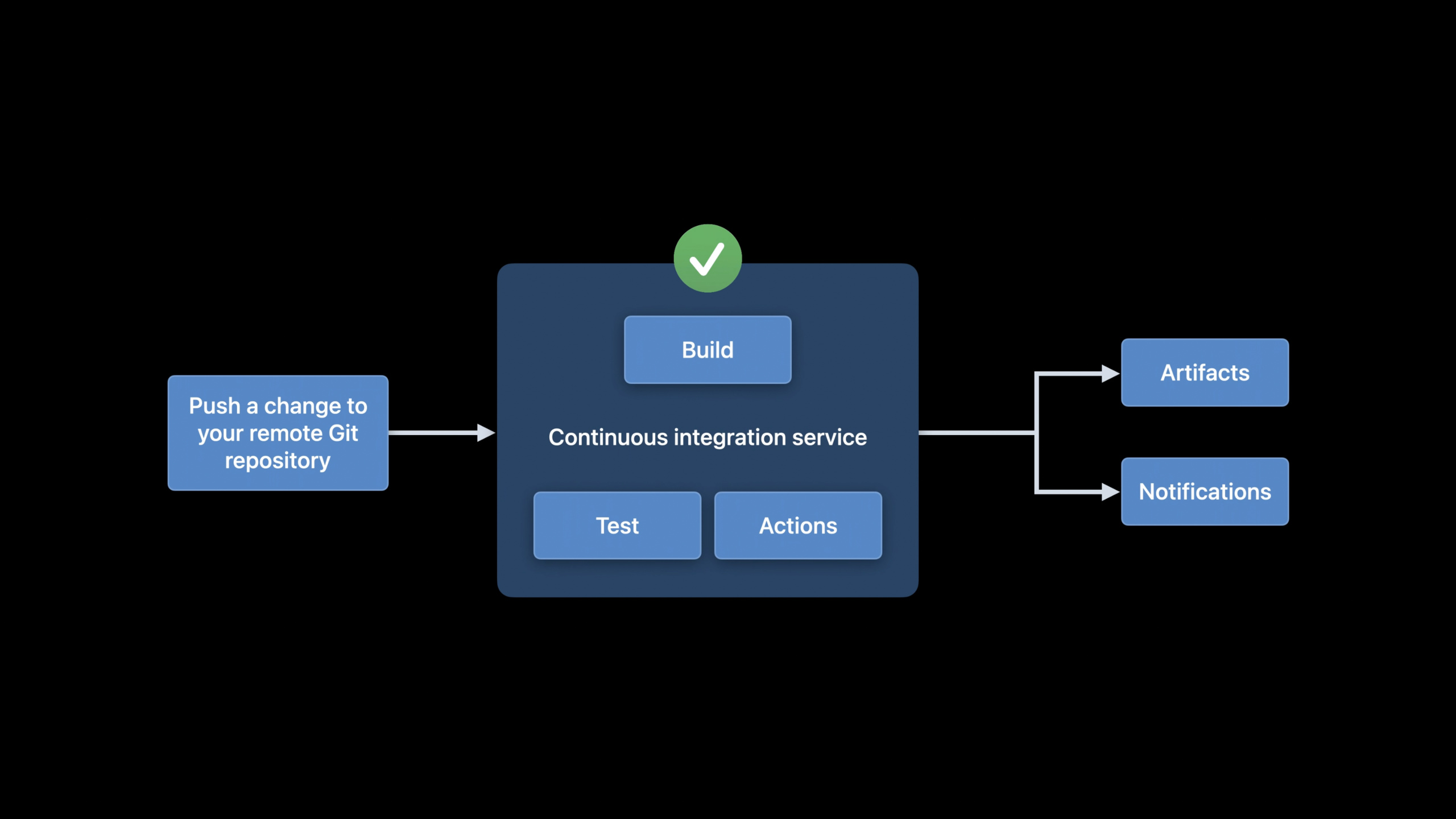
(00:45) このスピーチでは、まず継続的統合について定義します。 CI は、問題をできるだけ早く発見して修正することを目的として、コードの変更を定期的に統合する実践です。一般的な CI ワークフローでは、あなたまたはチームメイトがコードをリポジトリにプッシュするときに自動化されたステップが実行されます。
これらのステップには、チームが必要とするビルド、テスト、またはその他の品質チェックが含まれます。 Xcode Cloud は、これらのステップをワークフローにラップします。
Workflow
- Start condition: 当代码推送到仓库时启动
- Actions: build, test, archive
- Result: build report
キーポイント:
WorkflowXcode Cloud がいつ何を行うかを決定するのは設定です。Start conditionがトリガー条件で、講義ではデフォルトでメインブランチにプッシュすることになっています。Actionsそれは実行されるべきアクションです。スピーチでは、ビルド、テスト、アーカイブについて言及しました。build reportこれはワークフローの実行後の結果エントリであり、テスト レポート、ログ、および問題を表示するために使用されます。
ワークフローは Apple がホストする環境で実行されます
(02:34) Xcode Cloud で実行されるワークフローはビルドと呼ばれます。これらのビルドは、Apple が管理するクラウド インフラストラクチャ上で実行されます。
この講演では、クラウド環境ではコード署名が提供されること、複数のオペレーティング システム バージョンが提供されること、異なる Xcode バージョンが提供されることという 3 つのことが明確に述べられました。開発者は、ビルド マシンごとにこれらの機能を個別に準備する必要はありません。
Xcode Cloud Build Environment
- Code signing
- Multiple operating system versions
- Xcode releases
キーポイント:
Code signingクラウド ビルド環境を利用し、ローカル ビルド マシンでの証明書管理の負担を軽減します。Multiple operating system versionsチームがさまざまなシステム バージョンでアプリを検証できるようにします。Xcode releasesビルド環境と Xcode バージョン関連の構成をワークフローに組み込みます。- ビルド結果は、Xcode のレポート ナビゲーターの [クラウド] タブに表示されます。
初めてワークフローを作成する: Xcode メニューから開始します
(06:04) Xcode の [製品] メニューから Xcode クラウド領域に入り、[ワークフローの作成] を選択する例を示します。 Xcode はローカル プロジェクト内のアプリを検出し、デフォルトの最初のワークフローを生成します。
Fruta は iOS と macOS をサポートします。 Xcode Cloud はローカル プロジェクトをチェックした後、両方のプラットフォームをデフォルト設定に自動的に含めます。
Product > Xcode Cloud > Create Workflow

Detected app: Fruta
Platforms: iOS, macOS
Default workflow:
- Start condition: every push to main
- Environment: latest released Xcode
- Actions: archive iOS, archive macOS
キーポイント:
Create Workflowスピーチの入り口です。Detected appXcode からローカル プロジェクトを確認します。every push to mainはデフォルトのトリガー条件です。latest released Xcodeはデフォルトの環境選択です。archive iOSそしてarchive macOSFruta によるプラットフォームのサポート。
認可コード リポジトリ: プライベート リポジトリには明示的な権限が必要です
(07:24) Xcode Cloud プロジェクトをビルドするには、ソース コードを読み取る必要があります。講演での承認は 1 回限りの操作であり、メイン リポジトリ、サブモジュール (サブモジュール)、プライベート Swift パッケージ (プライベート Swift パッケージ) など、プロジェクトのビルドに必要なすべてのソース コード リポジトリが対象になります。
パブリック リポジトリには追加の承認は必要ありません。プライベート ウェアハウスは、コード ホスティング サービスによって承認される必要があります。デモでは、Fruta には 2 つのプライベート リポジトリがあり、ソース コードは GitHub でホストされているため、GitHub は App Store Connect Web プロセスで承認される必要があります。
Source access
- Primary repository
- Submodules
- Private Swift packages

Public repositories: no additional authorization
Private repositories: grant provider access
キーポイント:
Primary repositoryこれはメインのプロジェクト リポジトリです。SubmodulesそしてPrivate Swift packagesも認可範囲に含まれます。grant provider accessコード ホスティング サービスのネイティブ認証プロセス中に発生します。- 講演では、開発者がいつでもアクセスを取り消すことができると述べられました。
レポートの作成: 失敗したアクションからエラー コードまでジャンプします
(09:18) 最初のビルドの後、ビルド グループの概要にアクティブなビルドと完了したビルドが表示されます。単一のビルド ページに入ると、ビルド期間、環境構成、すべてのアクションとポストアクションのステータスを確認できます。
アクションが失敗した場合は、アクションの概要を展開できます。プレゼンテーション内の Mac アーカイブ アクションが失敗し、Xcode Cloud でインポートの問題が発生しました。開発者は、Xcode の問題リストのジャンプ ボタンをクリックして、変更が必要なソース コードに直接ジャンプします。
Build report
- Overview: duration, environment configuration
- Action summary: status, logs, artifacts
- Issues: filter by type, jump to source
キーポイント:
Overviewビルドに関する基本情報を表示します。Action summaryアクションの実行を表示します。logsタスクごとに整理されており、フィルタリングも可能です。artifactsバイナリ、ログ ファイル、およびその他のビルド アーティファクトが含まれます。jump to source開発者が CI の問題からローカル ソース コードに戻れるようにします。
本当の修正: UIKit は非 macOS プラットフォームにのみインポートされます
(11:04) Fruta は iOS と macOS の両方向けにビルドされます。最初の CI ビルドでは、ソース コードに macOS に適さないインポートがあったため、Mac アプリのアーカイブ アクションが失敗したことがわかりました。講演で示された修正は、条件付きコンパイルです。つまり、非 macOS プラットフォームでのみ UIKit をインポートします。
import SwiftUI
#if !os(macOS)
import UIKit
#endif
キーポイント:
import SwiftUIクロスプラットフォーム インターフェイス コードで使用できるように SwiftUI をインポートします。#if !os(macOS)コンパイル条件を開始します。これは、現在のターゲット システムが iOS などの macOS 以外のプラットフォームである場合にのみ、次のコードがコンパイルされることを意味します。import UIKitMac のアーカイブ操作で不一致のフレームインポートが発生するのを防ぐため、iOS などの macOS 以外のプラットフォームでのみインポートしてください。#endif条件付きコンパイルブロックを終了します。
このコードは CI の値を示しています。問題は発売まで待たされませんでした。クラウド アーカイブ アクションにより、プラットフォーム間の違いが即座に明らかになります。開発者が問題を修正した後、それを送信してプッシュすると、新しいビルドが自動的に実行を開始します。
チーム共有ワークフロー: 1 人が作成し、他の人が編集を続ける
(11:43) Geoff がワークフローを作成して修正した後、Holly は同じチームのメンバーとして Fruta プロジェクトを開き、デフォルトのワークフローとビルド履歴を確認することもできます。講演ではチーム内でのワークフローの共有が強調されました。
次に、デフォルトのワークフローの名前を Releases に変更し、開始条件を編集して、リリース ブランチをビルド スコープに追加しました。
Workflow: Releases
Start condition:
- main
- release/v1
キーポイント:
Releasesは、デモでワークフローに設定された新しい名前です。mainデフォルトの分岐トリガー条件です。release/v1チームがリリースに使用するブランチです。- ブランチを追加した後、同じワークフローで異なるブランチのビルド結果を個別に表示できます。
テスト アクションの追加: iOS のスキームとデバイスを選択します
(13:18) デフォルトのワークフローは、すべての Fruta プラットフォームのアーカイブ アクションを作成します。カバレッジを増やすために、テスト アクションがデモに追加されました。
このテスト アクションでは、iOS プラットフォームを選択し、Fruta iOS スキームを選択して、テスト デバイスを追加します。 Xcode Cloud は iPhone シミュレーターを推奨し、もう一度クリックすると推奨される iPad が追加されます。デモでは、アプリがiPhone 12で適切に動作することを確認するために、デバイスも最新のiPhoneに変更されました。
Action: Test
Platform: iOS
Scheme: Fruta iOS
Destinations:
- Recommended iPhone simulators
- Recommended iPads
- iPhone 12
OS version: latest
キーポイント:
Testワークフロー内のアクションのタイプです。Platform: iOSテストを実行するプラットフォームを指定します。Scheme: Fruta iOSXcode がテストを実行するために使用するスキームを指定します。Destinationsテストデバイスまたはエミュレータを指定します。OS version: latestトークで言及したデフォルトのデバイス システム バージョン設定から。
手動でビルドを開始: コードを変更せずにワークフローを確認します
(14:41) ワークフローを変更した後、Holly はワークフローが実行されることを確認したいと考えていますが、CI をトリガーするために別のコード行を送信することは望んでいません。 Xcode Cloud は、レポート ナビゲーターでワークフローを右クリックし、[ビルドの開始] を選択することによる手動起動をサポートしています。
起動時に分岐を選択できます。新しく追加したワークフローを選択するデモrelease/v1をクリックし、「ビルドの開始」をクリックします。
Report navigator > Workflow > Start Build
Branch: release/v1
Result: Build 3 starts under release/v1 section
キーポイント:
Start Build開発者がワークフローを手動で実行できるようにします。Branch: release/v1新しく追加されたリリース ブランチを確認するために使用されます。Build 3ビルドグループの概要に表示されますrelease/v1パーティションの下。- このステップはワークフロー構成をチェックするために使用され、追加のコード変更は必要ありません。
プライバシー設計: 一時環境、分離された負荷、ソース コードは保存されません
(04:59) Xcode Cloud ではソース コードへのアクセスが必要なため、講演ではプライバシー バイ デザインについて別途説明します。
ビルド環境は一時的なものです。ワークロードは互いに分離されています。環境はビルドごとに破壊され、再作成されます。ソース コードは保存されず、Xcode Cloud は一時的なビルド環境でコードをフェッチするだけです。ビルド データは暗号化されて保存され、プライベート CloudKit データベースに保存されます。開発者は自分のデータを削除できます。
Privacy model
- Temporary build environments
- Isolated workloads
- Source code is never stored
- Build data encrypted at rest
- Dedicated CloudKit database
- User-controlled deletion
キーポイント:
Temporary build environmentsビルド環境の残留状態によってもたらされるリスクを軽減します。Isolated workloadsさまざまなビルド ワークロードを互いに分離しておきます。Source code is never storedと演説の中ではっきりと述べています。encrypted at rest保存時のビルド データの暗号化について説明します。User-controlled deletionチームが自分でデータを削除できるようにします。
重要ポイント
-
やるべきこと: master ブランチに最小限の CI ワークフローを設定します。 実行する価値がある理由: 講義のデフォルトのワークフローは、メインにプッシュした後にアーカイブ アクションを実行します。これにより、ビルドの問題をできるだけ早く検出できます。 開始方法: Xcode で開きます
Product > Xcode Cloud > Create Workflow、デフォルトのメイン ブランチ トリガー条件を受け入れ、iOS と macOS のアーカイブ アクションを最初に実行します。 -
やるべきこと: リリース ブランチに別のビルド ビューを追加します。 実行する価値がある理由: ビルド グループの概要では、結果がブランチごとに整理されます。 1 つのワークフローで、独立したステータスを維持しながら複数のブランチをカバーできます。 開始方法: ワークフローの開始条件を編集し、カスタム ブランチに追加します。
release/v1このタイプのリリース ブランチは、手動でビルドの開始が検証されます。 -
対処方法: CI キャプチャに対するクロスプラットフォームのインポートの問題を処理します。 実行する価値がある理由: Fruta の Mac アーカイブ アクションは UIKit インポートの問題を検出し、マルチプラットフォーム プロジェクトがクラウド アーカイブ アクションによる継続的な検証に適していることを示しています。 開始方法: iOS と macOS の両方をアーカイブするワークフローを有効にします。プラットフォームの違いに遭遇した場合は、次を使用します。
#if !os(macOS)このタイプの条件付きコンパイルは、プラットフォーム固有のインポートを制限します。 -
やるべきこと: iOS アプリにデバイス マトリックス テストを追加します。 実行する価値がある理由: スピーチでは、テスト アクションでスキームと複数の宛先を選択でき、iPhone、iPad、最新のシステム バージョンをカバーします。 開始方法: ワークフローのアクションにテストを追加し、iOS プラットフォームとプロジェクト スキームを選択し、推奨されるシミュレーターを宛先として使用します。
-
やるべきこと: 失敗したビルドの通知をチーム コラボレーション ツールに統合します。 実行する価値がある理由: 講演では、チーム メンバーが失敗したビルドの Slack 通知など、App Store Connect で独自の通知を設定できると述べられました。 開始方法: まず、ビルド レポートで安定した結果が生成されるようにしてから、App Store Connect で個人通知を構成し、最初に失敗したビルドをサブスクライブします。
関連セッション
- Explore Xcode Cloud workflows — ワークフローの開始条件、環境、アクション、ポストアクションについて引き続き説明します。これは、正式な CI パイプラインを構成する前に読むのに適しています。
- 高度な Xcode Cloud ワークフローをカスタマイズする - すでに基本的なワークフローを備えているチームに適した、環境変数、カスタム スクリプト、追加のウェアハウスおよび Webhook について説明します。
- Mac 上の TestFlight について — Mac のベータ テスト ディストリビューションについて説明し、Xcode Cloud のビルド ディストリビューションとの関係を紹介します。
- Mac アプリのより高速かつシンプルな公証 — Xcode Cloud の外部で Mac 配布ステップを処理するのに適した Mac アプリ公証ツール notarytool について話します。
コメント
GitHub Issues · utterances