
ハイライト
EDR により、アプリは HDR 対応ディスプレイで SDR 範囲(>1.0)を超える輝度値を出力できる。システムはディスプレイ能力に応じて tone mapping を自動的に行い、Pro Display XDR では最大で約 6 倍の SDR 輝度に達する。
主な内容
レンダリングエンジンは 0-1 の範囲でカラー値を出力している。SDR ディスプレイでは問題ないが、HDR ディスプレイではハードウェア能力を活かしきれていない。Pro Display XDR は SDR の 6 倍明るいピクセルを表示でき、MacBook Pro は 2-3 倍の明るさを表示できる。この追加のダイナミックレンジをどう活用すればよいだろうか。
EDR(Extended Dynamic Range)は Apple の解決策だ。色管理に似ているが、管理するのは輝度範囲である。
詳細
EDR とは何か
(00:50)
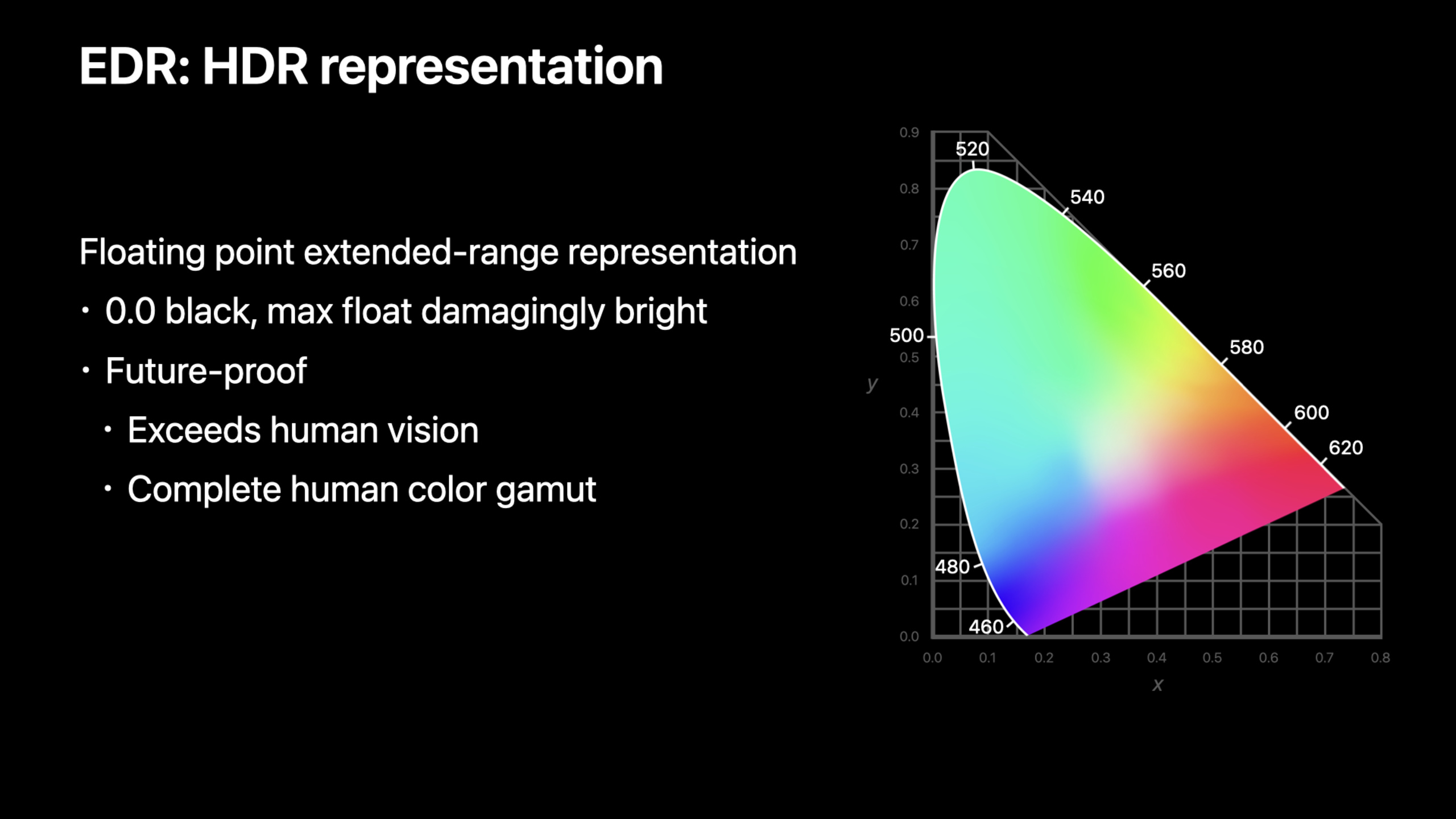
EDR は同時に 2 つのものを指す。
- HDR 表現形式:カラー値が 1.0 を超えることを許可する
- HDR レンダリング技術:システムがディスプレイ能力に応じて自動的にマッピングする
SDR システムでは、白は 1.0 と定義される。EDR でも 1.0 は SDR の白のままだが、1.0 を超える値を許可する。表示時にはシステムが自動的に判断し、HDR 画面ではより明るいピクセルを直接表示し、SDR 画面では tone mapping によって 1.0 の範囲へ圧縮する。
(02:30)
キーポイント:
- SDR の白 = 1.0
- EDR は値 > 1.0 を許可する
- システムが HDR と SDR ディスプレイのマッピングを自動処理する
- EDR の上限はディスプレイごとに異なる
4 ステップで EDR サポートを追加する
(03:37)
Apple は 4 ステップで EDR を追加することを推奨している。
- EDR サポートを検出する
- レンダーターゲットを設定する
- shader で HDR 値を出力する
- tone mapping を処理する
EDR サポートを検出する
(05:00)
// 画面が EDR をサポートしているか確認する
let screen = window.screen
let maxEDR = screen.maximumExtendedDynamicRangeColorComponentValue

if maxEDR > 1.0 {
    // EDR をサポートしている
    print("EDR max: \(maxEDR)")  // Pro Display XDR では約 6.0
}(05:00)
キーポイント:
maximumExtendedDynamicRangeColorComponentValueは EDR の上限を返す- 1.0 は EDR 非対応を示す
- 値が大きいほど、ディスプレイの HDR 能力が高い
- 画面ごとに異なる値になる場合がある
CAMetalLayer を設定する
(17:52)
// Metal layer を EDR 対応に設定する
metalLayer.wantsExtendedDynamicRangeContent = true
metalLayer.pixelFormat = .rgba16Float  // 16-bit float 形式

// colorspace を設定する
if let edrColorSpace = CGColorSpace(name: CGColorSpace.displayP3_PQ) {
    metalLayer.colorspace = edrColorSpace
}(18:53)
キーポイント:
wantsExtendedDynamicRangeContent = trueで EDR を有効にする- 16-bit float pixel format(
.rgba16Float)を使用する - HDR 対応の color space(例:Display P3 PQ)を選ぶ
- 最大限の EDR 能力を発揮するには、フルスクリーンまたは独立ウィンドウが必要
Shader で HDR 値を出力する
(20:30)
fragment float4 hdrFragment(...) {
    // シーンのレンダリング
    float3 sceneColor = computeLighting(...);

    // シーン値は 1.0 を超える場合がある
    // たとえば太陽の反射は 4.0 以上に達することがある

    // そのまま出力し、EDR システムにマッピングを任せる
    return float4(sceneColor, 1.0);
}(21:00)
キーポイント:
- 1.0 を超える値をそのまま出力する
- 手動で clamp する必要はない
- EDR システムがディスプレイ能力に応じて自動的にマッピングする
- 線形空間を維持し、gamma 補正は行わない
Tone Mapping
(22:30)
SDR ディスプレイでは、システムが tone mapping を自動的に行う。ただし、マッピング曲線を自分で制御したい場合は shader 内で実装できる。
float3 toneMap(float3 hdrColor, float maxEDR) {
    // シンプルな Reinhard tone mapping
    float3 mapped = hdrColor / (1.0 + hdrColor);

    // または ACES filmic tone mapping を使用
    // mapped = ACESFilm(hdrColor);

    return mapped;
}(23:30)
キーポイント:
- システムが SDR ディスプレイ向けのマッピングを自動処理する
- カスタム tone mapping は特定のスタイルが必要な場合だけ使う
- 最後のステップまで線形空間を維持する
- シーンによって異なる tone mapping 曲線が必要になることがある
EDR と AVPlayer
(16:00)
AVPlayer は EDR を自動的にサポートする。HDR コンテンツを再生するとき、ディスプレイの EDR 能力を自動的に活用する。
let player = AVPlayer(url: hdrVideoURL)
let playerLayer = AVPlayerLayer(player: player)

// AVPlayer は EDR を自動処理するため、追加設定は不要
playerLayer.videoGravity = .resizeAspect(16:00)
キーポイント:
- AVPlayer は HDR コンテンツを自動検出する
- EDR の表示能力を自動的に活用する
- 手動設定は不要
- SDR ディスプレイでは自動的に tone mapping する
重要ポイント
-
ゲームに HDR ハイライト効果を追加する。太陽、爆発、ネオンライトなどの光源は 2-6 倍の SDR 輝度を出力できる。主な API:
metalLayer.wantsExtendedDynamicRangeContent = true。 -
16-bit float render target を使う。HDR コンテンツには十分な精度が必要で、8-bit では足りない。主な API:
pixelFormat = .rgba16Float。 -
ディスプレイの EDR 能力を検出してコンテンツを調整する。EDR の上限はディスプレイごとに異なるため、能力に応じて HDR コンテンツの強度を調整する。主な API:
screen.maximumExtendedDynamicRangeColorComponentValue。 -
SDR と HDR の両方のディスプレイで効果をテストする。システムは自動的に tone mapping するが、結果は異なる場合がある。両方のディスプレイで良好な見た目になることを確認する。
-
プロ向け動画アプリに EDR ワークフローを設定する。Display P3 PQ color space + 16-bit float + EDR の有効化を組み合わせる。主な API:
CGColorSpace.displayP3_PQ。
関連セッション
- Capture and process ProRAW images — ProRAW の撮影と処理
- Create image processing apps powered by Apple silicon — Apple Silicon 向けの画像処理最適化
- Explore Core Image kernel improvements — Core Image Metal kernel の新しい書き方
コメント
GitHub Issues · utterances