
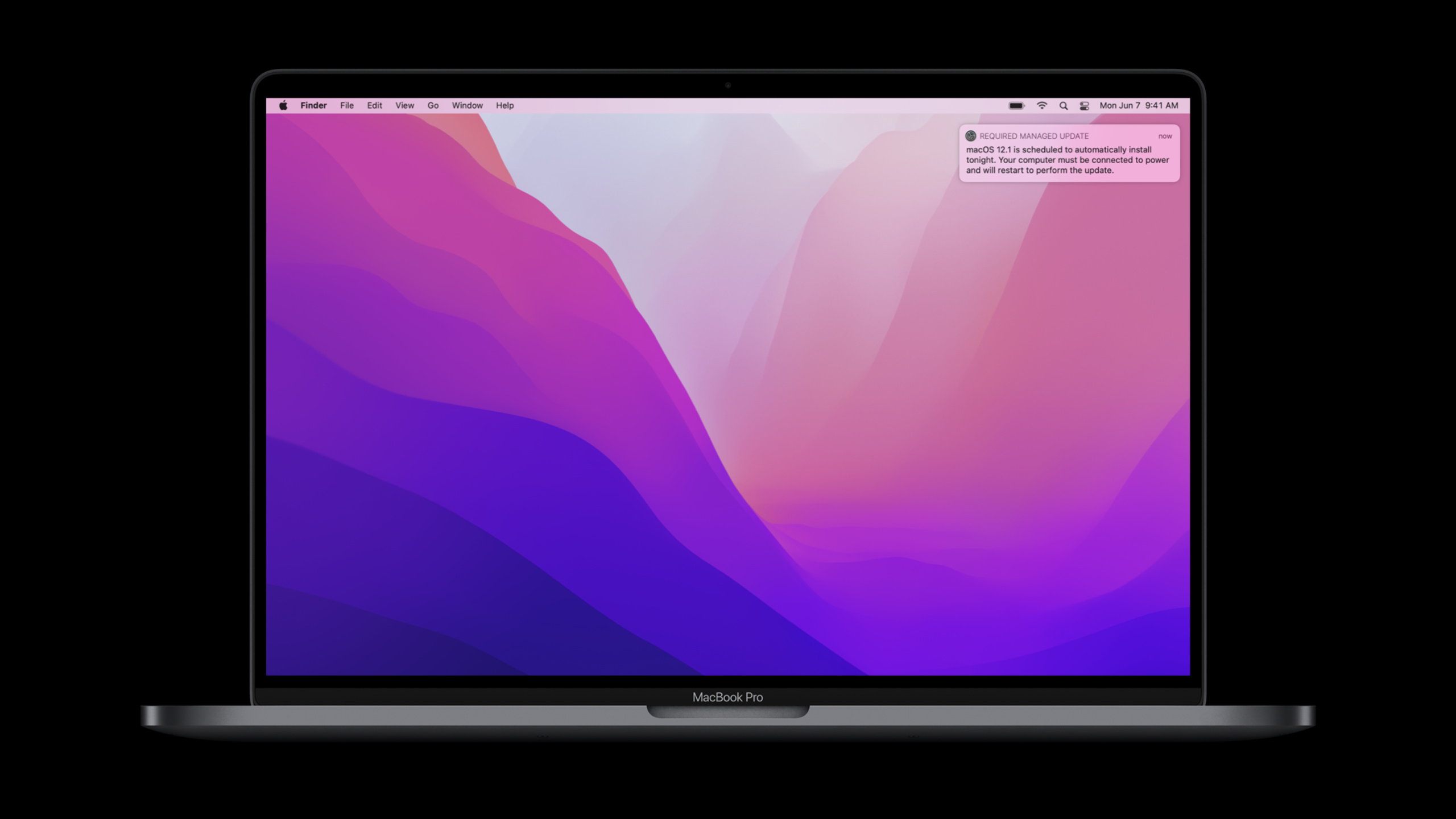
ハイライト
macOS Monterey では、MDM サーバーがバージョン番号を使用して Mac アップデートを展開し、ブートストラップ トークンを使用して Apple Silicon Mac の夜間インストールをスケジュールし、MaxUserDeferrals によるユーザー延期の数を制限して、組織がテスト完了後に計画どおりにシステム アップグレードを完了できるようにします。
主要内容
IT 管理者が最も恐れているのは、システムの更新ペースが制御不能になることです。
企業には数千台の Mac、iPhone、iPad がある場合があります。新しいシステムがリリースされたら、できるだけ早くセキュリティ パッチをインストールする必要があります。内部 VPN、プリンター ドライバー、財務システム、教室用アプリも最初に検証する必要があります。ユーザーが自らアップデートをクリックすると、サービスが中断される場合があります。管理者は更新をブロックし続けているため、デバイスは古いシステムに残ります。
このセッションでは、プロセスを 3 つの段階に分割します。最初のテスト、次に展開、最後に強制完了です。
テスト段階では、AppleSeed for IT を使用すると、組織はベータ段階で新しいシステムを検証できます。正式バージョンのリリース後、遅延 (遅延更新) により、監視対象デバイスがユーザーに更新を表示できなくなります。管理者は更新期間を 1 ~ 90 日で制御できます。
導入フェーズでは、macOS Monterey により Mac が iOS アップデート プロセスに近づきます。 MDM サーバーは、Apple Software Lookup Service からバージョン リストを取得し、デバイスのハードウェア ID を使用して適合性を判断できます。以前の Mac では、デバイスが利用可能なアップデートをスキャンし、結果をサーバーに送信する必要がありました。これで往復が 1 回減ります。
最後に、実行の問題があります。ユーザーは「後で通知」を連続してクリックすることができます。 macOS Monterey は MaxUserDeferrals を追加します。管理者は、許可される延期の最大数を指定できます。回数が終了すると、デバイスはアップデートを強制的にインストールし、残りの回数を事前にユーザーに通知します。
テストと遅延: 組織に検証のための時間を与える
組織は AppleSeed for IT を使用して、新しいシステムがリリースされる前に、プレリリース ソフトウェア、テスト計画、フィードバック チャネルを入手できます。 Apple School Manager または Apple Business Manager の学生以外の管理対象 Apple ID であれば、参加できます。
正式バージョンのリリース後、延期により、監視対象デバイスがソフトウェア アップデート インターフェイスでユーザーにアップデートを表示できなくなります。デフォルトの遅延は 30 日ですが、1 ~ 90 日の範囲で設定できます。遅延はユーザー インターフェイスにのみ影響し、MDM コマンドによる指定された更新の展開は妨げられません。
導入と実行: サーバーのラウンドトリップを削減し、ユーザーの中断を削減します。
マックが通っていたScheduleOSUpdateScanデバイス上でローカルに利用可能なアップデートを確認します。サーバーは、展開するバージョンを選択する前に、スキャン結果を待つ必要があります。
macOS モントレーが追加されましたSoftwareUpdateModelIDこれにより、MDM はハードウェア モデル文字列を取得できるようになります。 Apple Software Lookup Service には、macOS ハードウェアの識別も含まれています。サーバーは 2 つを比較し、特定のバージョンが適切かどうかを直接判断できます。
Apple Silicon Mac も更新する前に認証が必要です。 macOS 11.2 以降では、自動更新で MDM ブートストラップ トークンを使用できます。 macOS Monterey は、この機能を次のように拡張します。InstallLater、デバイスは夜間にインストールでき、ユーザーは翌日に新しいシステムを開くことができます。
詳細
1. 延期を使用して更新表示を制御する
(02:16) 延期は監視対象デバイスの場合です。 Apple がアップデートをリリースしてから、ユーザーに表示するまで、指定された日数待機します。
macOS 11.3 以降、管理者はメジャー リリース、マイナー リリース、補足アップデートをそれぞれ遅らせることができます。これにより、セキュリティ更新プログラムが最初にリリースされ、その後、新しいメジャー バージョンの検証を続けることができます。
forceDelayedMajorSoftwareUpdates = true
forceDelayedMajorSoftwareUpdatesDelay = 90

forceDelayedSoftwareUpdates = true
forceDelayedSoftwareUpdatesDelay = 14

forceDelayedAppSoftwareUpdates = true
forceDelayedAppSoftwareUpdatesDelay = 14

ManagedDeferredInstallDelay = 30
キーポイント:
forceDelayedMajorSoftwareUpdatesメジャー バージョンの遅延をオンにします。forceDelayedMajorSoftwareUpdatesDelayメジャー バージョンが遅れる日数を示します。値の範囲はセッションです: 1 ~ 90 日。forceDelayedSoftwareUpdatesマイナー バージョンの延期をオンにします。forceDelayedSoftwareUpdatesDelayマイナー バージョンの個別の遅延日数を設定します。forceDelayedAppSoftwareUpdates追加の更新遅延をオンにします。forceDelayedAppSoftwareUpdatesDelay補足アップデートの延期日を個別に設定します。ManagedDeferredInstallDelayそれは古い鍵です。特定のタイプの遅延が有効になっているが、対応する遅延期間がない場合、システムはその遅延を使用するようにフォールバックします。
(02:58) この一連の制限は、ソフトウェア アップデート インターフェイスにのみ影響します。 MDM は、遅延ウィンドウ内で指定された更新をデバイスに送信できます。
# ユーザーインターフェイス
Software Update UI -> deferral の期限が切れるまで待ってからアップデートを表示する

# MDM 命令
MDM ScheduleOSUpdate -> deferral 期間中でも指定したアップデートを展開できる
キーポイント:
- 最初の行は、システム設定でユーザーに表示される更新エントリを表します。
Software Update UI遅延戦略の影響を受けます。MDM ScheduleOSUpdate管理者が更新を展開するためのコマンド パスです。- MDM コマンドは遅延によってブロックされず、テスト完了後のアクティブなプッシュに適しています。
2. SoftwareUpdateModelID を使用して Mac アップデートの適用性を判断する
(05:23) macOS Monterey 以前は、Mac で利用可能なアップデートはユーザーのデバイスでのみ評価できました。 MDM サーバーは最初にそれを送信する必要がありますScheduleOSUpdateScan、Mac がサーバーにクエリを実行して適合性を判断し、結果が送り返されるのを待ちます。
ScheduleOSUpdateScan
  -> Mac がソフトウェアアップデートサーバーに問い合わせる
  -> Mac が利用可能なアップデートと適合性を判断する
  -> Mac がスキャン結果を MDM に送り返す
  -> MDM が展開するアップデートを選択する
キーポイント:
ScheduleOSUpdateScanデバイス側のスキャンをトリガーします。- Mac はソフトウェア アップデート サーバー自体にクエリを実行します。 ・適合判定は機器側で行われます。
- スキャン結果が返されるまで、MDM を展開できません。
(06:44) macOS モントレーを追加DeviceInformation query key:SoftwareUpdateModelID。 iOS および macOS のハードウェア モデル文字列を MDM に返します。 Apple Software Lookup Service には、JSON フィードに macOS ハードウェア ID も含まれています。
DeviceInformation query:
  SoftwareUpdateModelID -> "MacBookPro17,1"

Apple Software Lookup Service:
  SupportedDevices -> ["MacBookPro17,1", "MacBookAir10,1"]

if SoftwareUpdateModelID in SupportedDevices:
  deploy ProductVersion
キーポイント:
SoftwareUpdateModelIDはいDeviceInformationクエリ内の新しいキー。- 戻り値はデバイスのハードウェア モデル文字列で、セッションの説明は iOS と macOS の両方でサポートされます。
- Apple Software Lookup Service は、利用可能なシステム バージョンと該当するハードウェアを識別します。
- MDM サーバーは、両側のハードウェア識別子を比較して、アップデートが適用可能かどうかを判断します。
- 判定が完了すると、サーバーはターゲット バージョンを直接デプロイできます。
(07:25) macOS Monterey もサポート開始ProductVersion。以前は、macOS はそれを無視して使用していました。ProductKey。両方のキーが同時に提供された場合でも、システムは引き続きProductKey。
ScheduleOSUpdate:
  ProductVersion = "12.1"

# 旧フローとの互換性のために同時に現れる場合がある
ScheduleOSUpdate:
  ProductVersion = "12.1"
  ProductKey = "012-34567"

# 両方が同時に存在する場合
selected update = ProductKey
キーポイント:
ProductVersionアップデートをバージョン番号で指定します。 iOS はすでにこのキーを使用しています。- macOS Monterey のサポートを開始
ProductVersion。 ProductKey古い macOS プロセスで使用される製品 ID です。- 2つのキーが同時に存在する場合、
ProductKey優先度。 - デバイスが対応するバージョンに該当するアップデートを見つけられない場合、対応する応答が返されます。
3. ScheduleOSUpdate を使用してインストール アクションを選択します
(10:02) MDM がデバイスがどのバージョンに適しているかを判断した後、次を使用します。ScheduleOSUpdatemacOS、iOS、iPadOS に展開します。インストール アクションは、ダウンロード、通知、インストールの動作を決定するコマンドで設定する必要があります。
ScheduleOSUpdate:
  InstallAction = InstallASAP
  ProductVersion = "12.1"
キーポイント:
ScheduleOSUpdate更新を展開するための MDM コマンドです。InstallActionは必ず設定する必要があるオプションです。InstallASAPできるだけ早くインストールを実行することを示します。ProductVersion導入するシステムのバージョンを指定します。
(10:19) macOS のインストール操作には以下が含まれます。InstallASAP、DownloadOnly、NotifyOnlyそしてInstallLater。 AppleシリコンMacでは、InstallASAP認証はブートストラップ トークンを使用して完了します。
InstallAction = InstallASAP
# すぐに実行し、ユーザーはキャンセルできる。Apple silicon Mac は bootstrap token を使用する

InstallAction = DownloadOnly
# バックグラウンドでダウンロードし、インストールは開始しない

InstallAction = NotifyOnly
# ユーザーに通知するだけで、インストールは開始しない

InstallAction = InstallLater
# 安排夜间安装,通常在 2:00 到 4:00 之间
キーポイント:
InstallASAPユーザーレスデバイスに適しており、コマンドは即座に実行されます。DownloadOnly正式なインストールの待ち時間を短縮するために、事前にアップデートをダウンロードするのに適しています。NotifyOnlyアップデートが利用可能であることのみをユーザーに警告します。InstallLater夜間設置も承ります。- セッションの説明 夜の時間帯は通常 2:00 から 4:00 であり、デバイスが電源に接続されている必要があります。
(09:29) macOS Monterey が Apple シリコン Mac を開発InstallLaterブートストラップ トークンを使用することもできます。前提条件は、ブートストラップ トークンをすでにサポートしており、使用していることです。ScheduleOSUpdateのInstallLater action。
ScheduleOSUpdate:
  InstallAction = InstallLater
  ProductVersion = "12.1"

Authentication:
  MDM Bootstrap Token
キーポイント:
InstallLater後で選択したときにデバイスをインストールします。- Apple Silicon Mac の自動非対話型アップデートには認証が必要です。
MDM Bootstrap Token必要な資格の自動更新が可能です。- macOS Monterey は、ブートストラップ トークンのサポートを拡張します。
InstallLater。
4. MaxUserDeferrals を使用して macOS アップデートを強制する
(13:55) テストが完了したら、管理者はユーザーが更新を継続的に延期しないようにする必要があります。 macOS モントレーが与えるものInstallLater実行戦略を追加します。MaxUserDeferrals。
ScheduleOSUpdate:
  InstallAction = InstallLater
  ProductVersion = "12.1"
  MaxUserDeferrals = 3
キーポイント:
InstallAction = InstallLater夜間のインストール プロセスを使用します。MaxUserDeferralsユーザーが実行できる延期の最大数を指定します。- セッションの説明でこのキーが設定され、上限に達すると非表示になります。
InstallForceRestart。 - 管理者が延期の最大数を変更したい場合は、新しい延期数を送信するだけで済みます。
InstallLater注文。
(15:01) ユーザー通知には、残りの延期回数が表示されます。ユーザーが「明日リマインドする」を選択すると、残り時間が減少します。回数を超えると、システムから強制的にアップデートが実行されることがユーザーに通知されます。
remainingDeferrals = MaxUserDeferrals

user selects "Remind Me Tomorrow"
remainingDeferrals = remainingDeferrals - 1

if remainingDeferrals == 0:
  InstallForceRestart applies
キーポイント:
remainingDeferrals通知に表示される残り回数を示します。Remind Me Tomorrow更新が遅れ、利用できるチャンスが一つ減ります。remainingDeferrals == 0延期の最大数に達したことを示します。- 上限に達すると、ユーザーがデバイスを使用していても、アップデートを実行するためにマシンが再起動されます。
5. RecommendationCadence を使用して iOS/iPadOS の更新バージョンの表示を制御する
(15:55) iOS と iPadOS では、設定でユーザーに 2 つのアップデート オプションが提供されるようになります。次のメジャー OS にアップグレードするか、現在のメジャー リリースを維持して重要なセキュリティ アップデートを受け取り続けるかです。
MDM には設定コマンドからアクセスできます。SoftwareUpdateSettings辞書は、表示されるバージョンを制御します。鍵となる鍵は、RecommendationCadence。
Settings:
  SoftwareUpdateSettings:
    RecommendationCadence = 0
キーポイント:
SettingsMDM がデバイス設定を調整するために使用するコマンドです。SoftwareUpdateSettingsソフトウェア更新の表示を制御するディクショナリです。RecommendationCadenceユーザーに表示される更新オプションを決定します。0はデフォルトのビューです。 MDM の制限なしでこのビューを取得することもできます。
(16:38)RecommendationCadence3 つの値があります。0利用可能なアップデートをメジャーおよびマイナーカテゴリで表示します。1両方のバージョンが利用可能な場合は、小さいバージョン番号の更新を表示します。2より高いバージョン番号の更新を表示します。
RecommendationCadence = 0
# 利用可能なすべてのアップデートを表示する

RecommendationCadence = 1
# 2 つのバージョンがどちらも利用可能な場合は、低いバージョン番号を表示する

RecommendationCadence = 2
# 2 つのバージョンがどちらも利用可能な場合は、高いバージョン番号を表示する
キーポイント:
0ユーザーが独自のアップグレード パスを選択するのに適しています。1デバイスが現在のメジャー バージョンを維持し、セキュリティ アップデートを受け取ることは良いことです。2ユーザーを新しいメジャー バージョンにアップグレードするようにガイドするのに適しています。- 存在する場合
enforceSoftwareDelayUpdate遅延設定。デバイスは最初に遅延を考慮してから、 を押します。RecommendationCadenceフィルター。
重要ポイント
-
やるべきこと: MDM 更新ダッシュボードを作成し、デバイスを「アップグレード可能、遅延、強制、完了」ごとにグループ化します。 実行する価値がある理由:
SoftwareUpdateModelIDと Apple Software Lookup Service を使用すると、サーバーは Mac アップデートの適用性を事前に判断し、デバイス スキャンをもう 1 回保存できます。 開始方法:まず各デバイスの情報を収集しますSoftwareUpdateModelIDを選択し、ルックアップ フィードのデバイス リストと比較して、バージョンごとのターゲット デバイス リストを生成します。 -
やるべきこと: 企業の Mac に「夜間更新」戦略を実装します。 価値がある理由: macOS Monterey は Apple シリコン Mac をサポートしています。
InstallLaterプロセスでブートストラップ トークンを使用すると、ユーザーは勤務時間中にインストールを待つ必要がなくなります。 開始方法: デバイスが監視されていて、MDM ブートストラップ トークンがあることを確認してから送信します。ScheduleOSUpdate、バンドルInstallActionに設定InstallLater。 -
対処方法: 高リスクのセキュリティ更新プログラムの延期回数を制限します。 実行する価値がある理由:
MaxUserDeferralsこれにより、ユーザーに準備する時間を与え、デバイスが長期間古いバージョンのままになるのを防ぐことができます。 開始方法:InstallLaterコマンドに追加MaxUserDeferrals、3 回から始まり、通知コピーで必須のインストール時間を説明します。 -
やるべきこと: 学校の iPad に「現在のメジャー バージョンを維持する」アップデート ポリシーを提供します。 実行する価値がある理由: iOS/iPadOS
RecommendationCadence = 1下位バージョンを最初に表示できるため、デバイスは学期途中でのメジャー バージョンの切り替えを回避しながら、重要なセキュリティ アップデートを引き続き受信できます。 開始方法: 設定コマンドから書き込みますSoftwareUpdateSettings、バンドルRecommendationCadenceに設定1、deferred と組み合わせて表示時間を制御します。 -
やるべきこと: メジャー アップデートとマイナー アップデートを異なる承認フローに分割します。 実行する価値がある理由: macOS 11.3 以降では、メジャー バージョン、マイナー バージョン、補足アップデートを個別に遅らせることができるため、メジャー バージョンの検証によってセキュリティ修正を遅らせる必要がなくなりました。 開始方法: 構成プロファイルで別途設定
forceDelayedMajorSoftwareUpdates、forceDelayedSoftwareUpdatesそしてforceDelayedAppSoftwareUpdates、異なる更新タイプが異なるテスト ウィンドウに入ることができます。
関連セッション
- Apple デバイス管理の新機能 — iOS 15、iPadOS 15、macOS Monterey のデバイス管理アップデートについて引き続き学習します。
- 宣言型デバイス管理の紹介 — 実行のためにデバイス ポリシーをデバイス側に宣言し、MDM サーバーのポーリングを減らす方法を学びます。
- アカウント主導のユーザー登録を探索する — BYOD シナリオにおけるアカウント主導の登録プロセスと管理対象 Apple ID について理解します。
- アプリとブックの MDM 割り当てを改善する — 大規模組織でアプリとブックの割り当てがどのように非同期的に処理されるかを確認します。
- Apple Configurator を使用してデバイスを管理する — Apple Configurator を使用して Mac を割り当てて復元する方法を学びます。
コメント
GitHub Issues · utterances