
ハイライト
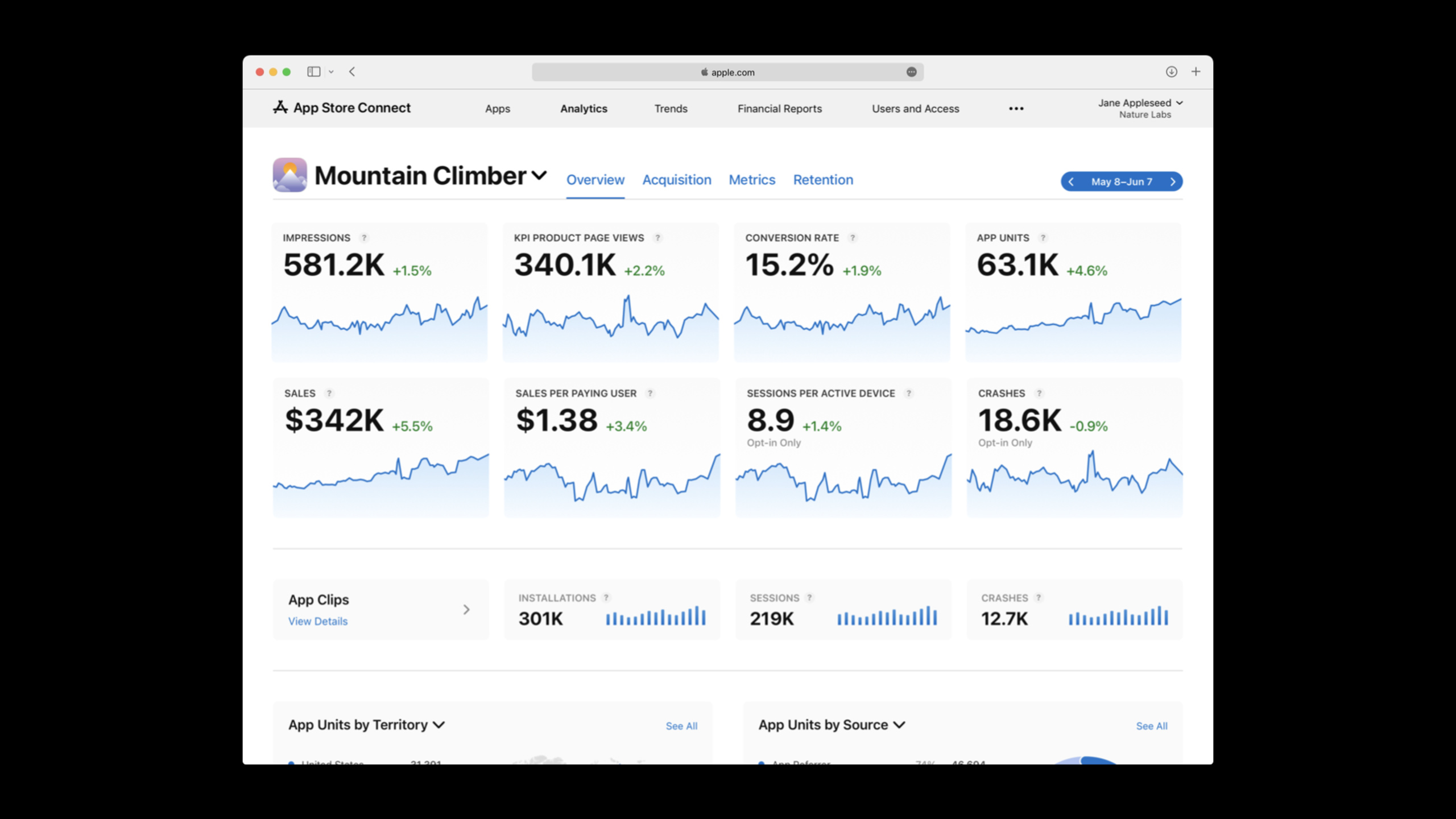
App Analytics は、WWDC21 でトランザクションメトリクス、macOS 使用状況データ、App Clips 分析、製品ページの最適化、アプリ内アクティビティのパフォーマンス測定を追加し、開発者がコードを追加せずに App Store の配信とマーケティングのパフォーマンスを追跡できるようにします。
主要内容
開発者がアプリをリリースする前に答えるのが最も難しい質問は、App Store の外で発生することがよくあります。
予約注文ページはどれくらいの関心を集めていますか?発売後は収益が上がるのでしょうか?新しいバージョンを更新したユーザーは何人いますか?アンインストールしたユーザーは戻ってきましたか?これらのデータはマーケティング予算と製品のペースを決定しますが、以前は統合されたアクセスが不足していました。
Apple は App Analytics でこのリンクを完成させました。予約注文、購入、アップデート、再ダウンロードから総ダウンロード数まで、一連の新しいトランザクション指標を提供します。開発者は、アプリに隠しポイントを追加せずに、App Store Connect でストア側のデータを確認できます。
このスピーチでは、登山ライブ配信アプリ「Mountain Climber」を例に挙げています。開発者はまずハーフ ドーム ライブ ストリームの予約注文を設定し、どの地域とソースが最も多くの予約注文をもたらしたかを観察しました。アプリがオンラインになったら、Proceeds (収益)、Updates (アップデート)、Re-downloads (再ダウンロード)、Total Downloads (合計ダウンロード数) を確認します。
Apple は分析を新しい流通シナリオにも拡張しています。 Apple Silicon Mac は iPhone および iPad アプリを自動的に実行できるようになり、App Analytics で Mac の使用状況をデバイスの次元ごとに表示できるようになりました。 App Clip(ライトアプリ)には、カードの露出、セッション、クラッシュ、インストールコンバージョンを観察するための独立した分析ページもあります。
最後に、App Store は 2021 年秋に、製品ページの最適化、カスタム製品ページ、アプリ内イベントという 3 つのマーケティング機能を追加します。 App Analytics は、これらの機能をサポートするダッシュボードを提供し、開発者がページ マテリアル、広告ランディング ページ、イベント操作を検査のためにデータに取り込めるようにします。
詳細
トランザクション指標: 予約注文から再ダウンロードまで
(01:23) Appleはまず取引関連の指標を拡大しました。新しいコンテンツには、予約注文、収益、アップデート、再ダウンロード、総ダウンロード数が含まれます。
このフィールドには「コード」タブのコード スニペットはありません。ここでは、App Analytics の実行可能エントリを操作方法を表すために使用します。
App Store Connect
→ App Analytics
→ Select App: Mountain Climber
→ Pre-Order Dashboard
→ Metrics: Impressions / Product Page Views / Pre-Orders
→ Dimensions: Device / Source Type / Territory
キーポイント:
App Analytics入り口です。データは App Store エコシステムから取得されるため、アプリがコードを追加する必要はありません。Pre-Order Dashboardは、発売前に市場の関心を観察するための新しい予約注文ダッシュボードです。Impressionsページのインプレッション数を示します。Product Page Views商品ページのアクセス数を示します。Pre-Orders予約注文数量を示します。Device、Source Type、Territory予約注文ソースを分割し、開発者がマーケティング リソースをどこに投資するかを決定するのに役立ちます。
(04:08) アプリがオンラインになった後、開発者はインジケーターのドロップダウン メニューから選択できます。Proceeds、時間の経過とともに収益がどのように変化するかを確認します。
App Analytics
→ Metrics dropdown
→ Proceeds
→ Chart: Proceeds over time
キーポイント:
Metrics dropdown現在のチャートを切り替えるために使用されるインジケーター。Proceedsトランザクション上の利点を示すために、プレゼンテーションの例では、ユーザーがハーフ ドーム ライブ ストリームへのアクセスに 0.99 ドルを支払う例を示します。Chart時間の経過に伴う収益の変化を表示します。発売、アクティビティ、またはバージョンの更新後の収益の傾向を観察するのに適しています。
(04:41) 新しいバージョンがリリースされた後、Updatesこのメトリクスは、新しいバージョンに更新しているユーザーの数を示します。
App Analytics
→ Metrics dropdown
→ Updates
→ Chart: Updates over time
キーポイント:
Updatesアプリの新しいバージョンに更新した顧客の数を数えます。- この指標は、新機能が何人のユーザーに到達したかという直接的な質問に答えます。
- 更新曲線の成長が遅い場合、開発者はリリース ノート、アプリ内プロンプト、またはマーケティングのペースを調整できます。
(05:17) Apple 新しいRe-downloads、アプリを削除したユーザーがいつ再インストールするかを観察するために使用されます。
App Analytics
→ Metrics dropdown
→ Re-downloads
→ Dimensions: Territory / Device
キーポイント:
Re-downloads再ダウンロードの回数を示します。Territory古いユーザーが戻ってくる市場を特定するのに役立ちます。Device逆流が特定の種類の機器に集中しているかどうかを判断するのに役立ちます。- この指標は、リコール キャンペーン、メジャー アップデート、および季節コンテンツのパフォーマンスを評価するのに適しています。
(05:40)Total Downloads初回ダウンロードと再ダウンロードを組み合わせて、ストアでの完全なダウンロード数を算出します。
Total Downloads = First-time Downloads + Re-downloadsキーポイント:
First-time Downloadsアプリを初めてダウンロードすることを示します。Re-downloads再インストールを示します。Total Downloads全体的なダウンロード圧力と配布規模を確認するのに適しています。- 新規ユーザーの増加を評価するときは、リピーターを新規ユーザーとしてカウントしないように、最初のダウンロードを個別に調べる必要があります。
macOS データ: iPhone および iPad アプリが Mac 上でどのように動作するかを見る
(06:14) Apple Silicon Mac は iPhone および iPad アプリを実行できます。開発者は、追加のコードを必要とせずに、これらのアプリを Mac ユーザーに提供できるようになります。 App Analytics には新しい使用状況データが追加されます。
App Analytics
→ Dimension dropdown
→ Device
→ Device category: Desktop
→ Metrics: Sessions / Installations / Active Devices / Crashes / Deletions
キーポイント:
Dimension dropdownデータの分割方法を選択します。Deviceデバイスの種類ごとに使用量を分割します。Desktopカテゴリには macOS データが含まれています。Sessionsセッションの量を示すために、プレゼンテーションの例である Mountain Climber では、過去 30 日間で 600 万を超える Mac セッションがありました。Crashesアプリが Mac 上で安定しているかどうかを判断するために使用されます。Deletionsユーザーの削除動作を反映し、クラッシュやセッションと合わせた分析に適しています。
(07:20) 特別に視聴されたスピーチCrashes。 Mac セッションが多く、クラッシュがほとんどない場合は、iPhone または iPad アプリがデスクトップ環境で安定して実行されていることを意味します。
App Analytics
→ Device: Desktop
→ Metrics dropdown
→ Crashes
→ Compare with Sessions
キーポイント:
Device: Desktop分析を Mac に限定します。Crashesクラッシュの数を見るだけでは十分ではなく、組み合わせる必要がありますSessions。- セッション数が多く、クラッシュが少ないということは、現在のバージョンが Mac 上で正常に動作していることを示しています。
- クラッシュが突然増加した場合は、Xcode Organizer またはクラッシュ ログ ツールに戻って問題を特定します。
App Clips: 軽量エクスペリエンスのファネルを参照
(07:54) App Clip を使用すると、ユーザーは食べ物の注文、レンタカー、デバイスのセットアップなどを数秒で行うことができます。 App Analytics には、ユーザーがクリップをどのように発見して使用するかを観察するために、App Clip 専用の分析領域が追加されました。
App Analytics
→ Overview
→ App Clips ribbon
→ Metrics: Installations / Sessions / Crashes
→ View Details
キーポイント:
OverviewApp Clips専用のデータバーがページ上に表示されます。Installationsアプリの完全インストールを開始するためにクリップが使用された回数を示します。Sessionsクリップのセッション数を示します。Crashesクリップのクラッシュ数を示します。View Detailsより詳細な App Clip 分析ページに移動します。
(08:47) 詳細ページには、カード ビュー、セッション、クラッシュ、インストール、およびトップ テリトリー (メイン リージョン) が表示されます。
App Clips Details
→ Card Views
→ Sessions
→ Crashes
→ Installations by source
→ Top Territories by Card Views / Installations / Sessions
キーポイント:
Card Viewsユーザーの携帯電話にポップアップするクリップ カードが表示された回数を示します。Sessionsユーザーが実際にクリップに入るセッションを示します。Installations by source完全なアプリのインストール元を表示します。Top Territoriesカードごとに表示、インストール、セッション切り替えが可能です。- この一連のメトリクスは、ユーザーがカードを表示しても開かない場合、またはクリップを開いたがアプリ全体をインストールしない場合など、ファネル ブレークポイントを特定できます。
商品ページの最適化: コンバージョン率を使用して素材を選択します
(10:16) 製品ページの最適化を使用すると、開発者はアイコン、スクリーンショット、プレビュービデオなど、デフォルトの製品ページのさまざまなバリエーションをテストできます。 App Analytics は、バリエーション間のコンバージョン率を比較するのに役立つ新しいダッシュボードを提供します。
App Store Connect
→ Product Page Optimization
→ Create variants of default product page
→ App Analytics dashboard
→ Compare conversion rate
→ Statistical analysis: Bayesian methodology
→ Stop test at any time
キーポイント:
Product Page Optimizationデフォルトの製品ページでバリエーション テストを実行します。variantsさまざまなビジュアル素材を使用できます。conversion rateこれは、どのバリアントのパフォーマンスが優れているかを判断するための中心的な指標です。Bayesian methodologyAppleが講演の中で言及した統計分析手法です。Stop test at any time開発者がいつでもテストを停止できることを示します。
カスタマイズされた商品ページ: 異なる視聴者に異なるランディング ページを提供します
(11:08) カスタム製品ページを使用すると、開発者はさまざまな視聴者向けに製品ページのコンテンツをカスタマイズし、より関連性の高いページにトラフィックを誘導できます。 App Analytics では、ページごとに独立した指標が表示されます。
App Store Connect
→ Custom Product Pages
→ Create page for a specific audience
→ Drive traffic to that page
→ App Analytics metrics:
   Product Page Views
   Downloads
   Conversion Rate
   Proceeds
   Retention
キーポイント:
Custom Product Pagesさまざまな視聴者にさまざまなコンテンツを表示します。Drive traffic広告、ソーシャル メディア、またはイベントのリンクから取得することができます。Product Page Viewsカスタム ページ ビューを表します。DownloadsそしてConversion Rateページがインストールをもたらすかどうかを判断します。ProceedsそしてRetentionこの対象ユーザーが長期的な価値をもたらすかどうかを判断するのに役立ちます。
アプリ内イベント: App Store でのイベントのパフォーマンスを測定する
(11:50) アプリ内イベントは、ゲームのコンテスト、ライブ イベント、コンテンツのプレミアなど、App Store の特定の時間に発生するアプリ エクスペリエンスを促進できます。 App Analytics はキャンペーンのパフォーマンス データを提供します。
App Store Connect
→ In-App Events
→ Publish event page
→ App Analytics metrics:
   Impressions
   Notify Me
   Downloads from event page
   App Opens from event page
キーポイント:
Impressionsストアでのキャンペーンのインプレッション数を表します。Notify Meイベント開始リマインダーをリクエストしたユーザーの数を表します。Downloads from event pageアクティブなページからアプリをダウンロードしたユーザーの数を表します。App Opens from event pageユーザーがアクティブなページからアプリを開いた回数を示します。- この一連の指標は、アクティビティがユーザーの注意を引き、実際に開封する行動につながるかどうかを判断できます。
重要ポイント
1. 発売前に人気パネルを予約注文する
- やるべきこと: 新しいアプリや大規模バージョンの発売用に予約注文監視ダッシュボードを構築し、地域やソースごとに予約注文の変更を追跡します。
- 実行する価値がある理由: 予約注文ダッシュボードには、インプレッション数、商品ページの閲覧数、予約注文が表示され、デバイス、ソース タイプ、および地域ごとの分割がサポートされています。
- 開始方法: App Store Connect で予約注文を設定します。オンラインになる前に、毎日予約注文ダッシュボードを確認してください。事前注文が集中しているエリアを、広告とローカライズされたマテリアルの優先順位の最初のバッチに追加します。
2. バージョン カバレッジの追跡
- 対処方法: 新しいバージョンがリリースされるたびに、更新メトリクスを使用して新機能の適用速度を追跡します。
- 実行する価値がある理由: 更新は、新しいバージョンに更新した顧客の数を直接示し、新機能が実際にユーザーに届いたかどうかを評価するのに適しています。
- 開始方法: バージョン 1.1 をリリースした後、App Analytics に入り、選択します
Updates;顧客サービスの問題、アプリ内アクティビティ、バージョン説明の調整とともに更新曲線を確認します。
3. Apple Silicon Mac ヘルスチェック
- 何をすべきか: セッション、クラッシュ、削除に焦点を当てた、iPhone または iPad アプリの Mac 使用状況検査を追加します。
- 価値がある理由: Apple Silicon Mac は iPhone および iPad アプリを自動的に実行でき、App Analytics はデスクトップ カテゴリの下に使用状況データを表示できます。
- 開始方法: アプリ分析で選択します
Deviceディメンション、フィルターデスクトップ。 Mac セッションが多く、クラッシュがほとんどない場合は、デスクトップ エクスペリエンスの最適化を続けることができます。クラッシュが増加する場合は、まず Mac での入力、ウィンドウ、およびメディア再生シナリオのトラブルシューティングを行ってください。
4. アプリクリップ変換ファネル
- やるべきこと: App Clip のカード ビュー、セッション、インストールに関する週次ファネル レポートを作成します。
- 実行する価値がある理由: App Clips の詳細ページには、カード ビュー、セッション、クラッシュ、インストール ソース、メイン リージョンが表示され、軽量エクスペリエンスの損失ポイントを特定できます。
- 開始方法: App Clipsの詳細を入力します。記録
Card Views → Sessions → Installations;カード ビューが多くてもセッションが少ない場合は、カード コピーを最適化します。セッション数は多くてもインストール数が少ない場合は、クリップ内の完全なアプリ ガイダンスを最適化します。
5. 商品ページの材料実験カレンダー
- やるべきこと: アイコン、スクリーンショット、プレビュー ビデオの製品ページ最適化実験計画を作成します。
- 実行する価値がある理由: 製品ページの最適化では、コンバージョン率の比較とベイズ統計分析が提供され、データを使用して素材を選択できます。
- 開始方法: テストの開始点としてトラフィックの多い市場を選択します。ビジュアル素材を2~3セット用意します。 App Store Connectでテストを作成します。 App Analytics ダッシュボードでコンバージョン率を観察します。テスト後に、優勝したマテリアルをデフォルト ページに適用します。
関連セッション
- App Store 製品ページを最適化する準備をしましょう — カスタム製品ページと製品ページの最適化に関する資料の準備、構成の入力、テスト方法について説明します。
- App Store でアプリ内イベントを見る — App Store でアプリ内イベントがどのように表示されるか、およびイベントを作成、スケジュール、管理する方法について説明します。
- App Clips の新機能 — App Clip の新しい入り口、ローカル テスト、および App Clip 分析ページでの使用に適した App Clip コードについて説明します。
- M1 を搭載した Mac 上の優れた iPad および iPhone アプリの品質 — Apple Silicon Mac 上で実行する場合の iPhone および iPad アプリのエクスペリエンスの適応について説明します。
コメント
GitHub Issues · utterances