
ハイライト
iOS 15 は、Safari Web Extensions を初めてサポートします。開発者は、標準の WebExtensions API を使用してクロスプラットフォーム拡張機能を作成し、App Store を通じて配布できます。ユーザーは、Safari 設定でオンデマンドで各サイトへのアクセスを許可できます。
主要内容
Web 拡張機能を使用すると、ユーザーは、広告のブロック、Web ページの翻訳、パスワードの管理、コードのハイライト表示など、ブラウザー エクスペリエンスを詳細にカスタマイズできます。これらの拡張機能は HTML、CSS、JavaScript で記述されており、すべての主要なブラウザに共通の WebExtension API 標準に基づいています。
iOS 15 より前は、Safari Web Extensions は macOS でのみ実行できました。 iOS 15 以降、ユーザーは iPhone と iPad に拡張機能をインストールできるようになります。これは、同じ拡張コードが Safari のすべてのプラットフォーム ユーザーに到達できることを意味します。
iOS の Web 拡張機能との重要な違いが 1 つあります。それは、Web 拡張機能がアプリの一部であることです。ユーザーは、App Store から「拡張機能付きアプリ」をインストールし、Safari の設定で拡張機能を有効にします。この設計により、拡張機能は iOS のセキュリティ モデルとプライバシーの原則に準拠することができます。
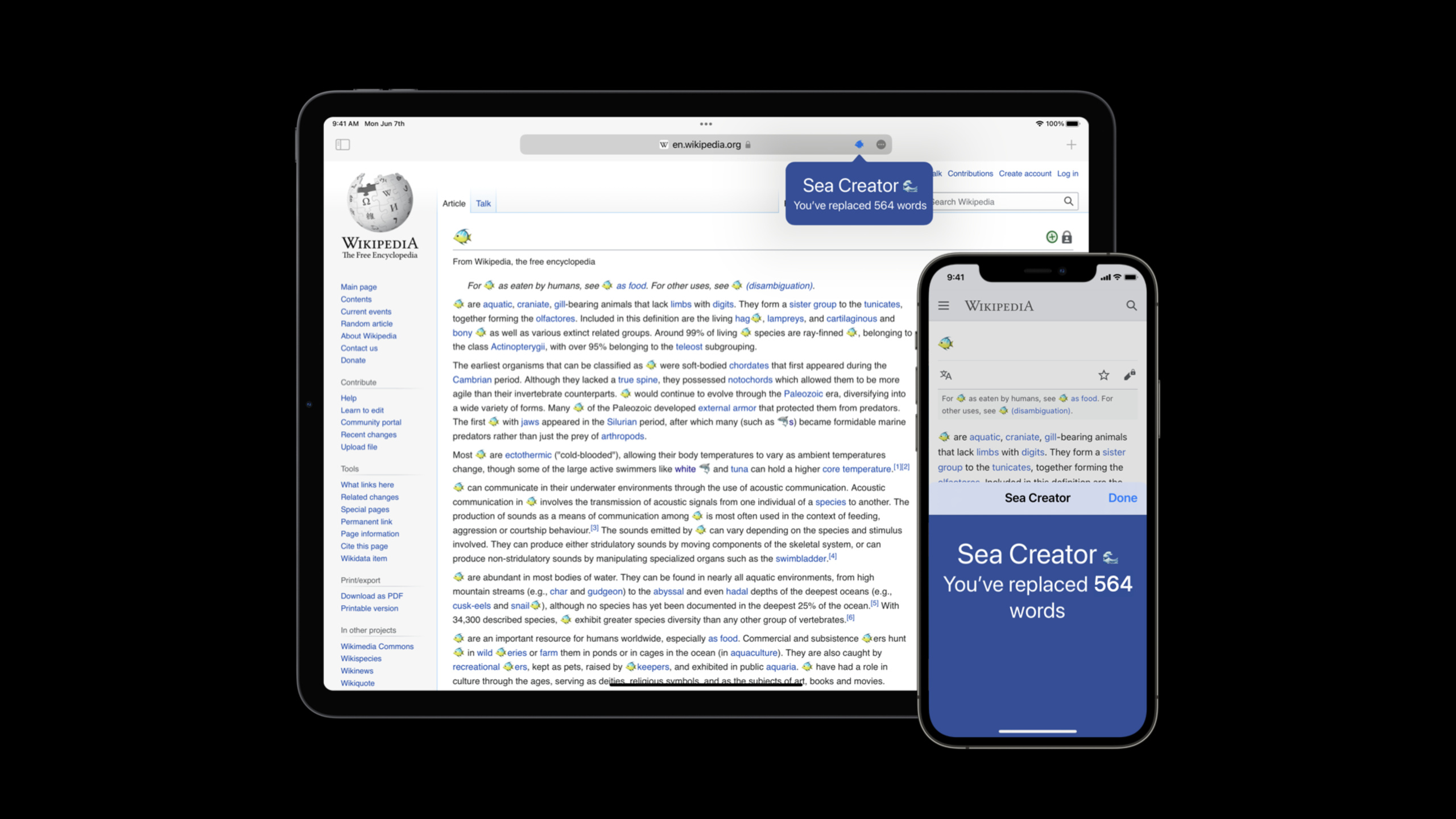
Sea Creator のサンプル拡張機能は、Web ページ内の海の生き物の名前を絵文字に置き換える、スタート ページに毎日の海の知識を表示する、置き換えられた単語の数を追跡するカウンターなど、一般的な使用法を示しています。ユーザーがサイトで初めて拡張機能を有効にすると、Safari は許可リクエストをポップアップ表示し、ユーザーは「このサイトのみ」または「すべてのサイト」へのアクセスを許可するかを選択できます。
詳細
拡張機能とアプリの関係
(04:20) iOS では、Web 拡張機能がアプリの一部として存在する必要があります。
安装 App Store 上的 App
    ↓
在 Safari 设置中启用扩展
    ↓
按站点授予访问权限
    ↓
扩展开始工作
Xcode 13 は、Safari 拡張機能アプリのテンプレートを提供します。新しいプロジェクトを作成するときにこのテンプレートを選択すると、Xcode によって以下が生成されます。
- iOS アプリコンテナ
- Safari 拡張機能のターゲット
- Manifest.json と拡張に必要なベース ファイル
キーポイント:
- 拡張機能はアプリのネストされたターゲットです
- アプリ自体は空(キャリアとしてのみ)にすることも、追加機能を提供することもできます
- アプリには複数の拡張機能を含めることができます
- ユーザーがアプリを削除すると、拡張機能も削除されます
Safari Web Extension Converter
(05:40) すでに他のブラウザー用に作成された拡張機能がある場合は、変換ツールを使用してそれらをすばやく移植できます。
xcrun safari-web-extension-converter /path/to/extension/folderこのコマンドは次のことを行います。
- 既存の拡張機能のmanifest.jsonを分析する
- 新しい Xcode プロジェクトを作成します
- 拡張ファイルをプロジェクトに追加する
- iOS/macOS に適合した構成を生成する
キーポイント:
- Chrome、Firefox、Edgeなどのブラウザ拡張機能からの変換をサポートします。
- 異なるブラウザ間の API の違いを自動的に処理します
- 元の拡張機能のすべての機能を保持します
- デュアルプラットフォーム プロジェクトをエクスポートして iOS と macOS で実行します
iOS 固有の制限と適応
iOS の拡張機能では、次の制限を考慮する必要があります。
| 特長 | macOS | iOS | 説明 |
|---|---|---|---|
| サイドバー | サポートされている | サポートされていません | iOS で利用可能なポップアップの置換 |
| 開発ツールパネル | サポートされている | サポートされていません | iOS では拡張機能自体をデバッグできません |
| ネイティブメッセージング | サポート | サポート | コンテナ アプリと通信する方法 |
| スタートページ | サポート | サポート | 新しいタブ ページをカスタマイズする |
キーポイント:
- コードはプラットフォームに対してテストする必要があります。
if (navigator.platform.includes('iPad')) - ポップアップは iOS では小さなポップアップとして表示されます
- タッチ イベントを調整する必要があります (クリック領域を大きくする)
- マウスホバリングなどのデスクトップ固有の操作に依存しないようにしてください。
権限モデルとユーザーのプライバシー
(11:20) Safari は、macOS から iOS に権限モデルを継承します。
// manifest.json 中的权限声明
{
  "permissions": ["activeTab", "storage"],
  "host_permissions": [
    "https://*/*"
  ]
}
ユーザーが最初に拡張機能をアクティブ化するときの対話プロセス:
- Safari 表示拡張機能がアクセスできるデータの種類
- ユーザーが「許可」または「拒否」を選択します。
- ユーザーはアクセス範囲を「このサイト」または「すべてのサイト」から選択できます。
- ユーザーは Safari 設定でいつでも権限を取り消すことができます
キーポイント:
activeTab権限: ユーザーが拡張機能をアクティブにクリックした場合にのみ、現在のタブにアクセスします。<all_urls>作業するにはユーザーからの明示的な承認が必要です- ユーザーはサイトごとに個別に権限を設定できます
- 拡張機能が有効になると、Safari ステータスバーにアイコンが表示されます
デバッグのヒント
(13:15) iOS での拡張機能のデバッグ:
- Safariの設定で拡張機能を有効にする
- デバイスを Mac に接続します
- Safari の [開発] メニューでデバイスとページを選択します。
- Web インスペクターには拡張コンテキスト (ポップアップ、背景、コンテンツ スクリプト) が表示されます。
キーポイント:
- iOS Safari では、設定で「Web Inspector」を有効にする必要があります
- 一度にデバッグできるコンテキストは 1 つだけ (ポップアップ、背景、コンテンツ スクリプト)
- 使用
console.log()Web インスペクターで出力を表示する - 使用
browser.runtime.sendMessage()テストメッセージング
重要ポイント
-
コンテンツの抽出とメモ: 記事を読むときに重要な情報を抽出し、コンテナ アプリに送信するための拡張機能を開発します。ユーザーが拡張機能アイコンをクリックすると、アプリはネイティブ メッセージングを通じて記事のタイトル、URL、選択したテキストを受信し、ローカル データベースに保存します。入口API:
browser.runtime.sendNativeMessage()。 -
カスタムスタートページ: 拡張機能のmanifest.jsonで宣言されています。
chrome_url_overrides新しいタブ ページをカバーします。ブックマーク、To-Do、またはニュースの概要を表示する、パーソナライズされたスタート ページをユーザーに提供します。協力するbrowser.storage.localユーザー設定を保存します。 -
クロスサイトデータ同期: 利用します
browser.storage.syncユーザーの複数のデバイス間で拡張設定とユーザー データを同期します。ユーザーが一連のブックマークや設定をデスクトップに保存すると、iOS 側がそれらを自動的に同期します。データにはサイズ制限 (1 項目あたり 100KB) があることに注意してください。 -
プライバシーに配慮したパスワード管理: パスワード入力拡張機能を開発しますが、すべてのフォームを自動的にスキャンするのではなく、ユーザーがアクティブにクリックしたときにのみ現在のサイト パスワードを入力します。使用
activeTabアクセス許可はサイト全体のアクセスを置き換え、パスワードはコンテナ アプリのキーチェーンに保存され、Web API を通じて公開されません。
関連セッション
- Safari の新機能 — Safari 15 の新機能と改善点
- Swift での async/await について — Swift での同時プログラミングの新しいパラダイム
- WebKit の新機能 — WebKit の新機能と API の更新
- 優れた Web エクスペリエンスをデザインする — Web デザインのベスト プラクティス
コメント
GitHub Issues · utterances