
ハイライト
Apple は、Reality Converter、Reality Composer、AR Quick Look を使用して、DCC エクスポート、USDZ 変換、動作オーケストレーションから実際のデバイスのプレビューまでの AR コンテンツ制作プロセスを接続し、アーティストが FBX、OBJ、USD、および GLTF アセットを共有可能な AR エクスペリエンスに配信できるようにします。
主要内容
AR コンテンツを作成する場合、プログラマーが遭遇する問題は通常、コードにあります。アーティストが遭遇する問題は以前にありました。モデルは Houdini、Blender、または KeyShot で準備されますが、アプリに渡す前にフォーマット、マテリアル、ユニット、レイヤー、プレビューを通過する必要があります。アセットの単位が間違っていると、AR シーンで 100 倍に拡大される場合があります。レベルを結合すると、後で 1 つのクラウドだけを移動することはできなくなります。
このセッションでは道が直線に分かれます。まず、DCC (デジタル コンテンツ作成) から FBX、OBJ、USD、または GLTF をエクスポートします。次に、Reality Converter を使用してマテリアル、テクスチャ、ユニット、著作権情報を確認し、Reality Composer が受け入れることができる USDZ を出力します。次に、USDZ を Reality Composer のシーンに結合し、ビヘイビアー カードを使用してアニメーション、動き、表示、シーンの非表示、切り替えを制御します。最後に、プロジェクトを iPad に渡してその場で調整するか、AR Quick Look にエクスポートして表示および共有します。
このプロセスは、個々の API 呼び出しではなく、チーム コラボレーションのブレークポイントに対処します。アーティストは使い慣れた DCC を引き続き使用できます。開発者は、Apple エコシステムによって認識される USDZ または Reality ファイルを取得します。製品、デザイン、テスターは、Xcode の統合が完了するのを待たずに、iPad 上でプロポーション、速度、空間関係を直接確認できます。
詳細
1. DCC からリアリティ コンバーターへ
(00:47) 完全なルートはスピーチの冒頭で示されています: DCC → Reality Converter → Reality Composer → Device。 Reality Converter は、FBX、OBJ、USD、GLTF ジオメトリ形式のインポートをサポートし、テクスチャは PNG と JPEG をサポートし、出力ターゲットは有効な USDZ です。
キーポイント:
- ジオメトリ入力には、講義でリストされている FBX、OBJ、USD、および GLTF のみが含まれており、Houdini、Blender、KeyShot などの一般的なツール チェーンをカバーしています。
- トークでは Reality Converter でサポートされるテクスチャ タイプとして明示的にリストされているため、テクスチャ入力は PNG と JPEG のみを書き込みます。
- 基本単位は重要なステップです。 Houdini の例ではメートルを使用しており、次のアセットではセンチメートルを使用しています。単位が間違っていると、Composer で 100 倍のスケールのずれが発生します。
- Reality Composer は USDZ ファイルのみを受け入れることが講演で明確に述べられているため、USDZ は Reality Composer に入る前提条件です。
(03:46) Reality Converter の作業インターフェイスはアセットの検査を中心に展開します。左側の「モデル」タブでは、インポートされたモデルを管理します。右側の「環境」タブでは、画像ベースの照明を使用して、さまざまな照明の下での効果を確認します。 [マテリアル]タブは、ベース カラー、法線マップ、アンビエント オクルージョンなどのテクスチャをアタッチするために使用されます。 [プロパティ] タブは、著作権を入力し、基本単位を設定するために使用されます。
キーポイント:
Models tab複数のアセットが同じ変換プロセスに入ったことを確認するために使用されます。 -Environments tabグリッドはモデル サイズをチェックして、センチメートル資産がメートル資産としてエクスポートされることを回避できます。 -Materials tabアーティストは、アプリ内でマテリアルが不足していることに気づくのを待つのではなく、変換フェーズ中にマップの接続を修正できます。 -Properties tab基本単位は、後続の Reality Composer の各アセットの相対的な比率に影響します。
(09:21) 講演では、より高速なインポート方法も紹介しました。ジオメトリと関連テクスチャを含むフォルダーを Reality Converter に直接ドラッグすると、ツールが自動的にテクスチャをマウントします。複数のアセットの準備ができたら、次を使用できます。File > Export All一度エクスポートします。
キーポイント:
- レクチャーからフォルダーごとにインポートする「より速い方法」。シーン アセットのセットのバッチ処理に適しています。
-
Export All1 つずつエクスポートすることは避けてください。これは、アセットを毎日繰り返し繰り返すアーティストのワークフローに適しています。 - 各エクスポート結果は独立した USDZ であり、後で Reality Composer の組み合わせシーンにドラッグできます。
2. Reality Composer で動作を調整する
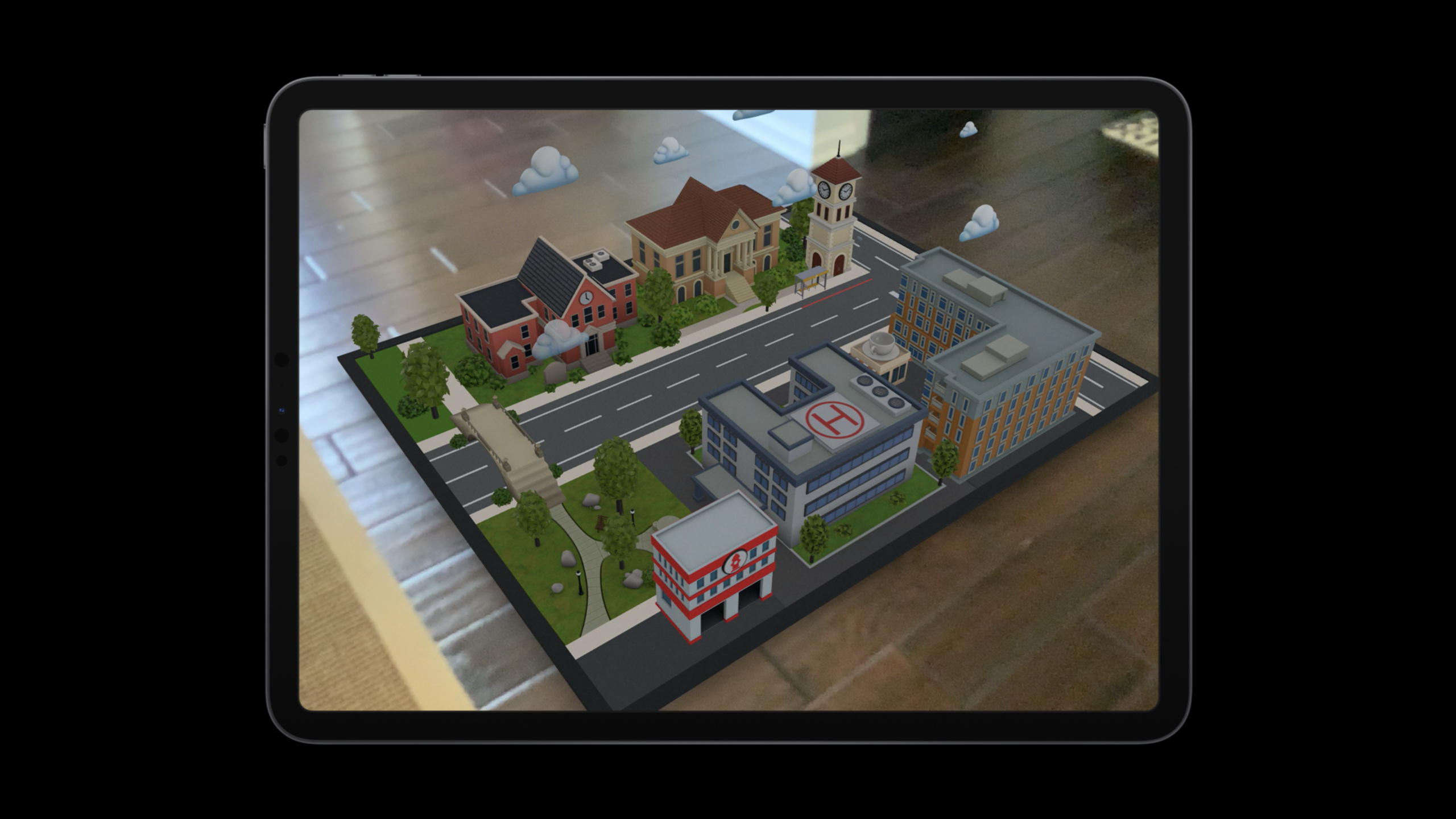
(11:36) USDZ Reality Composerにインポートしたら、まずスケールを確認します。講演者は校舎、時計台、タクシーを並べて、大きさが100倍も違って見えないことを確認します。静的アセットは見栄えが良いことだけが必要です。アニメーション化されたタクシーは、いつ USDZ アニメーションを再生するかを Composer に指示する動作を作成する必要があります。
キーポイント:
Trigger: On Scene Startシーンの先頭で動作がトリガーされることを示します。 -Action: USDZ Animationアセットに付属する USDZ アニメーションを使用します。 -Target: taxi制御されたモデルです。スピーチ中にタクシーが選択されているため、動作は自動的にタクシーに適用されます。 -Loop: endlessly環境アニメーションに適した、デフォルトの 1 回限りの再生をループに変更します。
(13:38) Houdini クラウド サンプルは USDZ 階層を保持しているため、Reality Composer は階層選択を介して個々のクラウド エンティティを選択できます。このようにして、動作をクラウド全体ではなく特定のサブオブジェクトに適用できます。
キーポイント:
- クラウド アセットは USD レベルを保持します。これは、スピーチの前半で強調されたインスタンス レベルに対応し、ジオメトリ全体にマージされません。
-
Hierarchy Selectこれは、Reality Composer の USD シーン レベルへのエントリ ポイントです。 - サブエンティティを選択すると、動作はこのオブジェクトにのみ影響します。これは、雲、車両、装飾品などのグループ化されたアセットに適しています。
(15:08) より複雑な交通アニメーションは、複数の動作カードによってつなぎ合わされます。スピーチの中のタクシーは、最初に表示、移動、非表示、開始地点に戻り、その後ループして、直接移動した後にすぐに飛び戻らないようにします。 [表示] カードと [非表示] カードでは、方向、継続時間、距離、イージングも設定します。
キーポイント:
Show taxi何もないところから車両が出現することを避けるために、車両が画面の外側から進入できるようにします。 -Move To end point主要な動きを担当するスピーチでは、カードが左から右の順序で実行されることが強調されています。 -Hide taxi終了点でフェードアウトして後方に移動し、開始点に戻る動きをマスクします。 -Move To start point前のステップが非表示になっているため、ユーザーはジャンプを見ることができないため、これは位置をリセットするステップです。 -Repeat短いアニメーションを継続的な周囲の交通に変えます。
(18:23) パトカーの旋回例では、オービットカードを使用して「直線移動中に円弧移動できない」という問題を解決しています。オービットには影響を受けるオブジェクトと中心オブジェクトが必要です。発言者は、パトカーが回転するための円の中心として小さなカプセル型の幾何学形状を建物内に隠し、その軌道を 0.25 回転に設定しました。
キーポイント:
Move To corner車をターンの入り口まで送ります。 -Orbit非表示のジオメトリを円の中心として使用して、車両を円弧に沿って回転させます。 -amount: 0.25街角の曲がり角を正確に示す 4 分の 1 回転に相当します。 -Move To next streetターン後の直線を捉えます。 -Hide police_carタクシーが消えるテクニックに従って、サイクルをより自然にします。
3. 実デバイスの編集、起動ページ、エクスポート
(20:49) AR コンテンツは現実空間で視聴する必要があります。 Reality Composer の iOS Handoff により、Mac での選択が可能になりますEdit on iOS、プロジェクトを iPad に転送し、サイズ、速度、移動線をデスクトップ上でライブで確認し、変更を Mac に転送します。
キーポイント:
Edit on iOSMac 側のプロジェクトを iPad に引き渡すと、実際の環境でのデバッグが容易になります。 -place scene in ARテーブルトップなどの実際の表面を使用して、動きの比率と速度を確認します。 -edit behavior timingスピーチの具体的な変更点は、あるタクシーの表示時間を2秒から5秒に変更することです。 -Doneその後、Mac 上の動作パラメータが iPad 上の調整値に同期されます。
(23:16) AR クイックルックには、コンテンツを読み込むときに同期時間とアンカー時間があります。スピーカーは 2 番目のシーンをスプラッシュ ページとして使用します。シーン全体を複製し、ロード時に表示したくないオブジェクトを削除し、静的なシーンのみを保持し、実際に開始するときにアニメーション付きのメイン シーンにジャンプするには、[シーンの変更] を使用します。
キーポイント:
- メインシーンをコピーして新しいシーンに貼り付けると、元の動作はそのままでジオメトリだけが引き継がれるため、静的なスタートアップページの作成に適しています。
- タクシーや雲を削除して、ローディング画面をすっきりさせることができます。
-
Change Scene実際にシーンが始まったら、すぐに完全版にジャンプします。 - ターゲット シーンは、交通と雲のアニメーションを含む最終シーンを指します。
(25:10) Reality Composer には 2020 年に新しい USDZ エクスポート オプションがあり、これは環境設定で有効にする必要があります。この講演では、エクスポート オプションについて説明します。Web サイトやニュース記事には USDZ を使用します。 Xcode プロジェクトの Reality エクスポートまたは AR Quick Look を使用します。 AR Quick Look で表示する場合、スピーカーは Reality ファイルをエクスポートし、AirDrop 経由で iPad に送信することを選択します。
キーポイント:
USDZ exportWeb ページやニュース記事に埋め込まれた 3D/AR コンテンツ用。 -Reality exportXcode プロジェクトと AR Quick Look 用。 -AirDropエクスポートしたRealityファイルをデバイスに送信する、講義での配信方法です。 -open automatically in AR Quick Look最終検証を完了します。ファイルが保存されると、AR Quick Look のデスクトップにロードされます。
重要ポイント
-
社内 AR アセット受け入れチェックリストを作成します
- 対処方法: アート納品プロセスに「形式、テクスチャ、ユニット、レベル、著作権、エクスポート形式」チェック ページを追加します。
- 実行する価値がある理由: セッション内のすべてのエラーは、特に基本単位と USD レベルで後方に伝播されます。
- 開始方法: Reality Converter のモデル、マテリアル、プロパティの 3 つの領域をフィールドとして使用し、各アセットはエクスポートする前にスクリーンショットを撮るか、設定を記録する必要があります。
-
再利用可能な環境アニメーション テンプレートを作成
- やるべきこと: タクシーの表示→移動→非表示→リセットのサイクルをチーム テンプレートに作成し、車両、群衆、雲、装飾に使用します。
- 実行する価値がある理由: この講演では、同じアクション カードのセットをタクシーから雲のセットにどのように拡張できるかを示します。
- 開始方法: まず、Reality Composer で最小限のシーンを構築し、トリガー、表示、非表示、移動先、タイミング設定を含むサンプル プロジェクトを保存します。
-
「実機パラメータ調整」セッションを実行します
- やるべきこと: AR シーンのレビューごとに iPad Handoff を調整し、実際のデスクトップでのサイズ、移動速度、表示時間を調整します。
- 実行する価値がある理由: スピーチ中のタクシーの 2 秒から 5 秒の調整は、現実空間に配置されている場合にのみ判断しやすくなります。
- 開始方法: Mac プロジェクトの承認を得る
Edit on iOSそれを iPad に送信し、その場で動作時間を変更し、結果を Mac に転送して保存します。
-
AR Quick Look コンテンツに起動ページを追加
- やるべきこと: 読み込みフェーズとアンカーフェーズがより完全に見えるように、大規模な AR シーン用の静的スプラッシュ シーンを準備します。
- 実行する価値がある理由: AR Quick Look が読み込まれると、ユーザーにはコンテンツのプレビューが表示されます。空白または雑然とした画像は第一印象に影響を与えます。
- 開始方法: メインシーンを複製し、動くオブジェクトや不要な要素を削除し、追加します
On Scene Start→Change Scene最後のシーンにジャンプします。
-
配送チャネルごとに輸出戦略を分割
- やるべきこと: Web ページ、ニュース、Xcode プロジェクト、AR Quick Look のさまざまなエクスポートを維持します。
- 実行する価値がある理由: セッションは、USDZ エクスポートと Reality エクスポートの該当するシナリオを明確に区別します。
- 開始方法: リリーススクリプトまたは配信テーブルを追加します
web/news: USDZ、Xcode/AR Quick Look: Realityリリース間近の再輸出を避けるための 2 種類の目標。
関連セッション
- AR Quick Look でオンライン ショッピング — AR Quick Look がどのように電子商取引 Web ページと購入プロセスに組み込まれるかを引き続き確認してください。
- ARKit 4 を探索する — ARKit 4 の位置アンカー、深度、シーン ジオメトリ機能を理解します。
- RealityKit の新機能 — レンダリング、アニメーション、物理学、オーディオに対する RealityKit の AR ランタイム機能について学びます。
- USD の最新情報 — AR コンテンツ交換における USD と USDZ のフォーマットの背景を補足します。
コメント
GitHub Issues · utterances