
ハイライト
iOS 14 では、Siri とショートカットの実行エクスペリエンスがコンパクトなインターフェイスに変更され、開発者が画像、字幕、Wind Down タグ、watchOS ポータルを使用して、アプリのアクションをより多くのシステム シナリオに公開できるようになります。
主要内容
iOS 13 より前は、多くの Siri またはショートカットの統合は、アプリの外部から開かれる一時的なフローのように感じられていました。ユーザーがショートカットをトリガーした後、ショートカット アプリに戻るか、画面を占める大きなインターフェイスが表示される必要がある場合があります。 「いつものスープを注文し直す」、「日記を書き始める」、「寝る前にホワイトノイズを流す」などの短いアクションでは、インターフェイス自体が摩擦になります。
iOS 14 の変更は、この問題に 2 つの方向から対処します。まず、Siri とショートカットの両方で、現在のタスクの上に必要な情報のみを表示する新しいコンパクト UI (コンパクト インターフェイス) が使用されています。 2 番目に、ショートカット アプリにはフォルダー、自動提案、新しいトリガー、Apple Watch サポートが追加され、ユーザーがアプリからアクションを簡単に整理、検出、実行できるようになります。
このセッションの焦点は、別のフレームワークを追加することではなく、SiriKit とショートカットをオペレーティング システムのエントリ ネットワークに戻すことにあります。開発者が行う必要があることもより具体的です。ユーザーがタスクを完了したところに「Siri に追加」ボタンを配置し、会話による選択のオプションをより明確に表示し、インテント UI を合理化し、新しい Wind Down タグを使用して就寝前に適したアクションを健康設定プロセスに組み込むことです。
アプリ内タスクから始める
講演はスープシェフの「スープタイム」を例に始まりました。ユーザーがアクションを頻繁に繰り返す場合、開発者は設定ページの奥深くにボタンを隠すのではなく、そのアクションの近くに「Siri に追加」ボタンを配置する必要があります。このようにして、ユーザーは操作を完了すると、すぐにそれを音声フレーズまたはショートカット アクションに変換できます。
この設計要件は非常に実用的です。最初に「どの API を Siri に接続できるか」を尋ねるのではなく、まずアプリ内で繰り返し実行されるタスクを見つけます。スープを注文したり、執筆環境を開いたり、就寝時の音楽を再生したりすることは、すべて「アプリのホームページを開く」よりも適切なショートカットです。
短いアクションは短くする
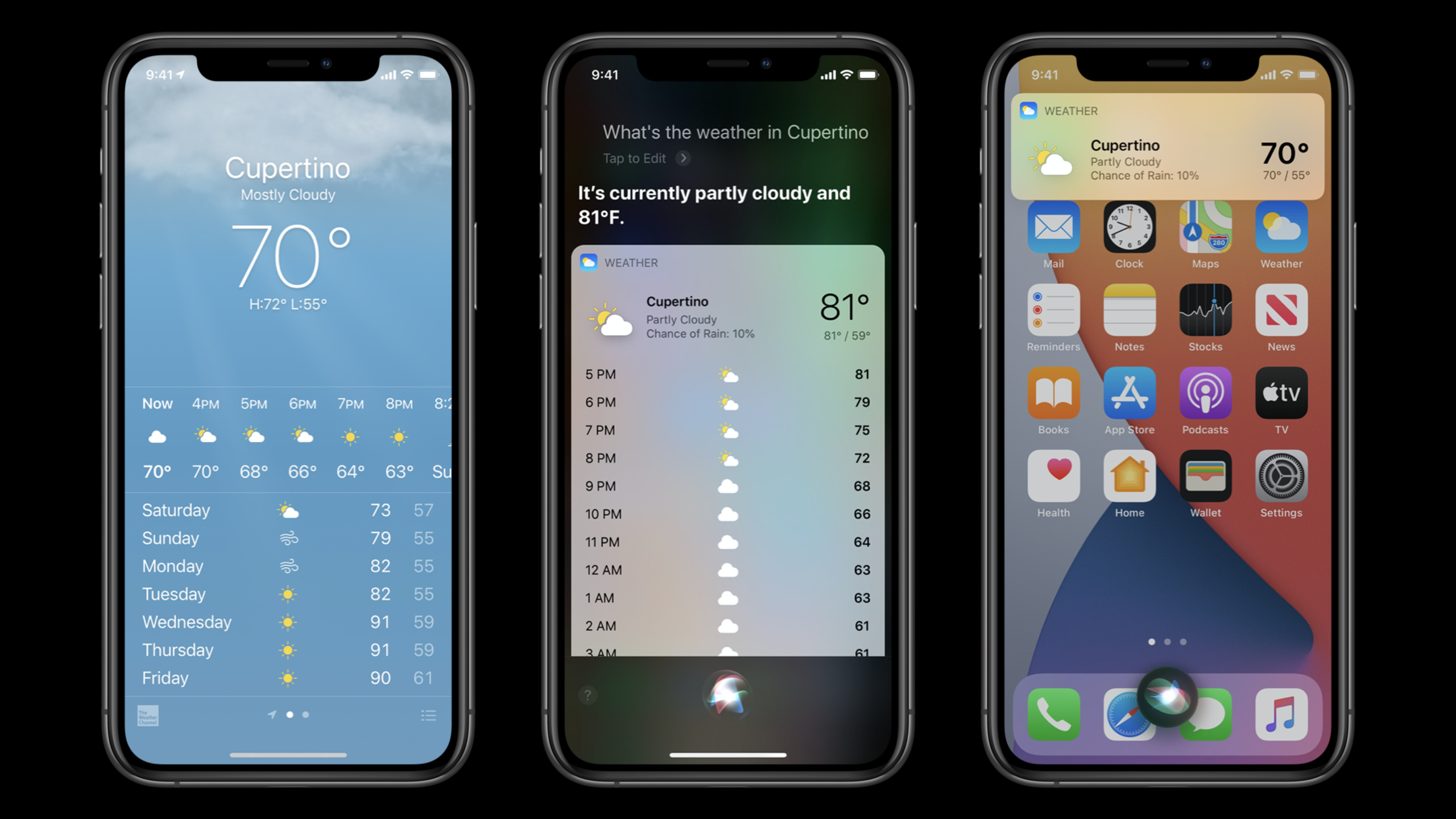
新しいコンパクトな UI により、Siri とショートカットのフィードバックが現在のコンテキストの上に表示されます。天気の例は、ユーザーが現時点で必要としている答えのみを保持し、完全な情報はアプリ自体に任せるという設計基準を示しています。インテント UI もこの標準に準拠する必要があります。垂直方向のスペースが少ないほど、アクションが元のタスク フロー内にあるとユーザーが感じやすくなります。
アクションをさらに多くの入り口に押し込む
iOS 14 ではショートカットによりフォルダーが追加され、共有シートや Apple Watch などのスマート フォルダーが利用可能になります。 Apple Watch では、ウォッチフェイスにコンプリケーションのショートカットを配置することもできます。自動化の点では、iOS 14 ではメール、メッセージ、アプリの終了、バッテリー、充電器の接続などのトリガーが追加され、より多くのトリガーが自動的に実行できます。開発者が提供するアクションが明確であればあるほど、これらのポータルをユーザー独自のプロセスに組み合わせることが容易になります。
詳細
1. 「Siri に追加」がコンテキストに表示されるはずです
(01:33) Apple は、「Siri に追加」ボタンを「コンテキスト」の場所に配置することを明示的に推奨しています。ユーザーが毎日アクションを実行すると、そのアクションの近くにボタンが表示され、トリガー フレーズを簡単に設定できるようになります。
shortcut として公開するのに適した App アクション:
- ユーザーが繰り返し実行する
- 1 回のトリガーで完了できる
- App の外部から結果を理解できる
- パラメータをフレーズ、リスト、システム入力で補完できる
キーポイント:
- 「繰り返し実行」は、スピーチでのスープの注文例に由来します。 1 回限りのアクションや低頻度のアクションは Siri の入力には適していません。
- 「1 回のトリガーで完了」は、ショートカットの目標に対応します。シングル クリック、Siri、または自動化でアクションを迅速に実行します。
- 「アプリの外部から結果を理解する」とは、何が起こっているかを知るためにユーザーが完全なアプリを強制されるべきではないことを意味します。 ・「パラメータの入力が完了できる」とは、後述する入力、選択、曖昧さ回避の処理に相当します。
2. コンパクトな UI は必要な情報のみを表示する必要があります
(02:20) iOS 14 の Siri UI は、中断を減らすことを目的としてコンパクトなスタイルになりました。音声に関する気象体験の説明: 完全な気象情報は天気アプリに残り、Siri の回答には現在の質問に最も必要なものだけが保持されます。
(03:43) ショートカットでも同じ実行エクスペリエンスが得られます。入力が必要な場合、システムはコンパクトな入力インターフェイスをポップアップ表示します。入力が不要な場合は、ショートカットをバックグラウンドで実行できます。
compact UI が対応する shortcut 入力シーン:
- text
- numbers
- dates
- messages and emails
- photos
- songs
キーポイント:
- これらの入力タイプは、トランスクリプトの 03:49 から 03:58 までです。
- 入力インターフェイスは、ショートカットがユーザーからの補足情報を必要とする場合にのみ表示されます。
- 実行できる場所はショートカット アプリに限定されなくなりました。講演では、ショートカットを実行できるあらゆる場所に適用されることが強調されました。
- インテント UI を設計するときは、インターフェイスが現在のコンテキストをより短い時間カバーできるように、垂直方向のスペースを減らすことを優先します。
3. 会話の選択には写真と字幕を含めることができます
(04:47) 会話型ショートカットの場合、インテントは質問を通じてユーザーの意図を明確にすることができます。 iOS 14 の新しい表示機能により、開発者はオプション リストに画像と字幕を追加して、ユーザーが同様のオプションを区別できるようにすることができます。
disambiguation option:
- title: ユーザーが読める選択肢名
- subtitle: 似た選択肢を区別するための補足説明
- image: 視覚的な識別が必要なときに使う画像
キーポイント:
- タイトルは基本情報です。明確なタイトル、写真、字幕がないと選択プロセスを保存できません。
- サブタイトルは、異なる好み、場所、アカウント、プレイリストなど、類似したアイテム間の違いを説明するのに適しています。
- 画像は自制して使用する必要があります。画像が多すぎると、小さなインターフェイスが混雑してしまいます。
- この点については、10073「インテントを強化する」でインテント エクスペリエンスについてさらに詳しく説明しています。
4. インテント UI はコンパクトな背景に適応する必要があります
(05:28) インテント UI は、Siri とショートカットのコンパクト UI に表示されます。 Apple は、何を表示するかを決定する前に、まずインテントが実際に何を行っているかを判断することを推奨しています。新しい Intents UI では、一貫した背景素材も使用されています。ビューの背景を透明にしておくと、フラグメント インターフェイスがシステム コンテキストとより関連性のあるものになります。
Intents UI のチェックポイント:
- snippet はできるだけ短くする
- 背景は透明にできる
- 異なる背景上で可読性をテストする
- ユーザーが現在のアクションを完了するために必要な情報だけを表示する
キーポイント:
- 現在のタスクの中断を減らすために、スニペットは短くなります。
- トランスクリプトの 06:20 から 06:24 までの透明な背景。
- 可読性テストは重要です。透明なマテリアルは、下にあるコンテンツがテキストに影響を与え、コントラストを制御する可能性があります。 ・「必要な情報のみを表示する」は、天気の例ではトレードオフ方式に相当します。
5. ショートカットの整理、自動化、および終了
(07:17) iOS 14 では、ユーザーがますます多くのショートカットを整理できるように、ショートカットにフォルダーが追加されます。このシステムは、共有シートまたは Apple Watch で使用できるショートカットを識別するためのスマート フォルダーも提供します。
(08:35) 自動化トリガーも拡張されました。ユーザーは、電子メールやメッセージを受信したとき、アプリを閉じたとき、バッテリーが特定のレベルに達したとき、または充電器が接続されたときにショートカットを実行できます。より多くのトリガーを自動的に直接実行できます。
(10:48)Wind Down は、このセッションの最も具体的な開発者 API ポイントです。就寝時のルーチンに適したアプリは、アクションを睡眠に適したものとしてマークし、ヘルスケアのリラックス設定エクスペリエンスに表示させることができます。
typedef NS_OPTIONS(NSUInteger, INShortcutAvailabilityOptions) {
    INShortcutAvailabilityOptionSleepMindfulness = (1UL << 0),
    INShortcutAvailabilityOptionSleepJournaling = (1UL << 1),
    INShortcutAvailabilityOptionSleepMusic = (1UL << 2),
    INShortcutAvailabilityOptionSleepPodcasts = (1UL << 3),
    INShortcutAvailabilityOptionSleepReading = (1UL << 4),
    INShortcutAvailabilityOptionSleepWrapUpYourDay = (1UL << 5),
    INShortcutAvailabilityOptionSleepYogaAndStretching = (1UL << 6),
};

@property (readwrite, assign, NS_NONATOMIC_IOSONLY)
    INShortcutAvailabilityOptions shortcutAvailability API_AVAILABLE(ios(14.0), watchos(7.0));
キーポイント:
INShortcutAvailabilityOptionsトランスクリプトによって名前が付けられた Wind Down API です。- オプションには、マインドフルネス、日記、音楽、ポッドキャスト、読書、一日の締めくくり、ヨガ、ストレッチ、その他の就寝時間のカテゴリが含まれます。
shortcutAvailabilityインテントの追加にハングすることができますINIntentまたはNSUserActivityこのアクションがどのシステム シナリオに適しているかを宣言します。- セッション 10083 では引き続き Wind Down の完全なアクセス方法について説明します。
重要ポイント
1.「タスク完了直後にショートカットコマンドを追加する」への入り口を作ります。
何をすべきか: ユーザーが共通のタスクを完了した後、結果ページまたは確認ページで「Siri に追加」エントリを提供します。
実行する価値がある理由: 10068 「Siri に追加」を設定ページで非表示にすべきではないことを明確にします。コンテキストが実際のタスクに近づくほど、ユーザーはこのショートカットの価値を理解しやすくなります。
開始方法: まず、アプリ内で最も頻繁に繰り返される 3 つのアクションをリストし、そのうちの 1 つを SiriKit インテントにするか、 NSUserActivity ショートカットを作成し、タスク完了ページに構成エントリを配置します。
2. コンパクトな UI に適したインテント結果カードを作成する
何をすべきか: ステータス、主要なオブジェクト、次のステップのみを示す、インテントの短い結果スニペットをデザインします。
実行する価値がある理由: iOS 14 の Siri とショートカットは、インテント UI を現在のコンテキストの上に配置します。コンテンツが短いほど、システムレベルの操作に近くなります。
開始方法: 既存のアプリの詳細ページを、確認が必要な情報、オプションの補足情報、アプリを表示するために開く必要がある情報の 3 つのレイヤーに分割します。 Intents UI は最初のレイヤーのみを配置します。
3. 写真と字幕で選択プロセスを作成する
対処方法: ユーザーのインテントパラメータに類似した候補が複数ある場合は、字幕と画像で候補を補完します。
実行する価値がある理由: 講演では、iOS 14 が写真と字幕を含む曖昧さ回避リストの表示をサポートしていると指摘しました。これは、注文、場所、プレイリスト、連絡先などの混同しやすいオプションに適しています。
開始方法: まず、ユーザーが誤って選択することが多いパラメーターのリストを見つけます。タイトルを明確にし、類似した項目には短いサブタイトルを追加します。視覚的な区別が役立つ場合にのみ画像を追加してください。
4. 寝る前にプロセスへの入り口を作る
何をすべきか: 瞑想、日記、音楽、読書、またはストレッチに関連するアクションが、Wind Down 設定エクスペリエンスに表示されるようにします。
実行する価値がある理由: 10068 は Wind Down という名前で、ヘルスケアの就寝時間ガイダンスにアクションを公開する睡眠関連アプリに適しています。
開始方法: 設定する shortcutAvailability 対応するインテントまたはユーザー アクティビティについて、一致するものを選択します INShortcutAvailabilityOptions スリープ カテゴリを選択し、10083 アクセス セッションに移動して、プロセス全体を詳しく確認します。
5. Apple Watch で実行できるショートカット アクションを作成する
やるべきこと: Apple Watch へのアプリのアクションの最短パスを最適化し、ユーザーがウォッチフェイスのコンプリケーションからトリガーできるようにします。
実行する価値がある理由: iOS 14/watchOS 7 では、Apple Watch にショートカット アプリが導入されています。ユーザーは手首でショートカットを実行し、時計と同期するかどうかを管理できます。
開始方法: まず、長い入力を必要としないアクションを選択し、そのインテントが watchOS 上でルーティングおよび表示できることを確認してから、10190 を参照して実行速度と表示方法を最適化します。
関連セッション
- インテントを強化する — SiriKit のアプリ内インテント処理、インテント拡張機能、画像と字幕を使用した会話オプションについて詳しく説明します。
- ショートカット アプリでアクションを特集する — アプリのアクションをショートカット アプリ、自動提案、およびシステム推奨ポータルに入れる方法について説明します。
- アプリをWind Downと統合する — 就寝時のプロセスに適したアプリのアクションをHealthのWind Down設定エクスペリエンスに公開する方法について説明します。
- watchOS でショートカットを使用したクイック インタラクションを作成する - Apple Watch でのショートカットの操作、追加機能のエントリ、およびインテント ルーティングについて説明します。
コメント
GitHub Issues · utterances