
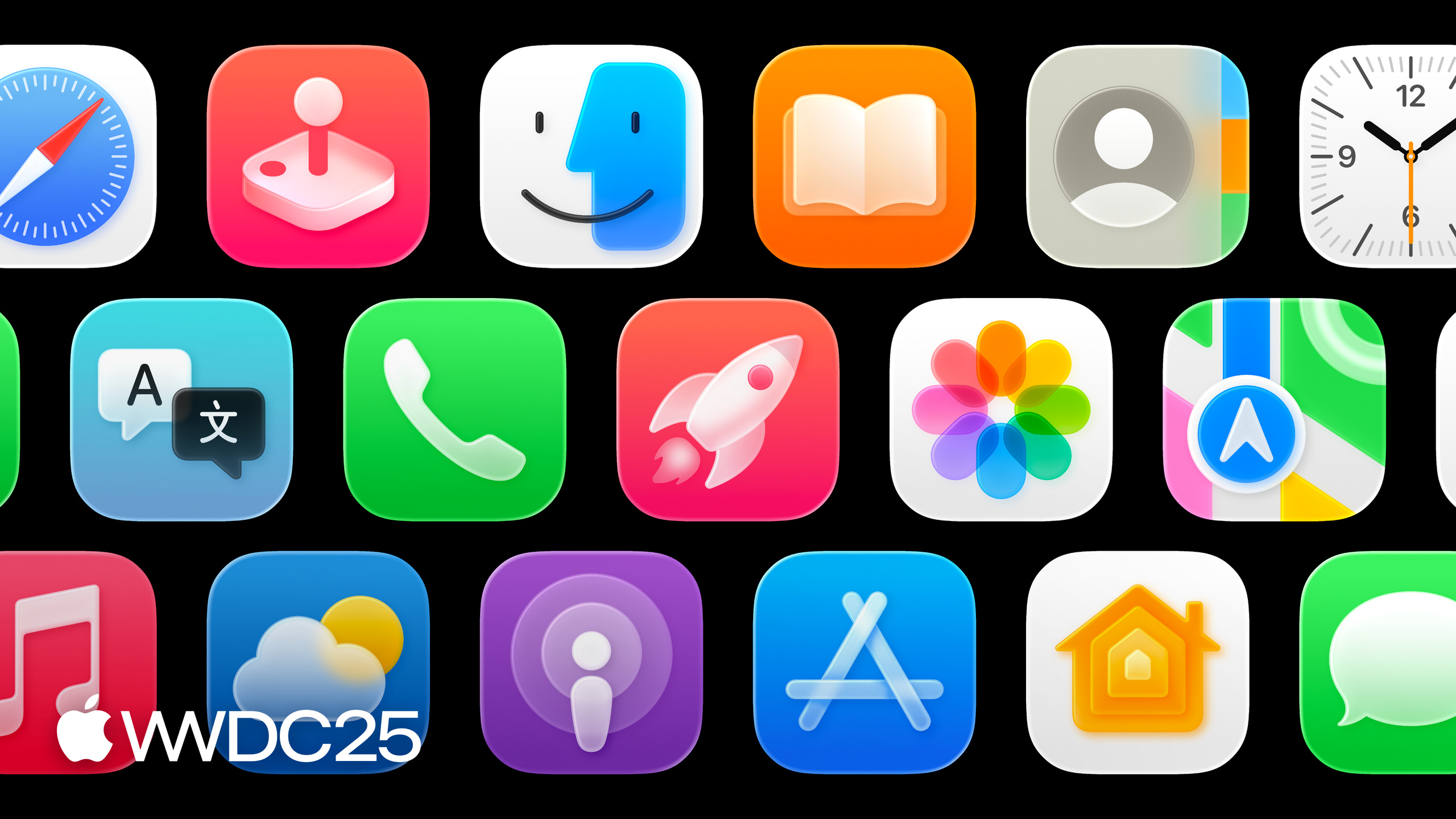
Highlight
Icon Composer 是 2025 年随 Liquid Glass 推出的独立设计工具,把一份分层源文件输出为
.icon,统一覆盖 iPhone/iPad/Mac/Watch 四个平台与 Default、Dark、Clear light、Clear dark、Tinted light、Tinted dark 六种外观。
核心内容
回到 2025 年之前,Mac 应用图标要按多种尺寸单独绘制,iOS 加进来后还要叠 2x、3x,watchOS 又是另一套(01:01)。后来系统支持自动缩放,每个平台只要一张图就够了。但今年 dark 与 tinted 模式在 iOS 上继续扩展,macOS 也开始全面采用,Watch 又换了新外观——同一个 App 的图标要交付的组合数量再次膨胀(01:42)。
Apple 的回应是 Icon Composer,这是一款独立工具,把一份分层源文件做成统一的 .icon,由它去派生四个平台、六种外观(02:00)。它和现有设计工具配合:在 Figma、Sketch、Illustrator、Photoshop 中按层完成绘制,导出 SVG 或 PNG,拖进 Icon Composer 就能实时看到每种外观的效果,再保存交给 Xcode(03:32)。Apple 自己今年的全套图标就是用同一工具完成的,迁移成本被压到很低。
如果原图本来就是高度插画化的,旧的 Xcode 单图上传方式仍然可用,系统会在边缘自动加上 specular highlight(02:13)。但只要造型偏图形化,进 Icon Composer 就能拿到 Liquid Glass 的全部动态属性。
详细内容
整套流程分四步:在设计工具里画分层稿、按 Z 序导出图层、在 Icon Composer 里调玻璃和外观、保存 .icon 交给 Xcode(03:37)。
画布尺寸统一了:iPhone、iPad、Mac 共用 1024px 圆角矩形画布,Watch 是 1088px 的圆形画布,故意大一圈以便造型在两种形状间互通(04:20)。Apple Design Resources 上能下到对应模板。
分层规则:每层代表一个 Z 深度。Messages 这种简单的图,前景 + 背景两层就够了;Home 那种复杂构图就要多分几层。一个容易忽视的技巧是按颜色拆层——Translate 图标里两个气泡和文字分到不同层后,做 Dark 模式只要换一个 fill(05:29)。
源文件应当只保留图形本质:扁平、不透明、无特效。模糊、阴影、specular、opacity、translucency 都是 Liquid Glass 的动态属性,留到 Icon Composer 里去调(06:00)。
导出:矢量层导出 SVG,按 Z 序数字编号,自动落位。文字要先转成 outlines,因为 SVG 不保留字体(06:42)。自定义渐变、位图等 SVG 表达不了的内容导出为 PNG,保留透明背景。背景色和简单渐变直接在 Icon Composer 里设,不要导出。
重要的细节:导出时不要带圆角矩形或圆形蒙版,Icon Composer 会自动施加平台对应的裁切(07:06)。Illustrator 用户可以下载 Apple 提供的 layer-to-SVG 脚本,一键批量导出。
进入 Icon Composer 后,界面分三块:左侧 sidebar 列出 canvas、groups、layers;中间是预览面板(07:29);右侧 inspector 放外观属性和文档设置。把图层拖进来会自动按字母排进一个 group,最多可以分到四个 group。group 是玻璃效果的承载单位,Home 用了四个 group 让每层都成为独立的玻璃片(08:42)。
外观系统:今年把原来的 light/dark/tinted 标注改名成 default、dark、mono;clear 与 tinted 的最终效果由 mono 派生(09:01)。在 layer 级可以开关 Liquid Glass,调颜色、构图;在 group 级才能拿到完整的玻璃属性。其中 opacity、blend mode、fill 默认按外观分别配置,其余跨外观共享,按需点 hover 上的加号创建独立变体(10:15)。
调玻璃时常踩的坑:Calendar 图标里日期数字在窄笔画处会显得过于「枕头化」,可以在 group 上关掉 specular,或者直接在 layer 上关掉 Liquid Glass(10:30)。Watch 的圆形画布要单独检查——元素如果碰到边缘,要么放大重新触边,要么在源文件里预留 bleed。
核心启发
-
把动态属性留给 Icon Composer:模糊、阴影、specular、translucency 这些原本要在设计稿里手动模拟的效果,现在统一交给工具按 Liquid Glass 实时计算。
- 为什么值得做:六种外观乘以四个平台共 24 种组合,手工 bake 进位图根本对不齐,工具派生才有可能保持一致。
- 怎么开始:把现有图标源文件中的所有阴影、模糊、高光图层删掉,只留扁平 fill;然后导出 SVG 拖进 Icon Composer,逐个 group 调 Liquid Glass 属性。
-
按颜色拆层而非按视觉元素:在源文件就为 Dark/Mono 模式留好开关,避免日后维护两套图标。
- 为什么值得做:换一个 fill 就能完成 Dark 适配,比维护多份导出图省一半工时。
- 怎么开始:Translate 这类有明显色块差异的图标先做试点,把每种颜色独立成一个 layer,导出后在 Icon Composer 的 layer 级 color 控件里直接做 Dark 变体。
-
建立
.icon的版本控制流程:把.icon文件纳入仓库,和代码一起 review。- 为什么值得做:
.icon是单一交付物,可以在 PR 里直接 diff、可以由设计师独立更新而无需开发者重新导出多份位图。 - 怎么开始:把现有
Assets.xcassets/AppIcon.appiconset替换为.icon,在 Xcode Project Editor 里指向新的文件;CI 可以加一步用 Icon Composer 的命令行做完整性校验。
- 为什么值得做:
-
统一 1024px 画布:iPhone/iPad/Mac 共用同一份源文件,Watch 用 1088px 圆形版本同步衍生。
- 为什么值得做:减少团队维护多份模板的成本,新人上手只学一种栅格。
- 怎么开始:从 Apple Design Resources 下载新模板,迁移现有图标时把所有平台的版本对齐到 1024px 网格,再单独检查 Watch 的圆形画布是否需要 bleed。
关联 Session
- Say hello to the new look of app icons — 介绍 2025 年图标语言的整体更新,是本场的设计前置课。
- Build an AppKit app with the new design — 把 AppKit 应用迁移到新设计系统,图标只是其中一环。
- Elevate the design of your iPad app — iPadOS 上的设计与图标如何配合 Liquid Glass。
- Get to know the new design system — Liquid Glass 的整体设计原则,理解后再调玻璃属性会更顺手。
- Meet Liquid Glass — Liquid Glass 的材质本身,从底层理解 specular、translucency 等属性的来源。
评论
GitHub Issues · utterances