
Highlight
Majo 从 Design Evangelism 团队的视角,用一个虚构的黑胶唱片收藏 app 做 case study,从四个层面展示如何从零打磨一个 app 的设计:
核心内容
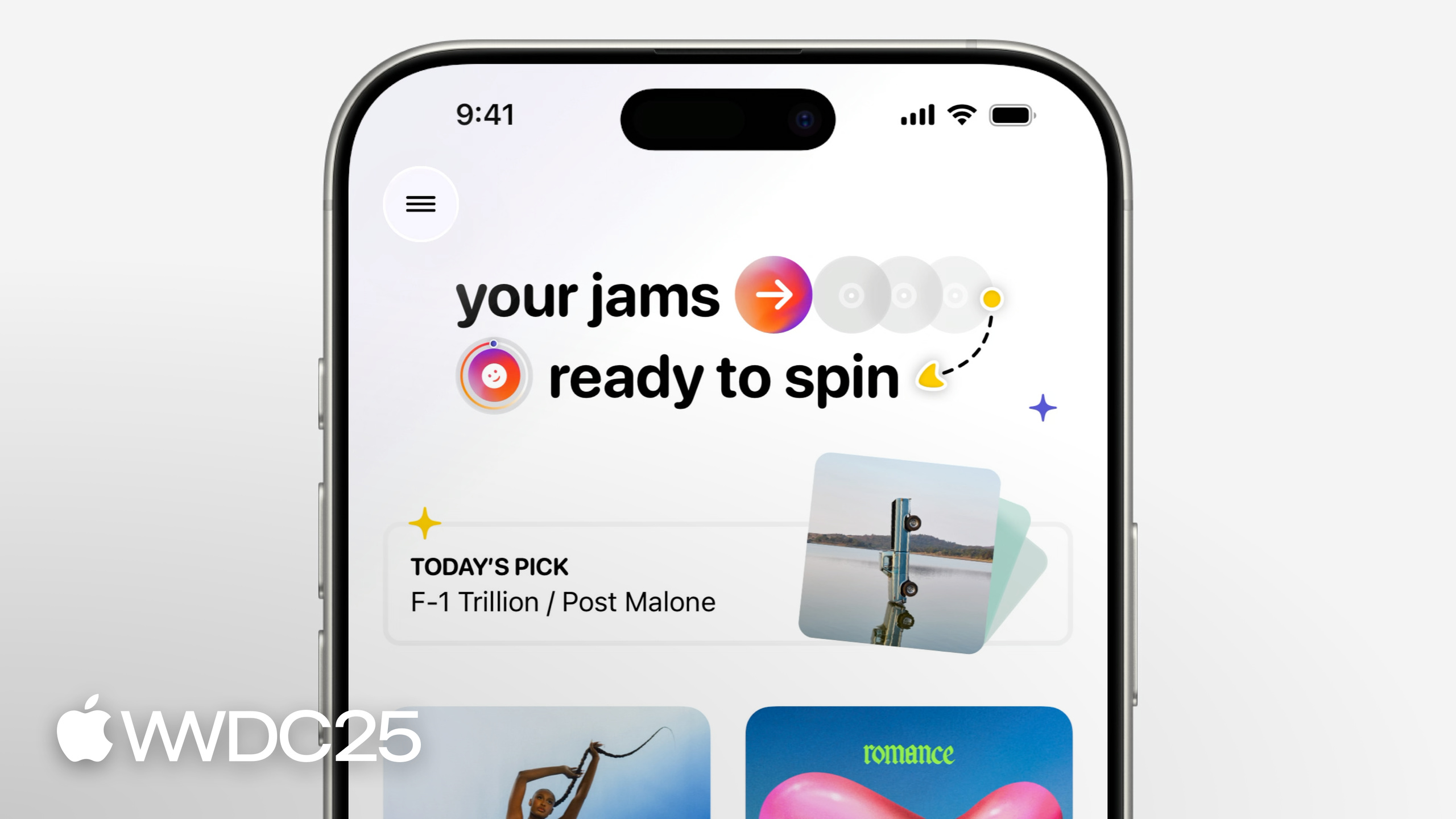
打开一个 app,第一眼找不到自己在哪、不知道能做什么、看不出下一步去哪——这是用户犹豫、困惑甚至直接卸载的根源。Majo 用一个虚构的黑胶唱片收藏 app 演示这种「看起来挺像样、实际用起来卡壳」的状态:顶部是个含糊的菜单,标题像品牌 logo,往下滑是一堆专辑封面无从交互,到了最底部才看到 tab 名 Records 才反应过来「原来这是 Records 页」(02:49)。屏幕没引导她,她得自己拼。
Apple 把整个流程拆成四步:Structure(结构)、Navigation(导航)、Content(内容)、Visual Design(视觉),每一步对应三个最朴素的用户问题——我在哪、能做什么、能去哪(01:56)。从信息架构开始把功能写下来、想象使用场景、删掉非本质项;用 Tab bar 承载导航,HIG 把 tabs 定义为 navigation 而非 action(06:01);用 toolbar 同时回答「我在哪」和「能做什么」;内容上用 progressive disclosure 渐进式披露、按时间/进度/模式分组;视觉上用 system text styles + semantic colors 让文字和颜色自动适配 Dynamic Type、暗黑模式与对比度。每一步都把模糊的设计直觉换成可检查的具体问题,让判断有据可依。
详细内容
Structure:先做信息架构,再谈界面
Majo 的流程很机械:把 app 能做的所有事写下来(功能、流程、甚至 nice-to-have),不评判;想象别人在什么场景下用、什么时候用;然后开始清理——删掉非本质的、改名让标签清楚、把天然属于一组的合并(04:02)。她得出的判断很直白:如果你自己说不清什么是本质,就没法在 app 里说清楚。
Navigation:Tab bar 是导航,不是动作面板
最初的 tab bar 有 Records、Crates、Add、Swaps、Saves 五项。Crates 只是「把 Records 分组的页面」,合并掉。Add 是主操作,但 HIG 明确写「tabs 用于导航而非动作」,所以挪进 Records 内部(06:06)。剩下三个 tab 用 SF Symbols 配明确标签——不要自己画图标,因为「我也觉得自己设计图标很难」(06:42)。每多一个 tab,用户就多一次决策成本。
Toolbar 解决两个问题:标题告诉你「在哪」,操作按钮告诉你「能做什么」(07:23)。空间有限,只放最常用的,统一用 SF Symbols。
Content:渐进式披露 + 四种分组
把 Groups 和 Records 两类内容分开是第一步。但全部铺开会让用户瞬间被信息淹没——progressive disclosure 的做法是先露出几个 group,剩下的藏在标题旁的 disclosure control 后面,等需要时再展开(09:01)。
布局选择有讲究:两个 item 用 grid 太空旷且对长文本不友好,换成 List——结构化信息好扫读,垂直空间利用率更高(10:22)。Apple Design Resources 的 list 模板可以直接套,不用从头画。大量图片用 Collection(间距一致、文字尽量少),适合 photos、videos、products 这类滚动浏览的场景。
四种分组策略,按使用频率排序:
- 按时间(Recent files、Continue Watching,或当季内容如「适合夏天的唱片」)
- 按进度(草稿邮件、未完成的课程、整套合集)
- 按模式(相关推荐、风格、流派)
- 按事件(11:33 起讲分组主题)
Visual Design:squint test + system styles + semantic colors
视觉层级的最简检查叫 squint test——眯眼看屏幕,最先注意到的应该是最重要的内容(13:55)。如果最先看到装饰性元素,层级反了。
修法是把推荐内容放大、加对比度做成视觉锚点。但仅靠手调字号撑不住——文字可能变长、语言可能切换、用户可能开大字号。这时换成 system text styles:从 title 到 caption 一整套,自动支持 Dynamic Type(15:20)。
文字叠在图片上时,busy 或高对比图会破坏可读性。简单做法是加一层渐变或模糊背景——清晰度优先于美观(15:40)。
颜色上区分两种:palette 颜色(自己挑的四色 + retro 形状,混搭出风格)和 semantic colors(label、secondarySystemBackground 这类,按用途命名而非外观,自动适配明暗模式与对比度设置,17:00)。Accent color 谨慎用——只在 buttons、controls、选中态这些有意义的地方,避免影响动态切换、可读性和用户舒适度。
核心启发
-
做什么:用「我在哪 / 能做什么 / 能去哪」三问审计每一屏
- 为什么值得做:这是用户进入屏幕后大脑实际在问的问题,不是设计师想问的
- 怎么开始:打开你的 app,每一屏都做 5 秒测试——5 秒内能不能回答这三问?答不上来的就是结构问题,不是审美问题
-
做什么:把 tab bar 砍到 3-4 个,把动作从 tab bar 里挪出去
- 为什么值得做:每多一个 tab 就多一次决策成本;tab 放动作按钮违反 HIG,会让 app 看起来比实际复杂
- 怎么开始:列出当前所有 tab,问每个 tab「合并掉会怎样」;列出 tab bar 里所有非导航元素(添加、收藏等),挪到对应内容页的 toolbar 里
-
做什么:把自定义字号和自定义颜色全部替换成 system text styles + semantic colors
- 为什么值得做:免费拿到 Dynamic Type、暗黑模式、对比度适配,不用自己维护多套样式
- 怎么开始:搜一遍代码里所有
.font(.system(size:))和写死的颜色十六进制,换成.font(.title)等语义化样式和Color(.label)等 semantic colors
-
做什么:内容多到一屏放不下时,用 progressive disclosure 而不是无限滚动
- 为什么值得做:上来铺所有内容会让用户被淹没;露出关键的几个 + 「展开更多」是处理大量内容的标准模式
- 怎么开始:每个分组先只露 3-5 项,标题旁加 disclosure control;点进去的二级页保持和上一屏视觉连续,让人感觉像「展开」而非「跳转」
-
做什么:每改完一屏,用 squint test 做最后一道关
- 为什么值得做:这是检查视觉层级最便宜的方法,5 秒就能判断重点是不是真的重点
- 怎么开始:把屏幕截图丢到 1/4 大小或眯眼看,记下最先注意到的元素,对照「最重要的内容」清单——对不上就调
关联 Session
- Discover machine learning & AI frameworks on Apple platforms — Apple 平台 ML/AI 框架更新一览,与 design 同属基础类入门 session
- Keynote — WWDC25 主题演讲,含本届新设计系统的整体方向
- New things on the way from Apple — WWDC25 新特性概览,含设计相关公告
评论
GitHub Issues · utterances