
Highlight
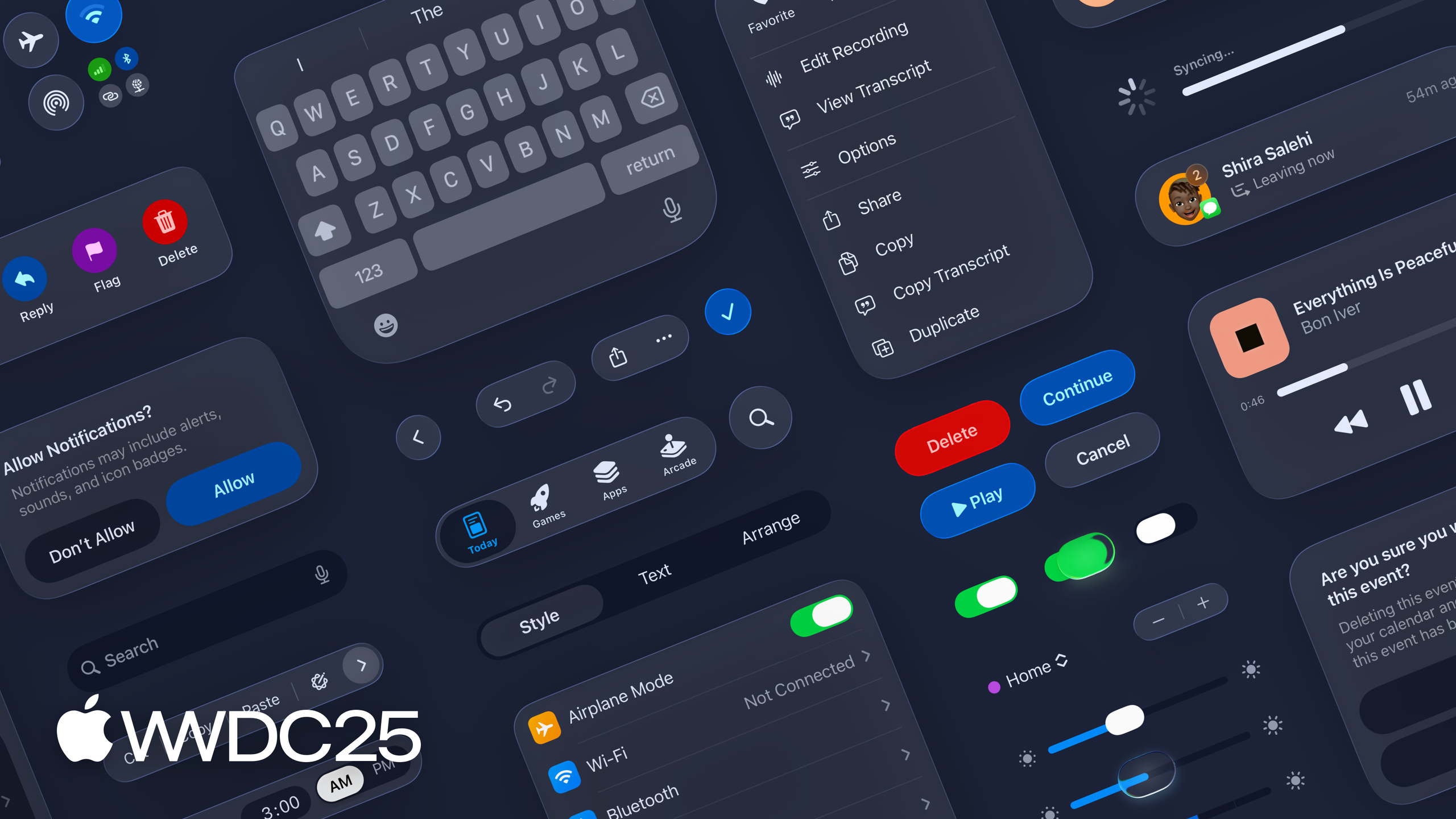
Maria 把新设计系统拆成三件事:视觉语言(颜色、字体、形状)、结构(Liquid Glass 浮于内容之上)、连续性(同一份设计在 iPhone / iPad / Mac 上的表达)。
核心内容
很多 App 升级到 iOS 26 后会出现一种”违和感”:按钮的圆角太尖、卡片里嵌着的封面图角又太鼓、bar 上的按钮挤在一起、scroll 边缘出现一条硬邦邦的分割线。代码层面没有 bug,问题出在旧设计系统留下的那些手动加的背景、阴影、固定圆角——它们在 Liquid Glass 这一层新材质面前突然显得格格不入。Maria 在演讲里把这种感觉形容为”两个不同调的乐器在合奏”,要让 App 重新和系统合拍,就要从最底层的视觉语言开始重做。
Apple 这一次的解法是把整套设计系统重新对齐到三个维度。第一是视觉语言:系统色在 Light / Dark / Increased Contrast 三种模式下都做了微调,让色相在 Liquid Glass 上仍然能区分开;字体加粗并左对齐,提升 alert、onboarding 这类关键时刻的可读性;最大的变化是形状——所有 UI 的圆角都围绕”同心(concentricity)“这一原则展开。第二是结构:Liquid Glass 是一个浮于内容之上的功能层,Action Sheet 从触发它的按钮上”长”出来,sheet 上拉时会变得更不透明、更大,scroll edge effect 替代硬分割线,sidebar 改为 inset 并允许内容延伸到它后面。第三是连续性:同一个组件在 iPhone(窄、纵向)、iPad(中间桥梁)、Mac(宽画布)上应该共享 anatomy,差异通过 capsule vs rounded rect、compact vs regular 这类平台变体来表达,而不是从零重画。
详细内容
三种形状类型,是整套系统的几何基底(03:42)。 Maria 给出了非常明确的三选一规则:
- fixed:圆角固定。适合在 macOS 上 Mini / Small / Medium 控件这种高密度桌面布局。
- capsule:圆角等于容器高度的一半。天然支持同心嵌套,因此被用在 slider、switch、bar、button、grouped table view 上。在 macOS 上 Large 和新的 X-Large 控件也改用 capsule。
- concentric:圆角通过”父容器圆角 - padding”自动算出来,确保嵌套层之间的曲率视觉一致。
如果发现卡片里的封面图角”太尖”或”太鼓”,答案几乎只有一个:让它 concentric 于父容器(05:19)。Maria 还给了一个实用技巧:当组件既要嵌套在容器里、又要单独出现,可以用 concentric 加一个 fallback radius——嵌套时用 concentric 值,独立出现时用 fallback。
bar 的清理工作是升级的第一步(08:33)。 旧系统里大家手动给按钮加背景、加边框、加阴影,是因为以前需要这些装饰来表达”这是个可点的东西”。新系统里,emphasis 由 Liquid Glass 自动接管,这些装饰应该全部删掉。然后用正确的分组 API 把 bar items 按”功能 + 频率”分组,系统会自动让同组的 button 共享背景。不要把 symbol 和文字混在一组——Maria 举的反例是 “Select” 和分享图标紧挨着放,会被误认为同一个按钮。Done 这种主操作要单独一格、带 tint,在 iOS / iPadOS 上是蓝色对勾,在 macOS 上是 prominent 的文字按钮。
Action Sheet 的位置变了(06:54)。 以前不管你点屏幕哪里,Action Sheet 都从底部冒出来;现在它从触发它的那个按钮长出来。如果你在做自定义控件,要把 material 直接应用在控件本身,而不是它内部的 view 上,否则系统就识别不出”源”和”目标”的关系。Sheet 的状态变化也接入了同一套语言:模态任务用 Liquid Glass + dimming layer 表示打断主流程;并行任务只用 Liquid Glass,不加 dimming,因为它本来就不该夺走焦点;用户上拉 sheet 时它会更不透明、更大,暗示”更深层的交互”。
Scroll edge effect 替代硬分割线(11:18)。 它有 soft 和 hard 两种:iOS / iPadOS 默认 soft,柔和过渡;macOS 上更多用 hard,给 pinned table header 这类需要硬边界的地方。两种不要混用、不要叠用。一个 view 只用一种 scroll edge effect。如果界面里没有任何浮动 UI 元素,就不要加 scroll edge effect——它不是装饰。
Sidebar 现在是 inset 的(12:34)。 新的 sidebar 用 Liquid Glass 构建,内容可以”流”到它后面。backgroundExtensionEffect 让 hero 图、tinted 背景这类大色块延伸到 sidebar 后面,但视觉中心仍然在主内容区里。文字和控件要放在更上层,避免被 sidebar 的模糊扭曲。Scroll view 默认也会延伸到 sidebar 之下,让 carousel 自然滑过。
连续性的本质是”只设计一遍 anatomy”(13:34)。 跨平台的同名组件应当共享同一份结构(selection indicator、icon、label、accessory),iOS 的 context menu 和 macOS 的 popup menu 长得不一样,但骨架是同一份。tab bar、segmented control、sidebar 这些组件在不同平台上要给出相同的 selection / navigation / state 反馈。需要 search 时,iOS 现在直接在底部有一个独立的 Search tab,不要再把它藏在 toolbar 里。tab bar 还能挂 accessory view,比如跨页面常驻的播放控件——但 checkout 这种页面相关的按钮不要放进去,它属于内容本身。
核心启发
-
做什么:用三种形状类型对齐自己的设计系统。
- 为什么值得做:在 Liquid Glass 之上,圆角的几何关系是”和谐感”的来源。混用任意圆角值会让 App 在 iOS 26 系统组件旁边显得突兀。
- 怎么开始:盘点现有 App 里所有的圆角值,把每个组件归到 fixed / capsule / concentric 三类之一;嵌套容器一律改成 concentric;按钮和触控目标优先 capsule;macOS 上的高密度 inspector 留给 fixed。
-
做什么:清理所有自定义 bar 样式。
- 为什么值得做:旧 App 通常给 bar 按钮手动加了背景、边框、阴影,这些装饰在新系统里既冗余又冲突,会让 toolbar 看起来”脏”。
- 怎么开始:删掉 toolbar / navigation bar 上所有手写的背景、border、shadow;用官方分组 API 按”功能 + 频率”分组;主操作(Done、Save)单独成组并带 tint;多余的次要按钮挪进 More 菜单。
-
做什么:把硬分割线换成 scroll edge effect。
- 为什么值得做:硬分割线是旧时代的产物,在 Liquid Glass 上看起来生硬;scroll edge effect 是系统级的”内容边界提示”。
- 怎么开始:iOS / iPadOS 用 soft,macOS 上的 pinned header / 文本控件用 hard;一个 view 只用一种;没有浮动 UI 元素就不要加。
-
做什么:让 sheet 从触发它的源头长出来。
- 为什么值得做:spatial 的关系能减少用户的认知成本——他点了哪里,反馈就从哪里来。
- 怎么开始:检查所有 Action Sheet / popover 的来源,确认它们 anchor 到具体的 source view;自定义控件把 material 直接应用在控件上而不是内部 view 上。
-
做什么:跨平台共享 anatomy,只用 platform variation 表达差异。
- 为什么值得做:减少重复设计成本,也让用户在 iPhone / iPad / Mac 之间切换时建立稳定的肌肉记忆。
- 怎么开始:把现有组件抽出共同的 anatomy(selection indicator、icon、label、accessory);差异交给 capsule vs rounded rect、compact vs regular、context menu vs popup menu 这类平台层级的变体来处理。
关联 Session
- Meet Liquid Glass — Liquid Glass 的原则与行为,本场的前置课
- Build an AppKit app with the new design — 在 AppKit 应用中实施同一套设计语言
- Create icons with Icon Composer — 用 Icon Composer 生成跨平台一致的图标
- Elevate the design of your iPad app — iPad 上的版式与 sidebar 实践
评论
GitHub Issues · utterances