
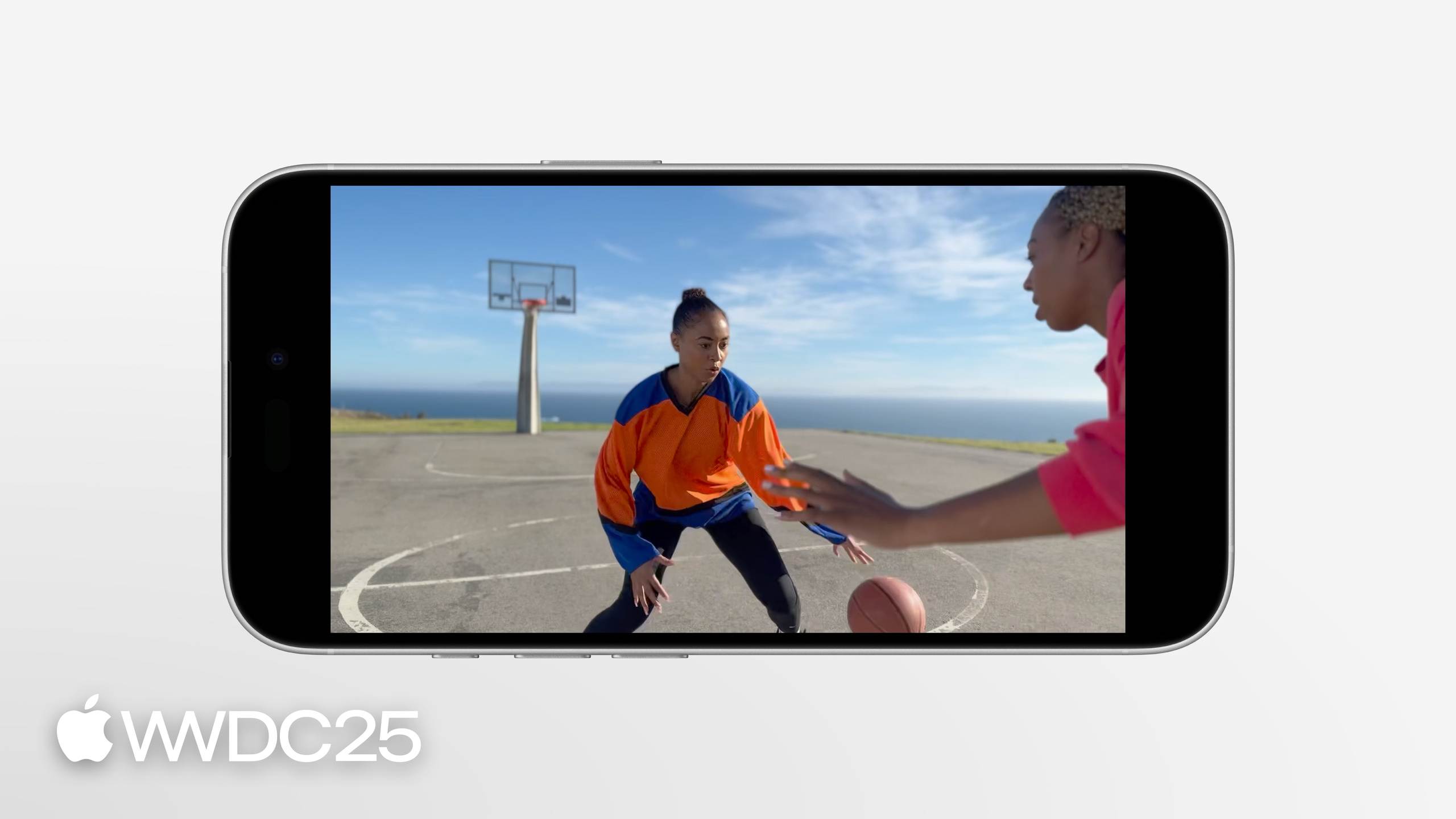
Highlight
在
AVCaptureDeviceInput上把isCinematicVideoCaptureEnabled设为 true,整个 capture session 的输出都会自动获得电影模式效果。
核心内容
电影里的浅景深和 rack focus 是导演引导观众视线的核心手法。但在真实片场,焦点切换需要专门的 focus puller,因为这是一项需要长期训练的精细工作(01:14)。普通开发者想在 App 里实现这种效果,过去基本无从下手。
iPhone 13 Pro 引入电影模式后,Apple 用算法替代了人工 focus puller:主体进入画面会自动 rack focus,主体转头看别处时焦点会切换到另一个候选目标,需要时再切回(01:31)。今年 iOS 26 把这套能力开放成 Cinematic Video API。Roy 用一个完整的相机 App 演示了配置流程:选 Dual Wide 或 TrueDepth 摄像头、找支持 Cinematic 的 format、拼装 capture session、加 metadata output、用 SwiftUI 画检测框、绑定点击和长按手势驱动三种对焦模式。整条链路下来,开发者只需一行 isCinematicVideoCaptureEnabled = true 就能让 movie file output、video data output、preview layer 同时获得电影效果。
详细内容
第一步:挑能拍 Cinematic 的设备和 format。 Cinematic Video 仅支持后置 Dual Wide 和前置 TrueDepth,分辨率覆盖 1080p / 4K @ 30fps,色彩支持 SDR 的 420 video range / full range 与 10-bit HDR 的 x420(05:37)。
// Select a format that supports Cinematic Video capture
for format in camera.formats {
    if format.isCinematicVideoCaptureSupported {
       try! camera.lockForConfiguration()
       camera.activeFormat = format
       camera.unlockForConfiguration()
       break
    }
}
关键点:
isCinematicVideoCaptureSupported是AVCaptureDevice.Format上的新属性,遍历找到第一个为 true 的 format 即可。- 修改
activeFormat必须包在lockForConfiguration/unlockForConfiguration之间。 - 必须先选对 format 再启用 Cinematic capture,否则后续步骤会失败。
第二步:在 input 上启用电影模式。(06:00)
let videoInput = try! AVCaptureDeviceInput(device: camera)
captureSession.addInput(videoInput)

let audioInput = try! AVCaptureDeviceInput(device: microphone)
captureSession.addInput(audioInput)

// Enable Cinematic Video capture
if (videoInput.isCinematicVideoCaptureSupported) {
  videoInput.isCinematicVideoCaptureEnabled = true
}
关键点:
- 一行
isCinematicVideoCaptureEnabled = true就把整个 session 的所有 output 切到 Cinematic 通路。 AVCaptureMovieFileOutput的产物会带 disparity data + metadata + 原始视频,可以用 2023 年发布的 Cinematic Framework 做非破坏性 bokeh 编辑。AVCaptureVideoDataOutput的帧已经把浅景深烘焙进去,适合直接转推或上传。AVCaptureVideoPreviewLayer实时渲染 bokeh,做取景器只要把它挂上 session。
第三步:让 SwiftUI 显示 preview。 AVCaptureVideoPreviewLayer 是 CALayer 子类,需要用 UIViewRepresentable 包一层(07:11)。
class CameraPreviewUIView: UIView {
    override class var layerClass: AnyClass {
        AVCaptureVideoPreviewLayer.self
    }
    var previewLayer: AVCaptureVideoPreviewLayer {
        layer as! AVCaptureVideoPreviewLayer
    }
}
关键点:
- 重写
layerClass让 view 的 backing layer 直接是AVCaptureVideoPreviewLayer,免去手动管理 sublayer。 - 暴露
previewLayergetter 方便上层读取,做坐标转换会用到。
第四步:拿 metadata 画检测框。 Cinematic 算法依赖人脸等检测信息,Apple 把所需类型集中到一个新属性里(09:12)。
let metadataOutput = AVCaptureMetadataOutput()
captureSession.addOutput(metadataOutput)
metadataOutput.metadataObjectTypes = metadataOutput.requiredMetadataObjectTypesForCinematicVideoCapture
metadataOutput.setMetadataObjectsDelegate(self, queue: sessionQueue)
关键点:
requiredMetadataObjectTypesForCinematicVideoCapture是新的列表属性,必须用它,传别的类型会抛异常。- delegate 回调里把 metadata 灌进
@Observable类,SwiftUI view 自动重绘。 - 画框时坐标空间要转:
previewLayer.layerRectConverted(fromMetadataOutputRect: metadata.bounds),AVFoundation 用左上角原点,SwiftUIposition用中心点,记得换成 midX / midY。
第五步:三种手动对焦 API。(10:53)
open func setCinematicVideoTrackingFocus(detectedObjectID: Int, focusMode: AVCaptureDevice.CinematicVideoFocusMode)
open func setCinematicVideoTrackingFocus(at point: CGPoint, focusMode: AVCaptureDevice.CinematicVideoFocusMode)
open func setCinematicVideoFixedFocus(at point: CGPoint, focusMode: AVCaptureDevice.CinematicVideoFocusMode)
关键点:
- 第一个:按
detectedObjectID锁定到具体被识别出的主体。 - 第二个:对画面中某个点对焦,算法会在该点附近找显著对象。
- 第三个:固定焦距,按 disparity 锁住该点所在的平面。
CinematicVideoFocusMode三档:.none、.weak、.strong。strong 即使有更显眼的候选也不切换,weak 允许算法接管。
第六步:把手势接到对焦上。 演示中点击空白区域走 weak focus,点击已 weak 的检测框升级成 strong,点击没对焦的检测框走 weak(15:30)。
func focusTap(at point:CGPoint) {
    try! camera.lockForConfiguration()
    if let metadataObject = findTappedMetadataObject(at: point) {
        if metadataObject.cinematicVideoFocusMode == .weak {
            camera.setCinematicVideoTrackingFocus(detectedObjectID: metadataObject.objectID, focusMode: .strong)
        } else {
            camera.setCinematicVideoTrackingFocus(detectedObjectID: metadataObject.objectID, focusMode: .weak)
        }
    } else {
        let transformedPoint = previewLayer.metadataOutputRectConverted(fromLayerRect: CGRect(origin:point, size:.zero)).origin
        camera.setCinematicVideoTrackingFocus(at: transformedPoint, focusMode: .weak)
    }
    camera.unlockForConfiguration()
}
关键点:
- 用
findTappedMetadataObject反查点击是否落在某个检测框上。 - 命中已 weak 的框就升级成 strong(实线黄框),命中其他状态先变 weak(虚线黄框)。
- 没命中任何框:把屏幕坐标转成 metadata output 坐标,调
setCinematicVideoTrackingFocus(at:focusMode:)。 - 长按则用
setCinematicVideoFixedFocus,把焦距钉死在该 disparity 平面。
第七步:bokeh 强度和场景监控。 AVCaptureDeviceInput.simulatedAperture 用 f-stop 表达,f 数越小光圈越大、bokeh 越强;用 format 上的 minSimulatedAperture / maxSimulatedAperture / defaultSimulatedAperture 限定 slider 范围(08:05)。光线不足时通过 KVO cinematicVideoCaptureSceneMonitoringStatuses,包含 .notEnoughLight 时在 UI 提示用户(17:10)。录制中可以再挂一个 AVCapturePhotoOutput 抓静态照片,照片同样带电影效果。
核心启发
-
做什么:把已有的相机类 App 升级一个「电影模式」开关
- 为什么值得做:API 极薄,一行
isCinematicVideoCaptureEnabled = true就拿到 disparity + metadata + 烘焙后视频;产品差异点直接拉开。 - 怎么开始:先用
AVCaptureDevice.Format.isCinematicVideoCaptureSupported过滤 format,再切 input;保留原模式做 A/B,让用户在拍摄前选。
- 为什么值得做:API 极薄,一行
-
做什么:做一个「短视频后期可调焦点」的剪辑工具
- 为什么值得做:Movie file output 输出的视频带 disparity data,搭配 2023 年发布的 Cinematic Framework 可以做非破坏性 bokeh 编辑,焦点和模糊度都能改。
- 怎么开始:录制端用
AVCaptureMovieFileOutput,剪辑端引入 Cinematic Framework;MVP 先支持时间轴上添加几个 focus keyframe。
-
做什么:把人脸 / 宠物检测的 weak / strong 焦点逻辑做成 vlog 模板
- 为什么值得做:用户最常拍人和宠物,自动 rack focus 就是 vlog 体验的天花板;strong 锁定可避免主体被路人抢焦。
- 怎么开始:监听 metadata,遇到主角脸默认 strong,遇到副角脸默认 weak;提供「锁定主角」按钮直接调
setCinematicVideoTrackingFocus(detectedObjectID:focusMode:.strong)。
-
做什么:补一层光线监控提示
- 为什么值得做:电影模式对光线敏感,光弱时 bokeh 质量明显下降;用户看不到提示就会以为 App 坏了。
- 怎么开始:用 KVO 监听
cinematicVideoCaptureSceneMonitoringStatuses,包含.notEnoughLight时在取景器边角显示警告,count 归零时收起。
关联 Session
- Enhance your app with machine-learning-based video effects — 用机器学习给视频加帧率转换、超分辨率、降噪等效果,可与电影模式串联做后期。
- Enhancing your camera experience with capture controls — 自定义相机 App 的 capture controls,让电影模式的开关更顺手。
- Support Cinematic mode videos in your app — 2023 年发布的 Cinematic Framework,配合本 session 的 movie file 做非破坏性 bokeh 编辑。
- Enhance your app’s audio content creation capabilities — Spatial audio 录制,配合电影模式的 first order ambisonics 提升沉浸感。
评论
GitHub Issues · utterances