
Highlight
Session 介绍了 Instruments 26 中全新的 SwiftUI Instrument,以及它如何帮助诊断两类性能问题:长 body 更新(view body 执行时间过长导致 hitch)和不必要的更新(过多 view body 更新挤占帧预算)。
核心内容
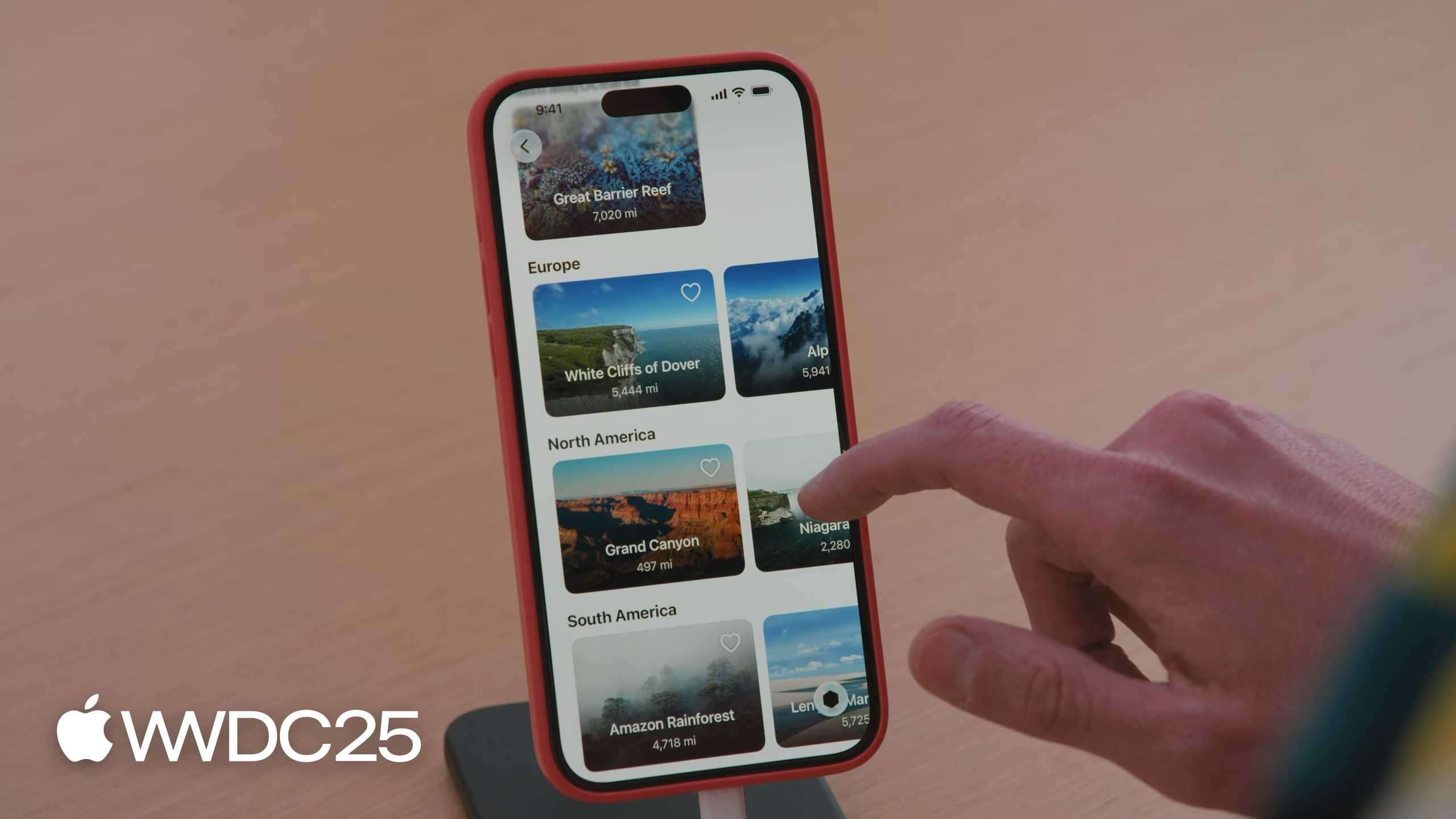
Steven 在演示 Landmarks 应用时遇到了一个常见问题:列表滚动起来不够顺滑,但他不知道卡顿到底来自哪里。在 SwiftUI 里调试性能曾经非常痛苦——给 body 打断点,调用栈里全是 AttributeGraph 的递归调用,根本看不出哪个 View 因为什么原因被重新执行了。开发者只能靠猜测改代码,再凭手感判断有没有变快。
Instruments 26 给了一个直接的答案。新的 SwiftUI Instrument 把 SwiftUI 内部的更新过程暴露了出来:Update Groups 显示 SwiftUI 在什么时候做工作,Long View Body Updates 标出哪些 View 的 body 跑得太久(红色和橙色按可能造成 hitch 的程度排序),Cause & Effect Graph 把”用户操作 → 状态变更 → View body 重新执行”这条因果链画成可点击的图。Steven 录一次 trace 就直接定位到 LandmarkListItemView 的 distance 计算属性——每次 body 都在创建一个 MeasurementFormatter 和一个 NumberFormatter,单次只需要一毫秒,但乘以屏幕上几十个 cell,足以让一帧错过 deadline。
详细内容
帧预算的常识是这样的(09:55):每一帧应用先处理事件,再跑 UI 更新(包括所有需要重跑的 view body),然后交给系统渲染。所有这些必须在 frame deadline 之前完成。一个 body 跑超时,下一帧就来不及交给渲染器,画面就停在前一帧——这就是 hitch。
Steven profile 出来的问题代码长这样(08:47):
struct LandmarkListItemView: View {
    @Environment(ModelData.self) private var modelData
    let landmark: Landmark

    var body: some View {
        Image(landmark.thumbnailImageName)
            // ...
            .overlay(alignment: .bottom) {
                if let distance {
                    Text(distance)
                }
            }
    }

    private var distance: String? {
        guard let currentLocation = modelData.locationFinder.currentLocation else { return nil }
        let distance = currentLocation.distance(from: landmark.clLocation)

        let numberFormatter = NumberFormatter()
        numberFormatter.numberStyle = .decimal
        numberFormatter.maximumFractionDigits = 0

        let formatter = MeasurementFormatter()
        formatter.locale = Locale.current
        formatter.unitStyle = .medium
        formatter.unitOptions = .naturalScale
        formatter.numberFormatter = numberFormatter
        return formatter.string(from: Measurement(value: distance, unit: UnitLength.meters))
    }
}
关键点:
body通过distance计算属性间接读取了距离字符串,每次 body 重跑都会触发一次完整的格式化流程。NumberFormatter和MeasurementFormatter是 Foundation 里出了名的”创建昂贵”对象,把它们放在 body 调用路径上意味着每次 body 都付一次创建 + 配置 + 字符串生成的代价。- Time Profiler 直接指向了
distance这一帧,最重的子帧是这两个 formatter——这是教科书式的”body 内做计算”反模式。
修复方式是把格式化挪进 LocationFinder,并缓存结果(12:13):
@Observable
class LocationFinder: NSObject {
    var currentLocation: CLLocation?
    private let formatter: MeasurementFormatter

    var landmarks: [Landmark] = [] {
        didSet { updateDistances() }
    }

    private var distanceCache: [Landmark.ID: String] = [:]

    private func updateDistances() {
        guard let currentLocation else { return }
        self.distanceCache = landmarks.reduce(into: [:]) { result, landmark in
            let distance = self.formatter.string(
                from: Measurement(
                    value: currentLocation.distance(from: landmark.clLocation),
                    unit: UnitLength.meters
                )
            )
            result[landmark.id] = distance
        }
    }

    func distance(from landmark: Landmark) -> String? {
        distanceCache[landmark.id]
    }
}
关键点:
formatter在init里创建一次,存为属性,避免 body 每次都重建。distanceCache: [Landmark.ID: String]把已经格式化好的字符串按 landmark id 存起来,body 现在只是查字典。- 只有
currentLocation或landmarks变化时才调用updateDistances(),把代价从”每次 body”摊到”每次位置变化”。
第二个问题更隐蔽——不必要的更新(16:51)。Steven 加了一个收藏按钮,结果点击任意一个 landmark 的爱心时,整个列表里所有 LandmarkListItemView 的 body 都被重跑了一遍。Cause & Effect Graph 显示:isFavorite(_:) 方法访问了 favoritesCollection.landmarks 这个数组,于是每个 cell 的 body 都和”整个数组”建立了依赖。修复方法是给每个 landmark 创建独立的 view model,让依赖粒度落到单个对象上(17:20、29:21):
@Observable @MainActor
class ModelData {
    @Observable class ViewModel {
        var isFavorite: Bool
        init(isFavorite: Bool = false) { self.isFavorite = isFavorite }
    }

    @ObservationIgnored private var viewModels: [Landmark.ID: ViewModel] = [:]

    private func viewModel(for landmark: Landmark) -> ViewModel {
        if viewModels[landmark.id] == nil {
            viewModels[landmark.id] = ViewModel()
        }
        return viewModels[landmark.id]!
    }

    func isFavorite(_ landmark: Landmark) -> Bool {
        viewModel(for: landmark).isFavorite
    }
}
关键点:
@Observable class ViewModel把”是否收藏”这个状态拆成每 landmark 一份独立可观察对象。@ObservationIgnored private var viewModels让viewModels字典本身不参与依赖追踪——SwiftUI 不会因为字典变化而重跑所有 cell。isFavorite(_:)内部访问viewModel(for: landmark).isFavorite,于是 cell 的 body 只依赖自己那一份 ViewModel,点击别的 landmark 的爱心时它不会被打扰。
核心启发
- 把 formatter 和其他昂贵对象搬出 body:为什么值得做——
NumberFormatter和MeasurementFormatter创建成本高,列表里几十个 cell × 每帧 = 主线程很容易超时;怎么开始——把这类对象作为属性持有,或者在 model 层缓存格式化结果,body 里只查缓存。 - 用新 SwiftUI Instrument 跑一次基线 trace:为什么值得做——靠肉眼或 print 调试很难看出哪个 view body 跑得久、哪些 view 在被无谓地重跑;怎么开始——在 Xcode 26 按 Command-I,选 SwiftUI 模板,先看 Long View Body Updates 里红色和橙色的条目,再看 Cause & Effect Graph 找到那些”我没改它,它怎么也更新了”的 View。
- 拆细 @Observable 的依赖粒度:为什么值得做——一个集合属性会让所有访问它的 View 都建立依赖,单元素变化就会触发整组 View 重跑;怎么开始——为每个元素创建独立的
@Observable子对象,把不需要参与观察的容器字段标@ObservationIgnored。 - 频繁变化的值不要放进 Environment:为什么值得做——
@Environment的值变化会让所有读取它的 View 都进入更新检查路径;怎么开始——把 timer、geometry proxy、滚动偏移这类高频值用局部@State或专用@Observable对象承载,按读取范围划定影响半径。
关联 Session
- Code-along: Cook up a rich text experience in SwiftUI with AttributedString — 用 SwiftUI 的 AttributedString 构建富文本编辑体验
- Embracing Swift concurrency — Swift 并发核心概念,理解主线程工作如何影响 UI 帧预算
- Explore Swift and Java interoperability — 在同一个代码库里混用 Swift 和 Java
- Improve memory usage and performance with Swift — Swift 代码层面的内存与性能优化方法
评论
GitHub Issues · utterances