
Highlight
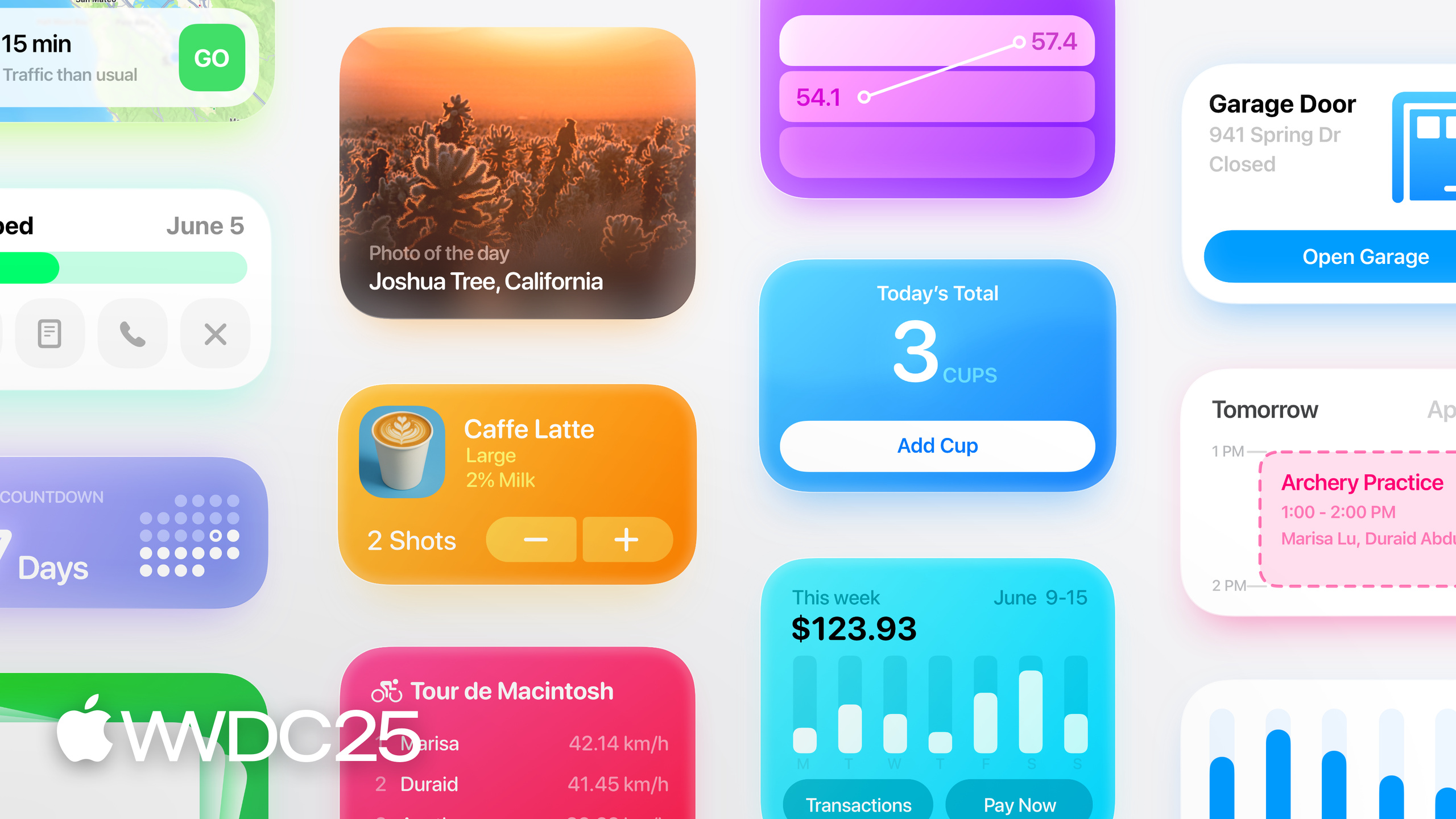
Snippet 是 App Intent 在 Siri、Spotlight、Shortcuts 中弹出的紧凑视图,今年开始支持按钮、状态更新和确认流程。
核心内容
过去 App Intent 的 Snippet 只是一块只读卡片:用户问 Siri 一句话,Snippet 把结果展示出来,就结束了。想加一个”再来一杯”按钮、想让用户在 Snippet 里直接确认订单,开发者只能跳回 App。这就破坏了 Snippet “瞥一眼就懂、顺手就操作”的初衷——用户在用 Siri、用 Spotlight、用 Apple Watch,注意力非常有限,每一次跳转都是一次流失。
WWDC 2025 给 Snippet 加上了交互。现在 Snippet 里能放按钮,按钮直接绑定已有的 App Intent;Snippet 里的数据可以原地更新,不需要重新唤起意图。Snippet 还分成了两类:Result Snippet 展示最终结果,底部只有”Done”;Confirmation Snippet 用于”先确认再执行”的场景,底部按钮可以写成”Order""Send""Search”这种动作动词。整套设计的目标是把”轻量、惯用动作”留在 Snippet 里完成,让 App Intent 不再是”展示完就退出”的一次性卡片。
详细内容
外观与排版(01:13)。Snippet 的字号刻意比系统默认大,用来在一瞬间抓住关键信息。元素之间要留出足够间距,整张卡片用统一的内边距。Apple 推荐用 ContainerRelativeShape API 让边距在不同平台和屏幕尺寸下自适应。高度有硬性建议:超过 340 points 就需要滚动,破坏了 Snippet 的”一眼可读”原则——如果信息更多,应该在 Snippet 里放一个跳转按钮,把用户导回 App 的完整视图。
对比度(02:46)。Snippet 浮在其它内容之上,可以使用基于 App 视觉身份的鲜艳渐变背景。但 Snippet 经常会被远距离查看(比如手机放在桌上、在 StandBy 模式),标准对比度比例不够用——演讲明确建议要超过常规对比度阈值,必要时通过加深前景或减弱背景来保证可读。
交互与状态(03:28)。以喝水追踪为例:在 Snippet 里加一个”+“按钮,按下后水量数字原地更新,配合 scale + blur 动画给出反馈。这种”按钮触发 + 数据回写”的循环让用户对 App Intent 建立信任。Snippet 可以同时放多个按钮和多段更新数据,比如均衡器预设——一边显示当前音频参数,一边给出几个预设可选。即使没有交互,Snippet 也可以用动画把最新数据滑入。
两种 Snippet 类型(04:48)。Result 用于”已经完成、不需要后续动作”的场景,比如查询订单状态,底部只有”Done”。Confirmation 用于”需要用户先拍板再执行”的场景,比如下单咖啡——Snippet 里可以调浓缩咖啡份数,但订单只有用户按下”Order”才会真正下出去。确认按钮的动词支持几个预设(Order / Send / Search 等),也可以自定义。确认完成后,再用一张 Result Snippet 展示结果,让”我开始了一个意图 → 我看到它完成了”形成闭环。
Dialog 与 Snippet 的关系(06:07)。Dialog 是 Siri 朗读的那段话,对戴 AirPods、不看屏幕的用户必不可少。但演讲提了一个反直觉的设计原则:Snippet 自身要能独立成立,即使 dialog 没出现或没被听到,用户也能看懂这个意图在做什么。Dialog 和 Snippet 不要重复同一段信息,否则在视听都打开的场景下会显得啰嗦。
核心启发
-
做什么:在 App Intent 里识别”高频惯用动作”,把它们做成 Confirmation Snippet。
- 为什么值得做:用户在 Siri、Spotlight 里完成一次下单或一次记录,比跳回 App 操作快一个数量级,会显著提高 Intent 的复用率。
- 怎么开始:列出 App 里 Top 5 用户每天/每周都会做的动作,挑一个”参数少、需要确认”的(如下单、提交记录、发送消息),用 Confirmation 类型实现,确认按钮用动作动词。
-
做什么:给数据展示型 Snippet 加上原地更新动画。
- 为什么值得做:scale + blur 是 Apple 演讲明确推荐的反馈组合,比淡入淡出更直接传达”数据已变化”,让用户知道按钮真的生效了。
- 怎么开始:在按钮 action 里更新 State,外层套 contentTransition,复用交互式 Widget 那一套;不要为 Snippet 单独设计动画语言。
-
做什么:审计 App 里所有 dialog 文本,让 Snippet 能脱离 dialog 独立成立。
- 为什么值得做:用户用 AirPods 时只听 dialog,用 Spotlight 时只看 Snippet——两边都得能独立讲清楚意图,但又不能重复。
- 怎么开始:把 Snippet 截图静音对照一遍,问自己”光看这张图能不能理解发生了什么”;再把 dialog 念一遍,问”光听这句话用户够不够”;冗余的部分从 dialog 里删掉。
-
做什么:给 Snippet 排版加 340 points 高度警戒线。
- 为什么值得做:超过这个高度就要滚动,Snippet 的”一眼可读”价值会被破坏,用户更可能直接划掉。
- 怎么开始:在设计稿里画一根 340pt 的横线,超出部分要么裁掉、要么改成跳转 App 的链接按钮,不要让 Snippet 自己承担完整列表。
关联 Session
- Develop for Shortcuts and Spotlight with App Intents — App Intent 接入 Shortcuts 和 Spotlight 的工程实现
- Explore new advances in App Intents — App Intents 框架今年的整体能力更新
- Code-along: Bring on-device AI to your app using the Foundation Models framework — 在 SwiftUI App 里加端侧生成式 AI 的实战教程
- Deep dive into the Foundation Models framework — Foundation Models 的引导生成与工具使用细节
评论
GitHub Issues · utterances