
Highlight
WWDC25 的 Widget 更新做了三件事:扩展到 visionOS 与 CarPlay、为 watchOS 引入按相关时间段出现的 Relevance Widget、用 APNs 推送直接刷新 Widget。
核心内容
过去几年,Widget 一直被两个问题卡住。第一,平台覆盖不全:visionOS 没有原生 Widget,CarPlay 也只能干瞪眼。第二,刷新机制只有 Timeline,开发者要么提前预测好几个小时的数据,要么等系统按节流节奏轮到自己——服务端有新数据时,没办法主动告诉 Widget。
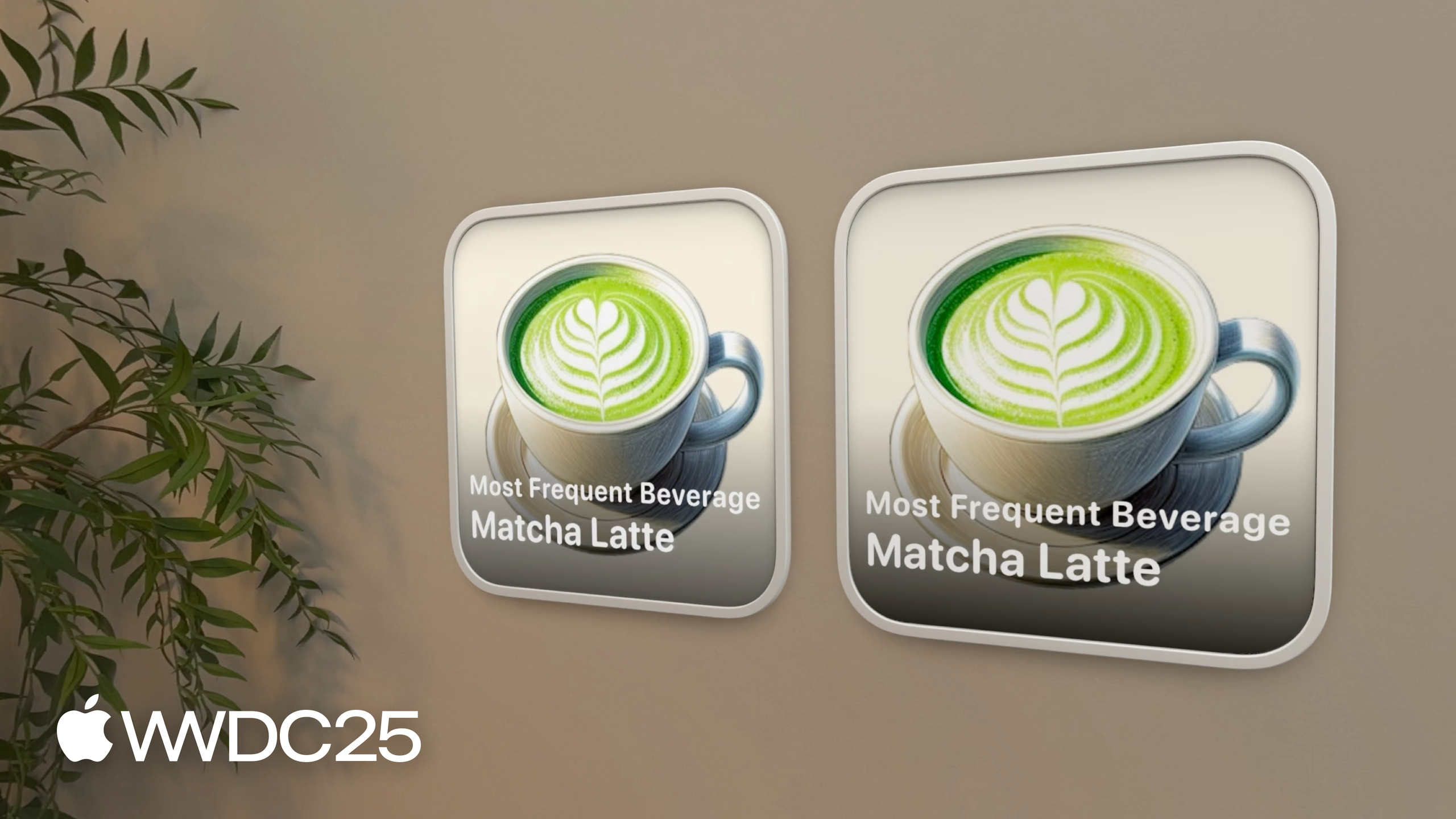
这次 WWDC25 把这两个问题一起处理。Widget、Live Activity、Control 同时落地 visionOS 26、CarPlay、macOS Tahoe 菜单栏。visionOS 上的 Widget 可以贴墙、可以嵌进木质桌面,远看时切换到简化版本布局;CarPlay 用 StandBy 样式把 Widget 摆在仪表盘左边。watchOS 26 增加了 Relevance Widget——它声明”我在 happy hour 的 17:00–19:00 才相关”,过了这段时间就从 Smart Stack 自动消失。最重要的是 WidgetKit Push Notifications:服务端发一个 content-changed: true 的静默推送,Widget 立刻刷新,不再受 Timeline 调度时间表的限制。
详细内容
Accented Rendering Mode
iOS 26 主屏幕新增 clear glass 与单色 tint 两种主题。系统先把 Widget 内容用 accented rendering mode 渲染(所有内容统一染白),再去掉背景换成玻璃或纯色。普通 Widget 不需要改动,但带照片或品牌色的 Widget 会出问题——图片整张变白,没法看。
Apple 给的解法是观察 widgetRenderingMode 环境变量,按当前模式分支布局(02:44):
struct MostFrequentBeverageWidgetView: View {
    @Environment(\.widgetRenderingMode) var renderingMode

    var entry: Entry

    var body: some View {
        ZStack {
            if renderingMode == .fullColor {
                Image(entry.beverageImage)
                    .resizable()
                    .aspectRatio(contentMode: .fill)

                LinearGradient(gradient: Gradient(colors: [.clear, .clear, .black.opacity(0.8)]), startPoint: .top, endPoint: .bottom)
            }

            VStack {
                if renderingMode == .accented {
                    Image(entry.beverageImage)
                        .resizable()
                        .widgetAccentedRenderingMode(.desaturated)
                        .aspectRatio(contentMode: .fill)
                }

                BeverageTextView()
            }
        }
    }
}
关键点:
@Environment(\.widgetRenderingMode):读取系统当前用哪种渲染模式,值为.fullColor或.accented。if renderingMode == .fullColor:full-color 模式下显示大图加渐变蒙版。if renderingMode == .accented:accented 模式下换一套布局,把图片放回文字上方。.widgetAccentedRenderingMode(.desaturated):让图片在 accented 模式下保留灰阶细节而非整张染白。该 modifier 还支持.accented.accentedDesaturated.fullColornil四种值,专辑封面、书籍封面建议用.fullColor。
visionOS Widget 配置
visionOS 26 上 Widget 可以钉墙、嵌桌(06:08):
struct CaffeineTrackerWidget: Widget {
    var body: some WidgetConfiguration {
        StaticConfiguration(
            kind: "BaristaWidget",
            provider: Provider()
        ) { entry in
            CaffeineTrackerWidgetView(entry: entry)
        }
        .configurationDisplayName("Caffeine Tracker")
        .description("A widget tracking your caffeine intake during the day.")
        .supportedMountingStyles([.elevated])
        .widgetTexture(.paper)
        .supportedFamilies([.systemExtraLargePortrait])
    }
}
关键点:
.supportedMountingStyles([.elevated]):声明只支持”凸出于墙面”的安装方式,另一个可选值是.recessed(嵌入木桌)。该 modifier 在 iOS 上也可用。.widgetTexture(.paper):visionOS 专属,把默认的玻璃质感换成海报纸质。.supportedFamilies([.systemExtraLargePortrait]):visionOS 26 新增的纵向超大尺寸,原来的systemExtraLarge是横向版本。
Level of Detail:远距离自动简化
visionOS 上 Widget 可以钉在房间另一头的墙上,远看时字小按钮难按。新增 levelOfDetail 环境变量解决这个问题(08:56):
struct CaffeineTrackerWidgetView : View {
    @Environment(\.levelOfDetail) var levelOfDetail

    var entry: CaffeineLogEntry

    var body: some View {
        VStack(alignment: .leading) {
            TotalCaffeineView(entry: entry)

            if let log = entry.log {
                LastDrinkView(log: log)
            }

            if levelOfDetail == .default {
                LogDrinkView()
            }
        }
    }
}
关键点:
levelOfDetail取值.default或.simplified,由系统按距离自动切换。- 远距离时隐藏
LogDrinkView——按钮在远处难以点击,先去掉。 - 远距离时配合放大
TotalCaffeineView的字体(见下一段),把”咖啡因总量”这个核心信息变得更易读。 - level of detail 切换会带过渡动画,和 Timeline 切换的动画规则一致。
struct TotalCaffeineView: View {
    @Environment(\.levelOfDetail) var levelOfDetail

    let entry: CaffeineLogEntry

    var body: some View {
        VStack {
            Text("Total Caffeine")
                .font(.caption)

            Text(totalCaffeine.formatted())
                .font(caffeineFont)
        }
    }

    var caffeineFont: Font {
        if levelOfDetail == .simplified {
            .largeTitle
        } else {
            .title
        }
    }

    var totalCaffeine: Measurement<UnitMass> {
        entry.totalCaffeine
    }
}
关键点:
caffeineFont计算属性按levelOfDetail返回不同字号——简化模式下用.largeTitle,默认模式下用.title。- 这种”按距离换布局而非按尺寸换布局”的思路,是 visionOS Widget 设计的核心。
Live Activity 上 CarPlay
Live Activity 想出现在 CarPlay 主屏需要主动声明(11:49):
struct ShopOrderLiveActivity: Widget {
    var body: some WidgetConfiguration {
        ActivityConfiguration(for: Attributes.self) { context in
            ActivityView(context: context)
        } dynamicIsland: { context in
            DynamicIsland {
                DynamicIslandExpandedRegion(.leading) {
                    ExpandedView(context: context)
                }
            } compactLeading: {
                LeadingView(context: context)
            } compactTrailing: {
                TrailingView(context: context)
            } minimal: {
                MinimalView(context: context)
            }
        }
        .supplementalActivityFamilies([.small])
    }
}
关键点:
.supplementalActivityFamilies([.small]):声明这个 Live Activity 还要支持.small这个补充家族,CarPlay 主屏和 Apple Watch 上会用这个家族渲染。- 加这一行的同时还要在视图层用
@Environment(\.activityFamily)分支,给.small单独写一套精简视图。
Relevance Widget:按时间段出现
watchOS 26 引入 RelevanceKit。和 Timeline Widget 不同,Relevance Widget 自己声明”我在哪段时间相关”,系统才在 Smart Stack 中展示(16:20):
struct HappyHourRelevanceWidget: Widget {
    var body: some WidgetConfiguration {
        RelevanceConfiguration(
            kind: "HappyHour",
            provider: Provider()
        ) { entry in
            WidgetView(entry: entry)
        }
    }
}
关键点:
RelevanceConfiguration是与StaticConfigurationAppIntentConfiguration并列的第三种 Widget 配置类型。- Provider 实现
RelevanceEntriesProvider协议,在relevance()方法里返回WidgetRelevance,告诉系统当前有哪些”相关时间段”。 - 多个 attribute 可以同时返回——比如三家咖啡店的 happy hour,可以在 Smart Stack 里同时出现三个实例。
WidgetKit Push:服务端主动刷新
最大的工程改动。Widget 注册一个 WidgetPushHandler,拿到 push token 后回传服务端(21:13):
struct CaffeineTrackerPushHandler: WidgetPushHandler {
    func pushTokenDidChange(_ pushInfo: WidgetPushInfo, widgets: [WidgetInfo]) {
        // Send push token and subscription info to server
    }
}
关键点:
WidgetPushHandler是一个新协议,专门给 Widget 用——和应用本身的 push token 是分开的。pushTokenDidChange在 token 变更时被调用,参数包含当前所有装上这个 Widget 的位置(home screen / lock screen / Smart Stack 等)。- 拿到 token 后由 App 自己负责回传到服务端并保存。
服务端推送 payload 极简(22:29):
{
    "aps": {
        "content-changed": true
    }
}
关键点:
content-changed: true是 WidgetKit 专用字段,告诉系统”数据变了,去拉一次新 timeline”。- 推送本身不带数据,触发的是 Provider 的下一次 timeline 请求——服务端只通知”该刷了”,不直接传内容。
- 推送有预算限制,和 Timeline 调度共享系统节流策略;高频变化(每秒)的数据不要走 push,应该用 Timeline 自带的定时刷新。
核心启发
-
给现有 Widget 加 accented mode 适配:当用户切到 clear glass 主题时,没适配的 Widget 会变成一坨白。为什么值得做:iOS 26 主屏定制是面向所有用户的功能,覆盖率会快速铺开。怎么开始:把 Widget 的图片资源加上
.widgetAccentedRenderingMode(.desaturated),再用@Environment(\.widgetRenderingMode)分支隐藏不必要的渐变和装饰。模拟器里直接预览 accented mode。 -
把高时效服务端事件改成 Push Widget Updates:航班状态、订单状态、比赛比分这类”变化点稀疏但需要立即可见”的数据。为什么值得做:Timeline 调度有最小间隔限制,过去只能提前预测,事件触发时显示已经滞后。怎么开始:实现
WidgetPushHandler,回传 token 到现有 APNs 服务,在事件触发点发content-changed: true静默推送即可——payload 几乎不用写代码。 -
给营业类 App 接 Relevance Widget:餐厅 happy hour、健身房课程时间、电影场次。为什么值得做:用户不必手动加 Widget,系统在相关时段自动推到 Smart Stack 表盘上。怎么开始:用
RelevanceConfiguration替代StaticConfiguration,在RelevanceEntriesProvider.relevance()里返回WidgetRelevance,附上时间段。多个营业点可以并存为多个 attribute。 -
复用 iPad Widget 上 visionOS:成本最低的扩展。为什么值得做:visionOS 26 自动支持 iPad Widget,零代码就有了空间设备的入口。怎么开始:先在 visionOS 模拟器跑一遍现有 Widget,发现需要远距离适配的页面再加
@Environment(\.levelOfDetail)。如果是相册类、海报类内容,开.widgetTexture(.paper)立刻获得截然不同的呈现。 -
给 Live Activity 加一行
.supplementalActivityFamilies(.small):为什么值得做:一行代码同时拿到 CarPlay 主屏与 Apple Watch 的展示位。怎么开始:在ActivityConfiguration后面追加 modifier,再在视图层用@Environment(\.activityFamily)给.small写一套精简视图,文字大、图标少、不放按钮。
关联 Session
- Bring Swift Charts to the third dimension — Swift Charts 引入 3D 图表,与 visionOS Widget 一起构成空间计算的可视化栈。
- Build an AppKit app with the new design — macOS Tahoe 的新设计语言,Widget 与菜单栏 Control 的来源。
- Create icons with Icon Composer — Liquid Glass 设计体系下的图标制作,与 Widget 的 accented mode 同源。
- Elevate the design of your iPad app — iPad 应用设计指南,Widget 在 iPad 大屏上的呈现重要参考。
评论
GitHub Issues · utterances