
Highlight
Writing Tools 今年新增 Writing Tools Coordinator API,让自定义文本引擎也能获得原地重写、动画和行内校对的完整体验。
核心内容
去年 Apple 推出 Writing Tools,原生 UITextView、NSTextView 一接就能用,但凡是自己写文本引擎的 app(笔记、代码编辑器、富文本编辑器)只能拿到一个面板式的体验:选中文字、出结果、按 Replace 替换。结果展示在悬浮面板里,没有动画,没有行内校对下划线,和原生 Mail、Notes 的体验差了一档。
今年 iOS、iPadOS、macOS 26 给出了答案:UIWritingToolsCoordinator 与 NSWritingToolsCoordinator。Coordinator 把你的文本视图和 Writing Tools 之间的交互管起来——你提供 context(文本 + 选区),Coordinator 调用 delegate 完成替换、动画预览、校对下划线绘制、状态变化响应。最终效果是:Rewrite 时文字直接在原视图里动画替换,Proofread 时下划线画在原文字上,点下划线弹出建议。
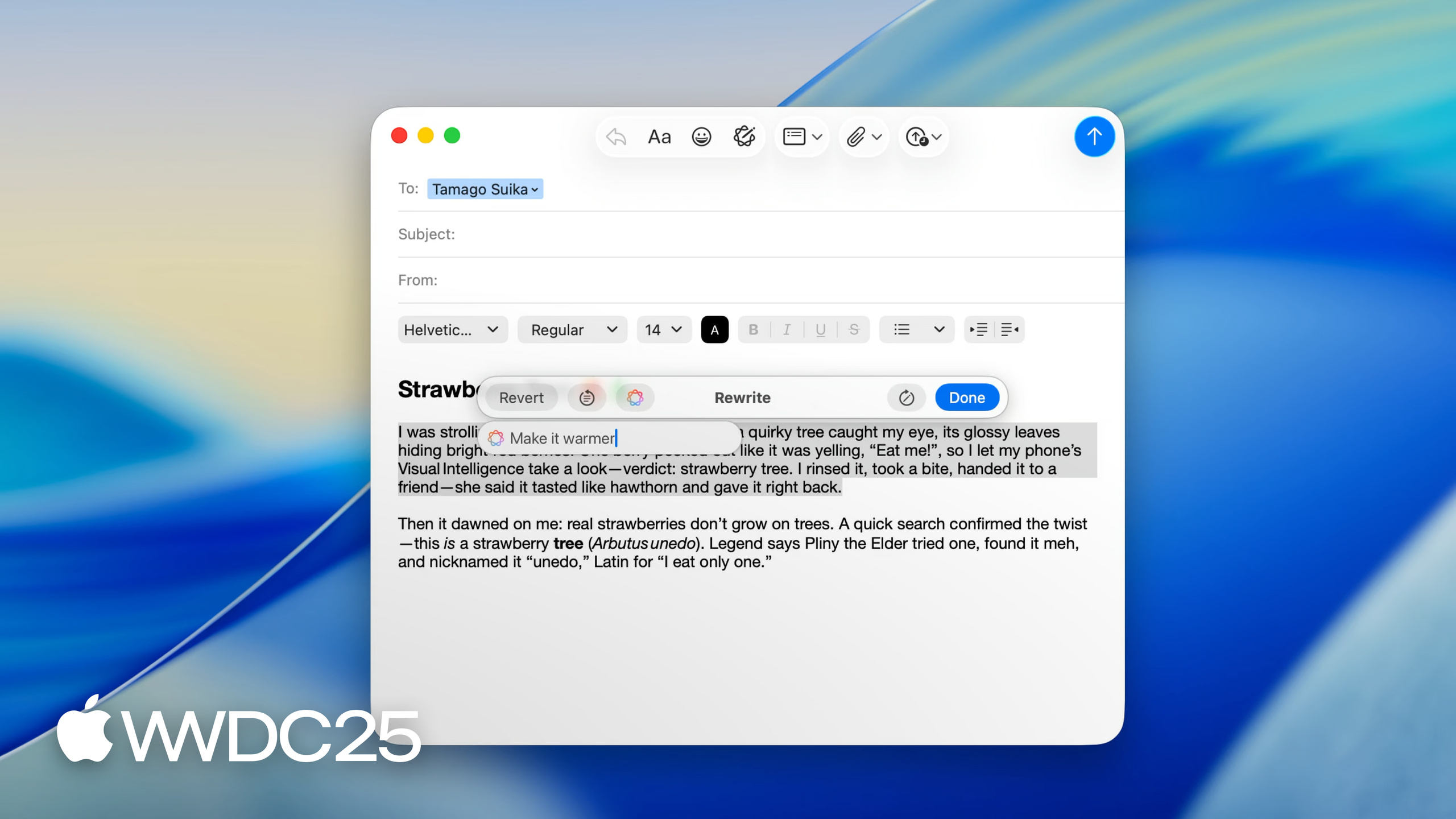
除了 Coordinator,今年还把 Writing Tools 带到了 visionOS,加上了 ChatGPT 集成(生成内容、生成图片)、改写后的 Follow Up 追问(“再温暖一点”、“更口语一点”),以及 Shortcuts 自动化入口。原生文本视图也补齐了 API:标准工具栏按钮、标准菜单项 writingToolsItems、富文本的 presentationIntent 结果选项。
详细内容
自定义文本引擎接入:Coordinator 三步走
第一步是把 Coordinator 挂到视图上。UIKit 是 UIInteraction,AppKit 是 NSView 的实例属性(11:46):
// Attach a coordinator to the view
// AppKit

func configureWritingTools() {
    guard NSWritingToolsCoordinator.isWritingToolsAvailable else { return }

    let coordinator = NSWritingToolsCoordinator(delegate: self)

    coordinator.preferredBehavior = .complete
    coordinator.preferredResultOptions = [.richText, .list]
    writingToolsCoordinator = coordinator
}
关键点:
isWritingToolsAvailable用作可用性兜底——设备不支持 Apple Intelligence 时直接返回,避免后续配置无效。preferredBehavior = .complete表示完整体验(原地重写 + 动画 + 行内校对),与.limited仅面板模式相对。preferredResultOptions声明视图能消费的格式:.richText可显示加粗斜体,加.list表示支持列表,加.table支持表格,加.presentationIntent用语义意图。
第二步是提供 context(13:06):
// Prepare the context

func writingToolsCoordinator(_ writingToolsCoordinator: NSWritingToolsCoordinator,
        requestsContextsFor scope: NSWritingToolsCoordinator.ContextScope,
        completion: @escaping ([NSWritingToolsCoordinator.Context]) -> Void) {

    var contexts = [NSWritingToolsCoordinator.Context]()

    switch scope {
    case .userSelection:
        let context = getContextObjectForSelection()
        contexts.append(context)
        break
        // other cases…
    }

    // Save references to the contexts for later delegate calls.
    storeContexts(contexts)
    completion(contexts)
}
关键点:
- delegate 方法是 async 形式(completion handler),因为大文档处理底层文本存储可能耗时。
- Context 由两部分组成:一段
NSAttributedString文本 + 一个选区NSRange。 - 至少要包含当前选中的文字。可选择把选区前后的段落也带上,让 Writing Tools 理解上下文。
- 没有选区时,返回整个文档作为 context,range 设为光标位置——Writing Tools 就能对全文操作。
storeContexts(contexts)把 context 引用存下来,因为后续的替换、预览、校对回调都会带着同一个 context 对象回来。
第三步是响应文本替换(13:48):
// Respond to text changes from Writing Tools

func writingToolsCoordinator(_ writingToolsCoordinator: NSWritingToolsCoordinator,
        replace range: NSRange,
        in context: NSWritingToolsCoordinator.Context,
        proposedText replacementText: NSAttributedString,
        reason: NSWritingToolsCoordinator.TextReplacementReason,
        animationParameters: NSWritingToolsCoordinator.AnimationParameters?,
        completion: @escaping (NSAttributedString?) -> Void) {
}

// Update selected range

func writingToolsCoordinator(_ writingToolsCoordinator: NSWritingToolsCoordinator,
        select ranges: [NSValue],
        in context: NSWritingToolsCoordinator.Context,
        completion: @escaping () -> Void) {
}
关键点:
replace方法把 Writing Tools 的建议结果写回视图的文本存储。同一个 context 可能多次回调,每次对应一个独立的 range 修改。range是相对 context 内文本的范围,需要换算到你视图的文本存储坐标。select方法在替换完成后调用,让你更新选区到新文本。
动画预览:让替换”动起来”
Writing Tools 在处理时希望显示动画效果(比如发光、流动)。它不会去操作你的真实视图,而是问你要预览图,把效果叠加在预览图上(14:41):
// Generate preview for animation (macOS)

func writingToolsCoordinator(_ writingToolsCoordinator: NSWritingToolsCoordinator,
        requestsPreviewFor textAnimation: NSWritingToolsCoordinator.TextAnimation,
        of range: NSRange,
        in context: NSWritingToolsCoordinator.Context,
        completion: @escaping ([NSTextPreview]?) -> Void) {
}

func writingToolsCoordinator(_ writingToolsCoordinator: NSWritingToolsCoordinator,
        requestsPreviewFor rect: NSRect,
        in context: NSWritingToolsCoordinator.Context,
        completion: @escaping (NSTextPreview?) -> Void) {
}
关键点:
- macOS 上有两个 delegate 方法:按 range 出预览数组(至少一个,也可以一行一个让动画更顺),按 rect 出单张预览。
- 渲染预览时背景必须透明——动画过程中 Writing Tools 会把预览图叠在原位置。
- iOS 用
UITargetedPreview(14:58),只有一个 delegate 方法。 - 动画前后还有
prepareFor/finish配对回调(15:08):开始前隐藏对应 range 的真实文字,结束后再显示,避免预览图和真实文字叠在一起重影。
行内校对:返回贝塞尔路径
Proofread 模式要在原视图上画下划线。Writing Tools 也不自己算坐标,而是问你要路径(15:39):
// Create proofreading marks

func writingToolsCoordinator(_ writingToolsCoordinator: NSWritingToolsCoordinator,
        requestsUnderlinePathsFor range: NSRange,
        in context: NSWritingToolsCoordinator.Context,
        completion: @escaping ([NSBezierPath]) -> Void) {
}

func writingToolsCoordinator(_ writingToolsCoordinator: NSWritingToolsCoordinator,
        requestsBoundingBezierPathsFor range: NSRange,
        in context: NSWritingToolsCoordinator.Context,
        completion: @escaping ([NSBezierPath]) -> Void) {
}
关键点:
requestsUnderlinePathsFor返回下划线路径,Writing Tools 用它画出校对标记。requestsBoundingBezierPathsFor返回围住该 range 的命中区域,用于响应点击/触摸——用户点中某个建议时弹出修改详情。- 视图布局变化(窗口缩放、字体改变)后调用
updateForReflowedText通知 Coordinator 重新请求路径和预览。 - 外部修改了文本(撤销、外部同步)调用
updateRange:withText让 Writing Tools 状态同步。
Display Attributes vs Presentation Intents
富文本场景要做选择题(06:48)。.richText 单独使用时,Writing Tools 用 display attribute 表达样式——具体的字体大小、加粗、斜体直接写到 NSAttributedString 的属性上,TextEdit 是这种模式。
加上 .presentationIntent 后,Writing Tools 改用语义意图:标题段落带 header intent,没有具体字号;列表带 list intent;代码段带 code block intent。Notes 用这种模式,再把 intent 转换为 Notes 自己的语义样式系统。
要点:presentation intent 不带默认样式,渲染由你的 app 负责;某些样式(下划线、上标、下标)无法用 intent 表示,仍然回落到 display attribute;启用了 presentation intent,要重写 requestContexts 把已有段落的 intent 也传给 Writing Tools。
核心启发
-
给 text-heavy app 加 Writing Tools 工具栏按钮:为什么值得做——选中再唤起的路径用户不一定知道;像 Notes、Mail 那样在工具栏放一个明显入口能显著提升使用率。怎么开始:UIKit 用
UIBarButtonItem,AppKit 用NSToolbarItem,标准 API 自带图标和本地化。 -
菜单项改用
writingToolsItemsAPI 手动放置:为什么值得做——今年 Proofread / Rewrite / Summary 的菜单结构变了,自动插入位置可能不符合你的菜单设计。用 API 拿到标准项后自己摆,今年 / 明年的更新自动跟随。怎么开始:把automaticallyInsertsWritingToolsItems设为false,调用writingToolsItems取标准项,按你的菜单结构插入即可。 -
自定义文本引擎升级到 Coordinator 完整体验:为什么值得做——基础适配只能拿到面板模式,体验差距明显;Coordinator 给的是原地重写动画 + 行内校对,和系统 app 一致。怎么开始:照着 Apple 的 sample code “Enhancing your custom text engine with Writing Tools” 实现 6 个核心 delegate(context、replace、select、preview、underline path、state change)。
-
富文本编辑器评估
.presentationIntent:为什么值得做——如果你的 app 已经有自己的语义样式系统(标题、子标题、引用块),用 intent 拿到的是结构化结果,转换到内部样式比解析具体字号更可靠。怎么开始:在preferredResultOptions里加.presentationIntent,重写requestContexts把现有段落的 intent 传出去,再写一层 intent → 内部样式的映射函数。 -
delegate 方法都写成真异步:为什么值得做——大文档生成预览、计算下划线路径都是耗时操作;阻塞 completion handler 会让动画卡顿。怎么开始:preview 渲染放到后台队列,算完再回调主线程;replace 操作用文本存储自己的批量编辑接口,避免逐字符触发布局。
关联 Session
- Get started with Writing Tools — 去年的入门 session,讲
WritingToolsBehavior、AllowedInputOptions(即今年的 Result Options)和基础适配。 - Bring your machine learning and AI models to Apple silicon — 把自己的 ML 模型搬到端上,与 Writing Tools 形成”系统 AI + 自有 AI”互补。
- Meet the Foundation Models framework — 今年新增的端侧 LLM 框架,Writing Tools 之外还能直接调用基座模型。
- Code-along: Bring on-device AI to your app using the Foundation Models framework — Foundation Models 实战 code-along,理解端侧 AI 在 Writing Tools 之外的玩法。
评论
GitHub Issues · utterances