
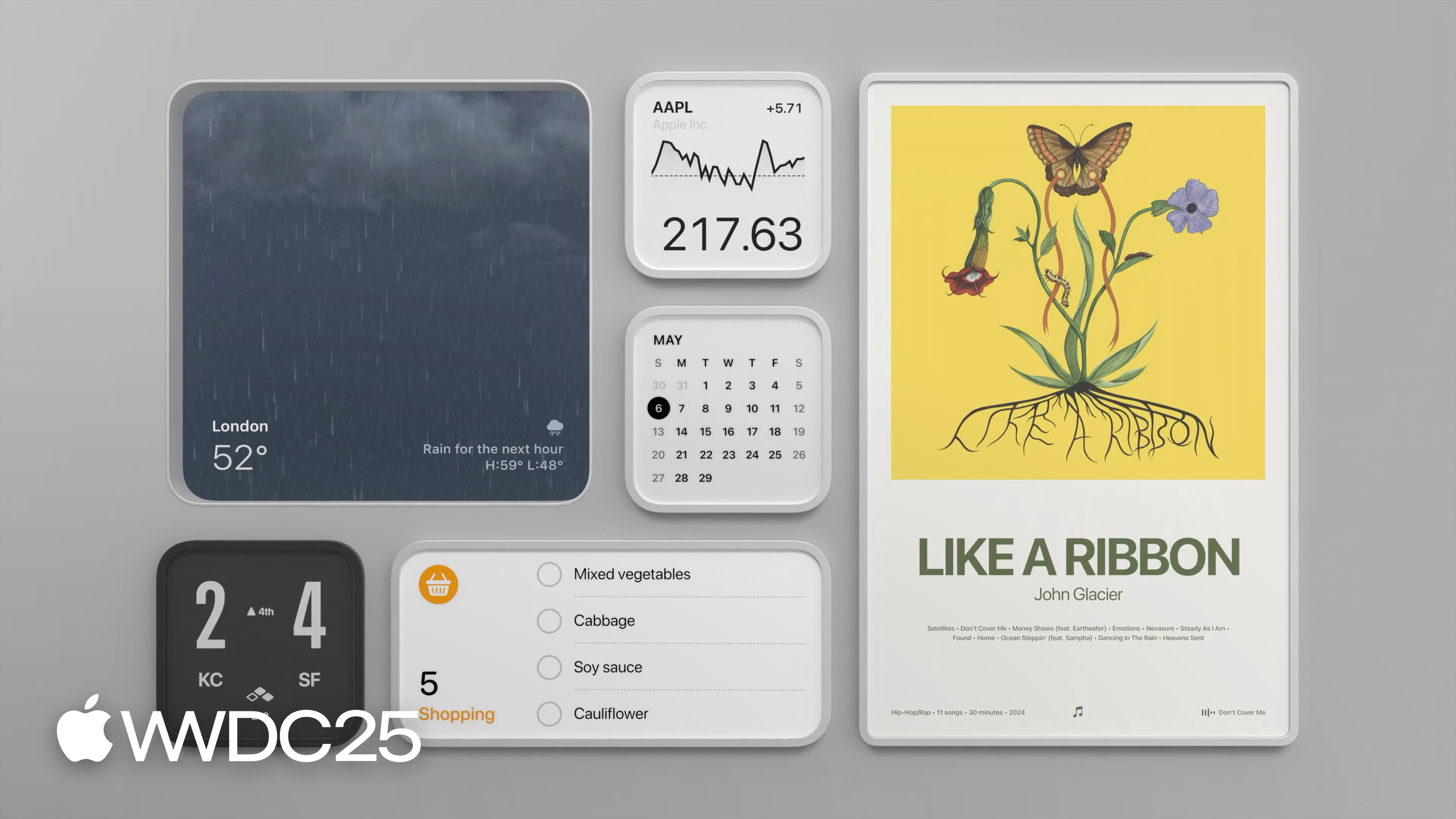
Highlight
visionOS 26 上的 Widget 由四个原则定义:持久(Persistence)、固定尺寸(Fixed Size)、可定制(Customization)和距离感知(Proximity Awareness)。
核心内容
iPad 上的 Widget 是屏幕上的一块矩形,是应用的延伸。Vision Pro 上的 Widget 不一样,它是房间里的一个物件。摆在墙上像挂画,摆在桌上像相框。设备关机再开机,它还在原位(01:22)。
痛点很具体:开发者写惯了”屏幕里的 UI”。给 Vision Pro 设计 Widget 时,旧的思维会让设计变形——字号按手机比例缩,背景按 App 色调走,距离一远就看不清。Apple 给出的答案是把 Widget 当作真实物件来设计:尺寸映射到现实世界的厘米,材质响应房间的环境光,距离决定显示哪些信息。
Session 由 Jonathan 和 Moritz 两位讲师分讲:前半段讲 Persistence 和 Fixed Size,后半段讲 Customization 和 Proximity Awareness。如果应用已经有 iPad Widget,开启 compatibility mode 可以直接迁移过来;想要 visionOS 专属的尺寸和材质,需要做 Native Widget。
详细内容
Persistence:放下了就不再移动(02:14)
用户从 Widgets app 拖出 Widget,先以悬浮状态附着在 library window 旁边。要变成持久状态,必须贴附到一个物理表面:水平面(桌、架)或垂直面(墙)。
水平面上的 Widget 会朝向用户微微倾斜,并投下阴影增强”落地感”;墙面上的 Widget 与表面齐平,像挂画一样投影。Widget 永远显示在所有虚拟内容之后,强化它”属于这个房间”的感觉。同一个 Widget 支持多实例,多个相同 Widget 在墙面上会自动 snap 成网格。
Fixed Size:尺寸映射到现实(06:41)
模板尺寸的物理含义是固定的。Music Poster Widget 用 extra-large,相当于一张装裱的海报;待办清单用 small,能贴在 Mac Virtual Display 旁边不挡视线。
用户可以用角落的 affordance 在 75%–125% 之间缩放,但布局比例会被保持。因为用户可能凑近看,所有素材都要用高分辨率资源(08:39)。
Paper vs Glass:两种材质(09:21)
Paper 风格让整个 Widget 响应环境光,适合”实物感”内容(专辑封面、海报)。它由三层组成:系统提供的 Frame、开发者控制的 Content、统一反光的 Coating Layer。
Glass 风格强调对比度,前景内容始终保持原色不被环境光影响,背景可选择是否参与响应。News Widget 用 Glass:编辑图作为背景柔和地融入房间,标题在前景始终清晰。Glass 的层级更复杂——Frame、Backplate、UI Duplicate Layer(在主内容后形成阴影感)、UI Layer(文字图标)、Coating Layer。
Customization:调色板与挂载方式(12:34)
系统提供 14 种调色板(7 浅 + 7 深)。Widget 默认 untinted 显示原色,用户配置后整个 Widget 会被着色。开发者可以让背景退出 tinting(保留照片或插画),但 Frame 始终参与着色,无法排除。
挂载方式有两种:Elevated(贴在墙面外,像相框)和 Recessed(嵌入墙内,营造窗口感)。Recessed 只在垂直表面可用——在桌面上无法形成”嵌入”的视觉。Weather Widget 默认用 Recessed,像一扇看向天气的窗。开发者可以选择只支持 Elevated、只支持 Recessed,或两者都支持,但只支持 Recessed 会失去水平表面摆放能力。
边框宽度有 5 档可调,与模板尺寸独立。Recessed 风格下边框宽度是固定的。
Proximity Awareness:距离感知(17:15)
系统给 Widget 两个阈值:Default(近距离详细布局)和 Simplified(远距离精简布局)。Sports Widget 在远处只显示比分,走近后展开比赛详情。
Apple 把这种机制类比成响应式设计在空间中的延伸:响应的维度是 angular size(视角大小),随用户与 Widget 的距离变化。设计两个布局时尽量保留共享元素,让缩放过渡自然。
如果 Widget 包含交互(按钮等),proximity 会影响交互区域大小,确保远近都易点;没有交互的 Widget,点击行为是”在附近启动应用”。
核心启发
-
把 Widget 当作”房间里的物件”而不是”应用的窗口”来设计:为什么值得做——visionOS 上 Widget 与物理空间锚定,决策维度从屏幕坐标变成房间上下文。怎么开始——动笔前先确定它会出现在什么场景:厨房、客厅还是办公桌?这个场景决定了模板尺寸、材质(Paper or Glass)和信息密度。
-
在 14 种系统调色板下都跑一遍设计:为什么值得做——Frame 始终参与 tinting,用户能自由切换配色,未测试的色板下可能出现对比度灾难。怎么开始——把 Widget 截图叠在 7 个浅色和 7 个深色 Tint 上,凡是文字读不清或颜色冲突的,调整 backplate 是否参与 tinting。
-
为远距离场景设计 Simplified 布局:为什么值得做——visionOS Widget 经常被挂在墙上,3 米外的可读性决定它是否被使用。怎么开始——把 Default 布局拿到 3 米开外评估,挑出”这个距离根本看不清”的元素,做精简版的 Simplified 布局,保留共享元素让切换平滑。
-
优先选 Elevated,仅在窗口隐喻成立时才用 Recessed:为什么值得做——Recessed 失去水平表面摆放能力,只有”看向远方”的内容(天气、风景)才值得这种取舍。怎么开始——问自己 Widget 内容是否有”视野”语义,如果没有,留在 Elevated。
-
所有素材都用高分辨率,不要按 iPad 尺寸出图:为什么值得做——用户能在 75%–125% 区间缩放且能凑到面前看,模糊素材会被立刻发现。怎么开始——按 extra-large 模板的实际显示尺寸的 2x 出图,并在 visionOS 真机上验证。
关联 Session
- Design hover interactions for visionOS — visionOS 上 hover、look at 等空间交互的设计准则。
- What’s new for the spatial web — visionOS 26 上 Web 端获得的空间能力更新。
- Design great widgets — 跨平台 Widget 设计的通用准则,本场多次引用作为基础。
- What’s new in WidgetKit — 配套的技术实现,讲解如何把这些设计原则落地到代码。
评论
GitHub Issues · utterances