
Highlight
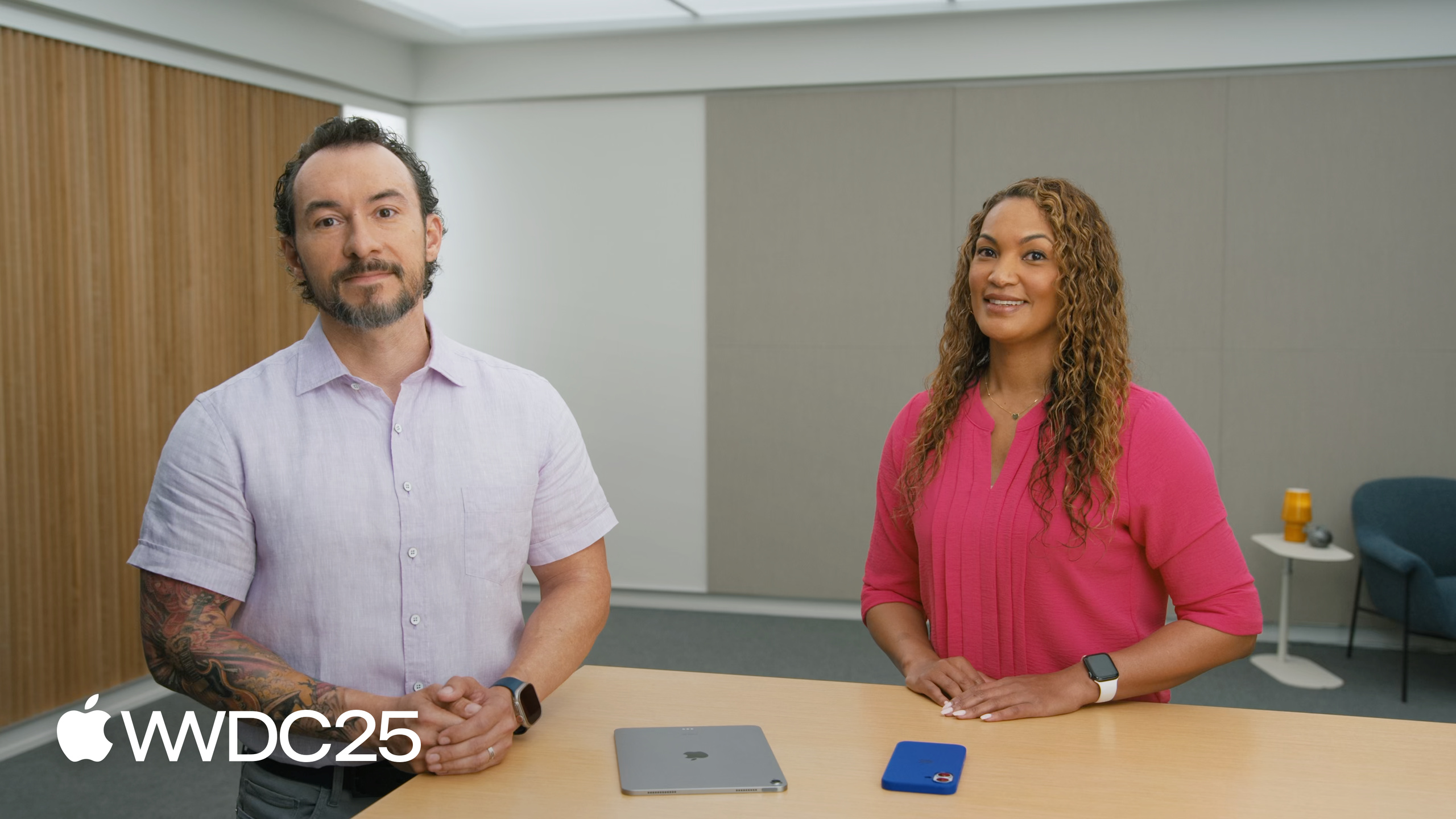
James(工程师)和 Lisa(设计师,法定视力障碍者)以合作评估 Landmarks app 的方式,完整演示了 Accessibility Nutrition Labels 的评估流程。
核心内容
App Store 产品页面上有海量 app,但视障用户、色盲用户、需要 310% 大文字才能阅读的用户,常常下载之后才发现 app 根本用不了。Lisa 是法定视力障碍者,她日常依赖最大字号完成阅读和工作;过去她没有办法在下载前知道一个 app 是否支持 VoiceOver、Larger Text、Dark Interface。
苹果在 2025 年推出 Accessibility Nutrition Labels,把 app 支持的无障碍特性直接展示在 App Store 产品页面上。开发者在 App Store Connect 中标注,用户在下载前就能看到。可标注的特性有 9 项:Sufficient Contrast、Dark Interface、Larger Text、Differentiate Without Color Alone、Reduced Motion、Voice Control、VoiceOver、Captions、Audio Descriptions。
评估方法是公共任务(common tasks)矩阵:先列出 app 的核心功能,加上首启、登录、购买、设置等通用流程;再让每一个公共任务对照每一项无障碍特性逐一测试。只要有一个公共任务做不下来,就不能标注该特性。本场 session 中 James 和 Lisa 真实评估了他们正在做的 Landmarks app,发现 Larger Text 测试中 collection 的描述被截断、文本框不随字号增长,于是决定先修 bug 再标注;最终标注了 6 项支持,2 项不适用(app 没有音视频,所以 Captions 和 Audio Descriptions 留空)。
详细内容
评估的起点是公共任务清单。James 在(01:24)强调:要标注一个特性,用户必须能用该特性完成 app 的全部公共任务。公共任务 = app 的主要功能 + 首启、登录、购买、设置这些通用流程。
对比度(Sufficient Contrast)(05:10):要求前景与背景之间有足够对比度。如果默认配色不达标,需要在打开 Increase Contrast 设置后达标。Landmarks 的做法是:默认配色高对比,少数不达标的颜色在 Increase Contrast 打开时切换为备用颜色,明暗模式都要测。
深色界面(Dark Interface)(06:06):除了支持 Dark Mode,还要测 Smart Invert 打开时颜色不会被错误反转——尤其是图片、视频等媒体内容应保持原色。
大文字(Larger Text)(07:00):iOS 上文字至少要能放大到 200%;推荐使用 Dynamic Type。布局必须能容纳放大后的文字,不能截断、不能重叠。Lisa 个人需要 310%——所以建议尽量支持超过 200%。Landmarks 在 235% 字号下测试时发现 collection 描述被截断、编辑界面的文本框不随字号增长,他们决定先修复再标注。
不依赖颜色区分(Differentiate Without Color Alone)(10:24):用形状、图标或文字配合颜色传达状态,色盲用户才不会漏掉信息。例子是删除按钮:除了红色,还要有垃圾桶图标。
减弱动态(Reduced Motion)(11:26):触发眩晕的动画包括缩放/滑动转场、闪烁、自动播放动画、视差效果。Reduced Motion 设置打开时,应替换这些动画而不是简单去掉。
Voice Control 和 VoiceOver 共享同一套 accessibility API(14:18)。Voice Control 依赖每个可交互元素提供 metadata——按钮的名字、搜索框的标签等。最常见的做法是给只有图标的按钮加 accessibilityLabel:
// Add an accessibility label

import SwiftUI

struct LandmarkDetailView: View {
  @Environment(ModelData.self) var modelData
  let landmark: Landmark

  var body: some View {
    @Bindable var modelData = modelData
    DetailContentView()
      .toolbar {
        ToolbarItemGroup {
          Button {
          } label: {
            Image(systemName: "square.arrow.up")
          }
					.accessibilityLabel("Share")
        }
      }
   }
}
关键点:
Image(systemName: "square.arrow.up"):按钮只显示一个分享图标,没有可见文字。.accessibilityLabel("Share"):把按钮的可访问性名字显式声明为 Share;这是一个修饰符,附在 Button 上而不是 Image 上。- Voice Control 用户说出 “Tap Share”,VoiceOver 用户聚焦该按钮时也会听到 “Share”——一处声明,两个辅助技术同时受益。
- 评估 Voice Control 时只允许说 voice 命令,不能用触屏或光标补救(13:58)。
VoiceOver 测试(14:53):用 Accessibility Shortcut 打开 VoiceOver,仅靠手势或键盘命令完成所有公共任务。Lisa 在现场演示了用滑动手势浏览 collection、双击激活、添加地标的完整流程。
不要标注无关特性(02:25):Landmarks 没有音视频内容,因此 Captions 和 Audio Descriptions 留空,而不是为了”覆盖面”硬标。准确比覆盖更重要。
核心启发
-
做什么:为现有 app 立刻列出公共任务清单。
- 为什么值得做:这是标注 Accessibility Nutrition Labels 的入口,也是无障碍评估的最小可执行单位。没有清单,后续测试就是发散的。
- 怎么开始:先写下用户下载 app 的核心动机(3-5 条),再补上首启、登录、购买、设置这 4 条通用流程;存到一个 Markdown 表格里,列是 9 项无障碍特性,行是公共任务。
-
做什么:把 235% / 310% 大字号加入 QA 自查项。
- 为什么值得做:Lisa 这种重度依赖大文字的用户,恰好能暴露布局上最难的 bug——文本框不随字号增长、描述被截断。这些 bug 在默认字号下完全看不到。
- 怎么开始:在测试机上用「设置 > 辅助功能 > 显示与文字大小 > 更大字体」开启更大字号,拉到 235% 跑一遍核心任务;同步检查所有 TextField 是否能多行,所有列表 cell 是否会随字号增高。
-
做什么:给所有”只有图标的按钮”加
.accessibilityLabel。- 为什么值得做:这是 Voice Control 和 VoiceOver 都依赖的最低门槛 metadata。一行代码同时点亮两个辅助技术。
- 怎么开始:在项目里搜
Image(systemName:出现在Button内的位置,逐一加上.accessibilityLabel("...");命名用动词或对象名,例如 “Share”、“Delete”、“Add Landmark”。
-
做什么:把 Smart Invert 加进 Dark Mode 验收。
- 为什么值得做:很多 app 自认为支持 Dark Mode,但 Smart Invert 打开时图片/视频/品牌色被错误反转,体验破碎。
- 怎么开始:在「设置 > 辅助功能 > 显示与文字大小 > 智能反转」打开后,跑一遍 app;对所有展示型图片用
.accessibilityIgnoresInvertColors(true)之类机制阻止反转。
-
做什么:和真实用户合作做无障碍测试,而不是只做内部 QA。
- 为什么值得做:Lisa 在 session 里反复强调”Nothing about us without us”——内部测试给不出的信号,例如哪些动画会让人眩晕、哪些字号才够用,只有真实用户才知道。
- 怎么开始:通过用户研究渠道招募 1-2 位 VoiceOver 用户和 1 位需要大文字的低视力用户做远程测试;把发现的问题作为发版的 release blocker,而不是 P3 backlog。
关联 Session
- Customize your app for Assistive Access — 为认知障碍用户定制聚焦版 iOS 体验,是 Accessibility Nutrition Labels 之外的另一条无障碍能力线。
- Make your Mac app more accessible to everyone — Mac 平台的无障碍 API 实践,与本场的 iOS 评估方法可以对照阅读。
- Principles of inclusive app design — 从设计阶段切入无障碍,回答”为什么”,本场则回答”怎么标注”。
评论
GitHub Issues · utterances