
Highlight
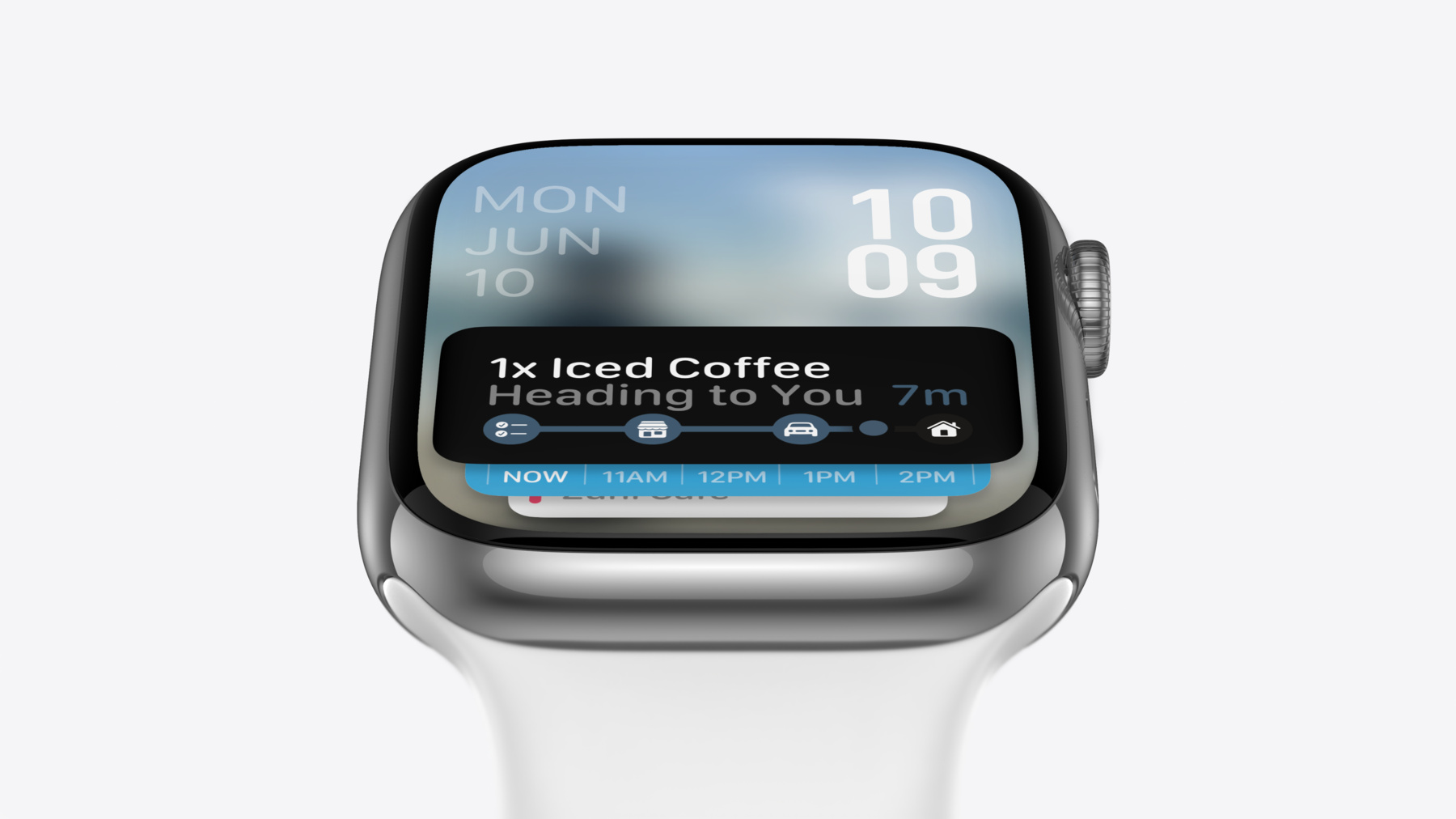
watchOS 11 将 iPhone 端的 Live Activity 自动转发到 Apple Watch Smart Stack 顶部,抬手即可追踪进度;如果未提供 Watch 专用视图,系统会基于 Dynamic Island 的 Compact 状态自动合成一份。
核心内容
在 iPhone 上,Live Activity 已经改变了我们跟通知交互的方式——跟踪一趟网约车或一份外卖,不再需要反复点开通知,锁屏上那个动态更新的条目就是全部。但问题是:当你的手腕上戴着 Apple Watch 时,想看 Live Activity 状态还得掏出手机,这个体验是断裂的。
watchOS 11 填上了这个缺口。当 iPhone 端一个 Live Activity 启动时,它会自动出现在 Apple Watch Smart Stack 的顶部,用户只需抬手就能看到最新状态。Smart Stack 在 watchOS 11 还新增了自动弹出能力——Live Activity 开始时,Smart Stack 会自动展示,不需要先旋转 Digital Crown。放下手腕后,Smart Stack 保持可见,用户可以继续瞥看时间和 Live Activity 进度。
两位 Apple Design Team 的设计师 Ed 和 Taylor 详细介绍了 Live Activity 在 Apple Watch 上的三种呈现形态:Smart Stack 中的 Widget 视图(抬手即看)、点击 Widget 后进入的 App 内完整视图(无 Watch App 时系统提供全屏视图,含”在 iPhone 上打开”按钮)、以及正在使用其他 App 时底部弹出的 Compact View。三种形态对应了不同的注意力层级——手腕放下时看完整信息,正在操作时用紧凑视图做不打扰的提醒。
详细内容
自动生成 vs. Watch 专用适配
watchOS 11 会自动把 iPhone Live Activity 转发到 Apple Watch。具体做法是取 Dynamic Island Compact 状态的资源,重新合成一份 Watch 视图(01:21)。这意味着你什么都不做,Live Activity 也能出现在手表上。
但自动生成的效果和 Watch 专用视图差距明显。Ed 在 session 中并排展示了两种方案,原话是”there is a significant difference in quality and experience between these two options”(01:48)。采用 Watch size class 可以提供更有用的信息和更有吸引力的设计。工程实现细节在 session 10068 “Bring your Live Activity to Apple Watch” 中由工程师 Anne 逐步讲解。
只展示关键状态转换
Apple Watch 屏幕小,信息密度需要极度克制。官方建议只展示”significant states”——帮助用户理解进度的状态(如航班还有多久降落)、可能需要行动的状态(如网约车已到路边)、或者用户真正关心的状态(如比赛比分变化)(02:02)。
核心原则是:Live Activity 应该回答”现在怎么样了”,而不是”所有信息是什么”。
控件:最多一个
控件适合需要播放/暂停/恢复的场景,比如运动、计时器、语音备忘录。Apple 强烈建议只放一个控件——多个控件在小屏幕上空间不够,同时还需要留足够空间展示状态信息(02:35)。
布局模板与自定义
官方推荐使用已有的设计布局模板,这些模板针对不同信息密度和图形元素做了优化,细节见去年 session 10062 “Design Widgets for the Smart Stack on Apple Watch”(02:40)。如果要做完全自定义的布局,建议使用标准边距和文字样式,确保与 Smart Stack 的视觉语言一致且一目了然。
核心启发
-
外卖/出行追踪 App:为 Watch 做专用 Live Activity 视图。自动生成的 Compact 状态转发效果在手表上可读性差,尤其是多行文本和图标缩放后。为什么值得做:这类场景是 Live Activity 的高频使用场景,抬手看进度的需求最强烈,Watch 专用视图的体验提升最明显。怎么开始:在现有 ActivityWidget 中添加
.watchActivitysize class,只保留”当前状态 + 预计完成时间”两行信息,参考 Apple 提供的布局模板。 -
运动/计时器 App:在 Watch Live Activity 中加入单个控制按钮。暂停/恢复是运动类 Live Activity 的核心操作,放在 Watch 上可以不用掏手机就完成。为什么值得做:运动时双手占用的场景下,手腕上的单按钮操作是最自然的交互。怎么开始:在 Watch 专用视图中添加一个 Button,用 App Intent 驱动暂停/恢复逻辑,确保按钮旁边有清晰的状态文字说明当前是暂停还是运行中。
-
赛事比分/股票 App:只推送关键状态转换。不需要每秒更新,只在比分变化或股价突破阈值时更新 Live Activity。为什么值得做:频繁更新在手表上反而造成干扰,Compact View 弹出太频繁会让用户忽视。怎么开始:在 ActivityKit 更新逻辑中加入状态变化过滤,只在 significant state 改变时调用
update(),减少不必要的推送。
关联 Session
- Bring your Live Activity to Apple Watch — 工程实现:如何为 Apple Watch 自定义 Live Activity 视图
- Broadcast updates to your Live Activities — 广播推送通知,向大量 Live Activity 同时发送更新
- Design Widgets for the Smart Stack on Apple Watch — Smart Stack Widget 的设计布局模板与信息密度指南
- Update Live Activities with ActivityKit — 使用 ActivityKit 在运行时更新 Live Activity 内容
评论
GitHub Issues · utterances