
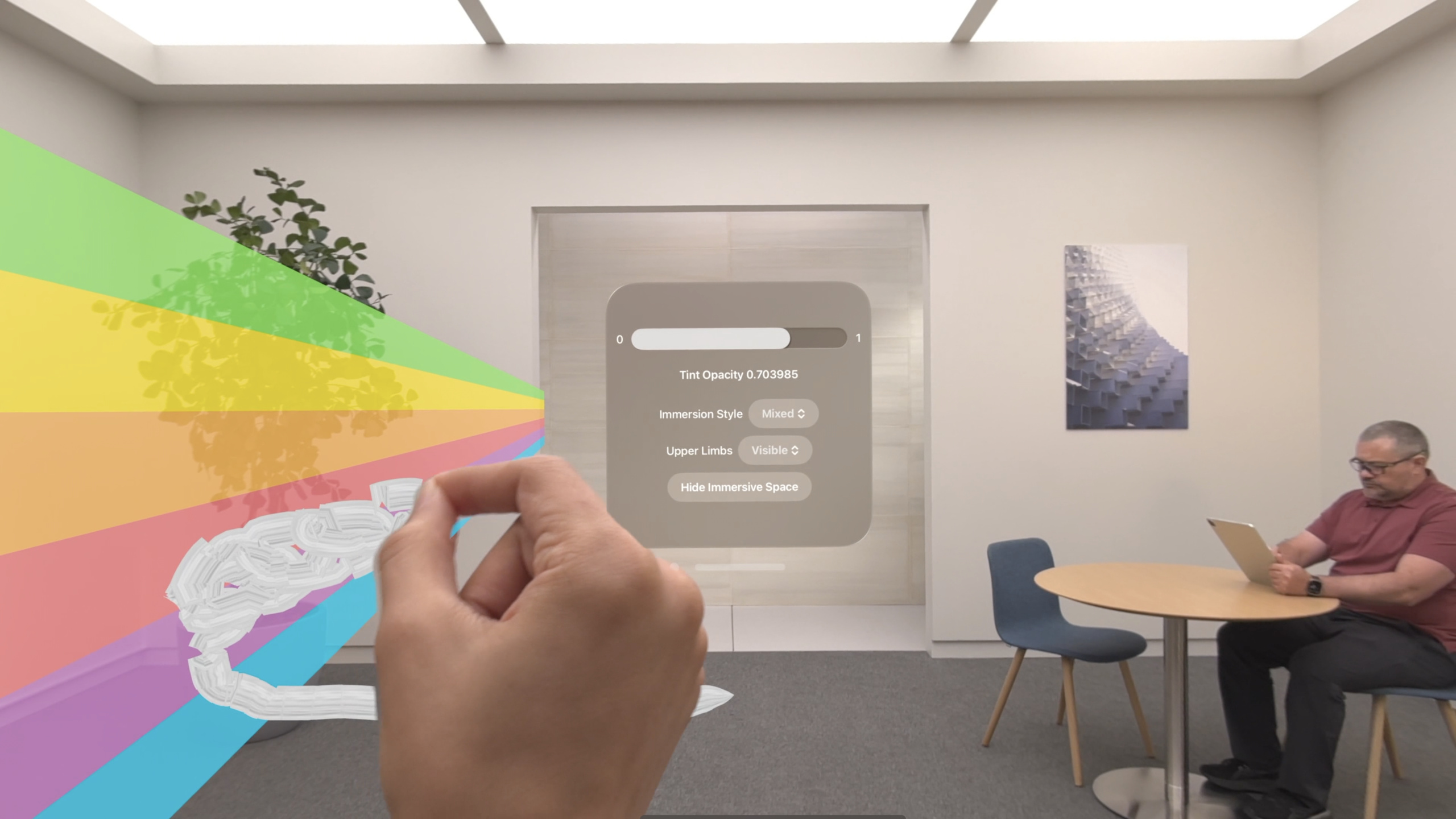
Highlight
去年 visionOS 1 的 Metal 渲染只支持 Full Immersion 模式(完全遮挡真实环境),今年新增了 Mixed Immersion 模式——用户可以同时看到真实环境和你的虚拟内容。这场 Session 由 Pooya 主讲,聚焦在三个核心技术点。
核心内容
去年 visionOS 1 里,用 Compositor Services + Metal + ARKit 自建渲染管线的开发者只能跑 Full Immersion——真实环境被完全遮挡,用户眼前只有你的虚拟世界。这在游戏和影视体验里没问题,但大量场景需要虚拟物体和真实环境共存:在桌面上放一个 3D 模型、让虚拟球和真实桌面碰撞、用手指直接抓取虚拟物体。这些需求在 Full Immersion 下根本无法实现。
今年 visionOS 2 新增了 Mixed Immersion 模式。在 .immersionStyle(selection: $style, in: .mixed, .full) 里加上 .mixed,你的 Metal 渲染内容就会跟 passthrough 画面合成到一起。Compositor Services 负责把你的 color/depth texture 跟摄像头画面做混合,ARKit 提供 scene understanding 数据帮你把虚拟物体锚定到真实世界,你只需要确保渲染管线输出的颜色和深度值符合系统约定。
Session 围绕三个技术点展开:渲染混合(clear color、pre-multiplied alpha、reverse Z)、空间定位(scene-aware projection matrix)、以及 trackable anchor prediction(用不同的时间戳查询设备锚点和手部锚点,减少延迟误差)。
详细内容
1. Mixed Immersion 的渲染约定
启用 Mixed Immersion 只需在 SwiftUI 的 ImmersiveSpace 里声明样式(03:07):
@main
struct MyApp: App {
    var body: some Scene {
        ImmersiveSpace {
            CompositorLayer(configuration: MyConfiguration()) { layerRenderer in
                 let engine = my_engine_create(layerRenderer)
                 let renderThread = Thread {
                     my_engine_render_loop(engine)
                 }
                 renderThread.name = "Render Thread"
                 renderThread.start()
            }
            .immersionStyle(selection: $style, in: .mixed, .full)
        }
    }
}
关键点:
.immersionStyle(selection:in:)同时声明.mixed和.full,用户可以在运行时切换CompositorLayer是 Metal 渲染的入口,你在这里拿到layerRenderer并启动自己的渲染线程- 如果希望 App 启动就进入 Mixed Immersion,在 Info.plist 里设置
InitialImmersionStyle为UIImmersionStyleMixed,PreferredDefaultSceneSessionRole设为CPSceneSessionRoleImmersiveApplication
Mixed Immersion 下 clear color 必须是全零(04:43):
let renderPassDescriptor = MTLRenderPassDescriptor()

renderPassDescriptor.colorAttachments[0].texture = drawable.colorTextures[0]
renderPassDescriptor.colorAttachments[0].loadAction = .clear
renderPassDescriptor.colorAttachments[0].storeAction = .store
renderPassDescriptor.colorAttachments[0].clearColor = .init(red: 0.0, green: 0.0, blue: 0.0, alpha: 0.0)

renderPassDescriptor.depthAttachment.texture = drawable.depthTextures[0]
renderPassDescriptor.depthAttachment.loadAction = .clear
renderPassDescriptor.depthAttachment.storeAction = .store
renderPassDescriptor.depthAttachment.clearDepth = 0.0
关键点:
- Full Immersion 的 clear color 是
(0, 0, 0, 1)(不透明黑色),Mixed Immersion 是(0, 0, 0, 0)(全透明) - alpha 为 0 的像素不会显示在屏幕上,因为 Compositor Services 的合成规则是:alpha > 0 且 depth 有效才绘制
- depth 必须用 reverse Z 约定,clearDepth 为 0.0(对应最远处)
- alpha 为 0 的像素,depth 也应为 0.0,这能提升系统合成性能
颜色方面,visionOS 的合成管线使用 pre-multiplied alpha 和 Display P3 色彩空间。你的 shader 输出前需要把 RGB 乘以 alpha;素材也应该在 Display P3 空间下制作,这样虚拟内容跟 passthrough 画面的色彩才一致。
2. Upper Limb Visibility(上肢可见性)
Mixed Immersion 下用户的手和你的虚拟内容同时出现在视野中。通过 .upperLimbVisibility() 修饰符控制手的可见性策略(09:08):
@main
struct MyApp: App {
    var body: some Scene {
        ImmersiveSpace {
            CompositorLayer(configuration: MyConfiguration()) { layerRenderer in
                 let engine = my_engine_create(layerRenderer)
                 let renderThread = Thread {
                     my_engine_render_loop(engine)
                 }
                 renderThread.name = "Render Thread"
                 renderThread.start()
            }
            .immersionStyle(selection: $style, in: .mixed, .full)
            .upperLimbVisiblity(.automatic)
        }
    }
}
关键点:
.visible:手始终渲染在虚拟内容前面,忽略深度.hidden:手始终被虚拟内容遮挡.automatic:Compositor Services 根据你提交的 depth texture 自动判断——手在物体前方就可见,在物体后方就淡出
3. Scene-aware Projection Matrix
今年新增了 computeProjection() API,返回一个结合了相机内参和实时场景理解因素的投影矩阵。如果你的 App 使用 Mixed Immersion,必须用这个新 API(13:37):
func renderLoop {
    //...

    let deviceAnchor = worldTracking.queryDeviceAnchor(atTimestamp: presentationTime)
    drawable.deviceAnchor = deviceAnchor

    for viewIndex in 0...drawable.views.count {
        let view = drawable.views[viewIndex]
        let originFromDevice = deviceAnchor?.originFromAnchorTransform
        let deviceFromView = view.transform
        let viewMatrix = (originFromDevice * deviceFromView).inverse
        let projection = drawable.computeProjection(normalizedDeviceCoordinatesConvention:
                                                    .rightUpBack,
                                                    viewIndex: viewIndex)

        let projectionViewMatrix = projection * viewMatrix;

        //...
    }
}
关键点:
originFromDevice来自 ARKit 的queryDeviceAnchor,表示设备在原点坐标系中的变换deviceFromView来自 Compositor Services 的view.transform- viewMatrix =
(originFromDevice * deviceFromView).inverse,即从原点出发的观察矩阵 computeProjection的 NDC 约定必须传.rightUpBack(X 右、Y 上、Z 后),这是 Compositor Services 期望的约定- 每帧都必须重新查询,不能缓存旧帧的变换矩阵
4. Trackable Anchor Prediction
当你用 trackable anchor(比如手部追踪)来定位虚拟内容时,需要用不同的时间戳查询设备锚点和 trackable 锚点,以减少预测误差(18:27):
func renderFrame() {
    //...

    // Get the trackable anchor and presentation time.
    let presentationTime = drawable.frameTiming.presentationTime
    let trackableAnchorTime = drawable.frameTiming.trackableAnchorTime

    // Convert the timestamps into units of seconds
    let devicePredictionTime = LayerRenderer.Clock.Instant.epoch.duration(to:    presentationTime).timeInterval
    let anchorPredictionTime = LayerRenderer.Clock.Instant.epoch.duration(to:    trackableAnchorTime).timeInterval

    let deviceAnchor = worldTracking.queryDeviceAnchor(atTimestamp: devicePredictionTime)
    let leftAnchor = handTracking.handAnchors(at: anchorPredictionTime)

    if (leftAnchor.isTracked) {
        //...
    }
关键点:
presentationTime:帧呈现到屏幕的时间,用于查询设备锚点(device anchor)trackableAnchorTime:摄像头看到环境的时间,用于查询 trackable 锚点(如手部)- 两个时间不同:摄像头采样和屏幕呈现之间有延迟,对 trackable anchor 用
trackableAnchorTime可以减少约一帧的预测误差 - 先完成非关键计算(如物理模拟),再在 optimal input time 之后查询锚点,预测精度更高
- 不依附于 trackable anchor 的静态物体(如桌上的方块),只需要
presentationTime查询设备锚点
核心启发
-
做一个 Mixed Immersion 的 3D 工具类 App:利用 passthrough 让用户在真实桌面上摆放和操作 3D 模型,手部交互用
.automatic可见性模式。为什么值得做:Mixed Immersion 比 Full Immersion 门槛更低,用户不需要完全与现实隔绝就能使用。怎么开始:从 Compositor Layer 模板出发,设置.mixedimmersionStyle,用 ARKit 的 plane anchor 把模型锚定到桌面。 -
用 trackable anchor prediction 做手部抓取交互:虚拟物体跟随手的位置移动时,用
trackableAnchorTime查询手部锚点,比用presentationTime减少约一帧的延迟。为什么值得做:手抓物体的场景对延迟极其敏感,少一帧误差就能让体验从”能用”变成”好用”。怎么开始:在渲染循环的 update 阶段,分别用frameTiming.trackableAnchorTime和frameTiming.presentationTime查询手部和设备锚点。 -
把已有的 Full Immersion Metal 项目迁移到 Mixed Immersion:检查清单——clear color 改全零、shader 输出 pre-multiplied alpha、depth 用 reverse Z 且 alpha=0 的像素 depth=0、选择 upper limb visibility 策略。为什么值得做:满足 Mixed Immersion 的约束后,同一个渲染管线可以同时支持两种模式,用户按需切换。怎么开始:先改 clear color,再逐个检查 shader 的 alpha 输出,最后在 SwiftUI 里声明
.mixed样式和.upperLimbVisibility(.automatic)。
关联 Session
- Bring your iOS or iPadOS game to visionOS — 将 iOS/iPadOS 游戏迁移到 visionOS 的完整指南
- Create custom environments for your immersive apps in visionOS — 为沉浸式 App 创建自定义环境
- Create enhanced spatial computing experiences with ARKit — ARKit 在空间计算中的深度应用
- Design interactive experiences for visionOS — 设计 visionOS 上的交互叙事体验
评论
GitHub Issues · utterances