
Highlight
visionOS 的 Safari 正在定义”空间网页”的交互范式。Session 分三个层面展开:交互、沉浸内容、调试工具。
核心内容
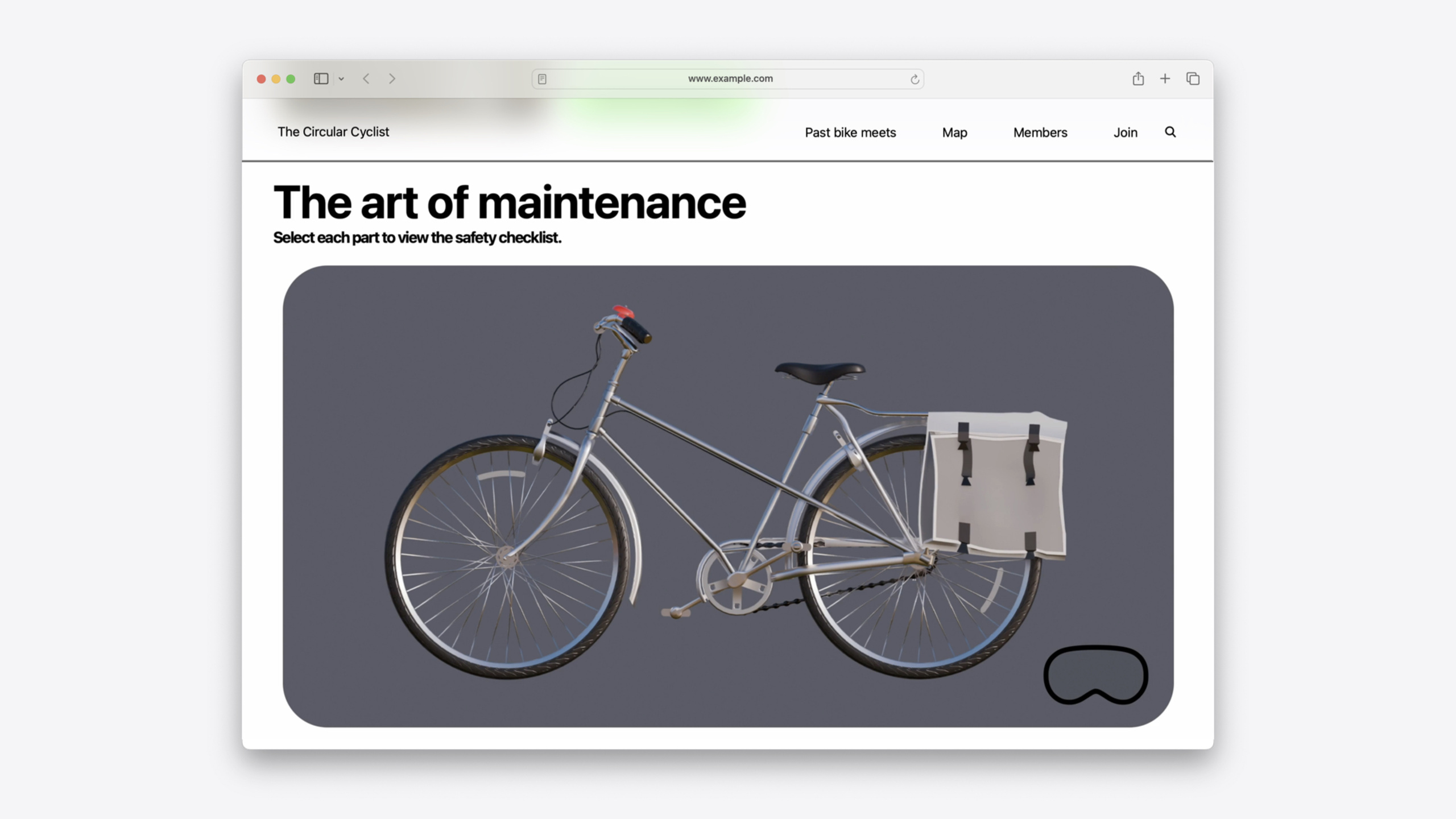
网页在传统设备上的交互范式是”鼠标点击”或”手指触摸”,但 visionOS 的核心输入方式是”眼睛注视 + 手指捏合”。这就产生了一个问题:浏览器怎么知道用户在看哪个元素?visionOS 1 引入了交互区域(Interaction Region)的高亮机制——系统在你注视的元素周围画一个半透明高亮框。但默认的矩形高亮对复杂图形(比如一张自行车示意图的不同零件)完全不够用。
visionOS 2 带来了两个关键改进:第一,你可以用 SVG path 自定义交互区域的形状,让高亮精确贴合不规则图形的轮廓;第二,当链接内包含大尺寸媒体内容(比如视频缩略图)时,高亮会在几秒后自动淡化,避免遮挡内容。Session 还展示了 WebSpeech API 在 Vision Pro 上的独特价值——语音识别和语音合成全部在设备端运行,不需要 API key,不需要后端服务,适合做免手操作的游戏或工具。
沉浸内容方面,网页现在可以嵌入空间照片和全景照片(通过 Element Fullscreen API 进入独占视图)、3D 模型(通过 rel=ar 的 USDZ 链接触发 Quick Look)、空间音频(通过 Web Audio API 的 PannerNode),以及完整的 WebXR VR 体验。调试方面,Safari 的 Web Inspector 可以连接到 visionOS 真机或模拟器,还提供了 XR Inspector 用于调试 WebXR 场景的空间布局。
详细内容
自定义交互区域形状(03:48)
visionOS 2 允许用 SVG path 定义交互区域。Session 用一个自行车零件示意图做演示:在 Mac 上,鼠标悬停某个零件时显示轮廓高亮;在 Vision Pro 上,同样的 SVG path 被系统用来绘制注视高亮。效果看似细微,但因为它精确出现在你注视的位置,实际感知比屏幕录制中明显得多。
对于普通链接,Apple 建议的做法很直接:给链接加 padding 扩大可点击区域,用圆角让高亮形状与网站视觉风格匹配。这些 padding 和圆角不需要在 DOM 中可见——它们只是给系统高亮渲染的提示。
WebSpeech API:语音识别与语音合成(05:00)
Session 用一个叫”Bike! Color! Shout!”的小游戏演示 WebSpeech。玩家盯着屏幕,口头喊出猜测的颜色序列,完全不需要点击或输入文字。核心代码如下:
// 创建语音识别对象(Safari 使用 webkit 前缀)
const recognizer = new webkitSpeechRecognition();

// 监听结果事件
recognizer.onresult = (event) => {
  // 取最新的识别结果
  const result = event.results[event.results.length - 1];
  // 取第一个备选方案的文本
  const transcript = result[0].transcript;
  // 用简单字符串匹配判断颜色
  checkColorGuess(transcript);
};

// 需要在用户事件(如点击)中启动
button.addEventListener("click", () => {
  recognizer.start(); // 首次会弹出麦克风权限请求
});
关键点:
webkitSpeechRecognition是 Safari 的前缀写法,遵循标准实现event.results是所有识别片段的累积列表,取最后一个拿到最新结果- 每个 result 包含多个备选方案(alternatives),
[0]是置信度最高的 start()必须在用户事件中调用,首次使用会触发麦克风权限弹窗
语音合成更简单:
// 构建语音对象并播放
const utterance = new SpeechSynthesisUtterance("Game over! Your score is 42.");
speechSynthesis.speak(utterance);
关键点:
- 构建
SpeechSynthesisUtterance对象,传入要朗读的文本 - 调用
speechSynthesis.speak()播放 - 识别和合成均在设备端完成,无数据离开设备,无 API key
空间照片与全景照片:Element Fullscreen API(08:51)
Apple 发现空间照片在内嵌页面中显示效果很差——用户的 Safari 窗口位置和大小不可控,空间照片需要居中、真实尺寸、独占视图才能呈现正确的深度感。解决方案是用 Element Fullscreen API,把空间照片从 Safari 窗口中”弹出”到与 Photos 应用相同的独占视图中:
<img
  src="bike-spatial.heic"
  srcset="bike-fallback.jpg"
  onclick="this.requestFullscreen()"
/>
关键点:
- 使用
srcset指定空间照片格式(HEIC),同时提供不支持该格式浏览器的回退图 requestFullscreen()必须在用户事件中调用- 进入全屏后,visionOS 自动展示带羽毛边缘的门户视图,点击沉浸按钮进入真实尺寸的独占视图
- 全景照片使用完全相同的模式——任何足够大尺寸的图片都可以触发全景模式
- 用户随时可以通过 Home 手势或数码表冠退出全屏
3D 模型:Quick Look(12:42)
在网页中展示 3D 模型只需要一个 HTML 属性——rel=ar,与 iOS/iPadOS 的 AR Quick Look 语法完全相同:
<a href="bike.usdz" rel="ar">View in 3D</a>关键点:
rel=ar让链接在 visionOS 中打开 Quick Look 查看器- 用户可以将模型放置在物理空间中的任何位置
- Safari 窗口保持打开,3D 模型同时存在于场景中
- 可以通过
anchor.relList.supports("ar")检测浏览器是否支持 AR Quick Look - USDZ 模型可以用 Reality Composer 的 Object Capture 制作,也可以用 Mac 上的 Preview 转换格式
空间音频:Web Audio API PannerNode(14:27)
Web Audio API 在 visionOS 上获得了空间化能力。核心是 PannerNode,它控制音频在 3D 空间中的位置、方向、锥形角度和参考距离:
const audioCtx = new AudioContext();
const source = audioCtx.createBufferSource();
const panner = audioCtx.createPannerNode();

// 设置音源位置
panner.positionX.value = 2;
panner.positionY.value = 0;
panner.positionZ.value = -1;

source.buffer = myAudioBuffer;
source.connect(panner);
panner.connect(audioCtx.destination);
source.start();
关键点:
- 从
AudioContext创建PannerNode - 设置
positionX/Y/Z控制音源在空间中的位置 - 可以动态修改位置值实现移动音源
- 多个 PannerNode 配合不同音源可以构建完整的声音景观
调试:Web Inspector 连接 visionOS(17:19)
连接步骤:Mac 和 Vision Pro 在同一网络 → 在 Vision Pro 的 Settings > Apps > Safari > Advanced 中开启 Web Inspector → Settings > General > Remote Devices → 在 Mac 的 Safari Develop 菜单中选择 Vision Pro → 输入配对码。之后每次同网络下 Vision Pro 会自动出现在 Develop 菜单中。你可以在虚拟 Mac 屏幕上同时看到 Web Inspector,实现同屏调试。
核心启发
-
做什么:给现有网站的链接加 padding 和圆角。为什么值得做:这是成本最低的 visionOS 适配,扩大注视高亮的可触发区域,圆角让高亮框与网站风格协调。怎么开始:在全局样式中给
a标签加padding: 8px和border-radius: 12px,不需要任何条件判断。 -
做什么:用 WebSpeech API 替代文字输入场景。为什么值得做:在 Vision Pro 上用户双手可能正在做其他事情,语音是最自然的输入方式;且 Safari 的实现完全在设备端运行,零后端依赖。怎么开始:用
webkitSpeechRecognition监听onresult事件,提取transcript文本做简单匹配;用SpeechSynthesisUtterance做语音反馈。 -
做什么:用 Element Fullscreen API 展示空间照片和全景照片。为什么值得做:空间照片在页面内嵌显示效果差,全屏独占视图才能呈现正确的深度感和真实尺寸;用户无需下载或额外权限。怎么开始:给
<img>添加onclick调用requestFullscreen(),用srcset提供空间格式和回退格式。 -
做什么:在产品展示页面加入 USDZ 模型的 Quick Look 链接。为什么值得做:用户可以在真实空间中放置 3D 模型查看,体验远超 2D 图片;一行 HTML 即可实现。怎么开始:用
rel=ar的<a>标签指向 USDZ 文件,用relList.supports("ar")做特性检测决定是否显示链接。
关联 Session
- Build immersive web experiences with WebXR — 深入讲解如何用 WebXR 在 Safari 中构建 VR 沉浸体验
- Bring your iOS or iPadOS game to visionOS — 将 iOS/iPadOS 游戏移植为 visionOS 原生体验
- Create custom environments for your immersive apps in visionOS — 为沉浸式应用创建自定义环境
- What’s new in USD and MaterialX — USD 格式和 MaterialX 在 Apple 生态中的最新更新
评论
GitHub Issues · utterances