
Highlight
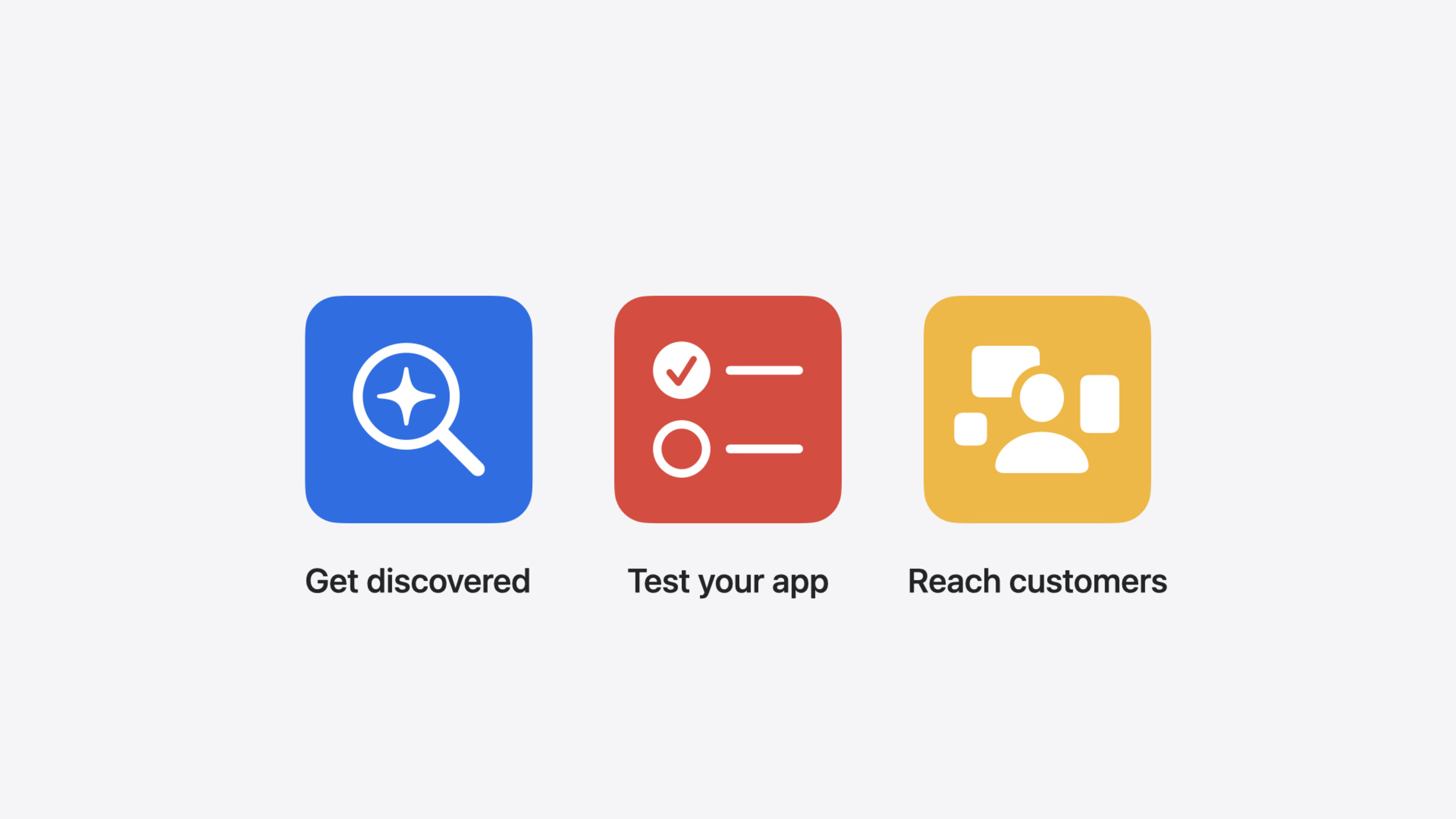
Featuring Nominations 让开发者首次能主动向 App Store 编辑团队提交推荐提名,TestFlight 新增公共链接设备筛选和邀请体验升级,Custom Product Pages 支持深度链接直达 App 内指定页面。
核心内容
很多开发者都有过这样的困惑:我的 App 做了很棒的功能更新,但 App Store 编辑团队根本不知道。编辑每天要面对海量 App,你的更新再精彩,如果没有被注意到,就等于没发生。Featuring Nominations 正是为了解决这个问题——开发者现在可以在 App Store Connect 中主动提交推荐提名,告诉编辑团队你即将发布什么新内容或增强功能。提名会包含更新类型、描述、预期发布日期、相关区域,以及一个”Helpful Details”字段,用来补充你团队的故事、对无障碍的投入等编辑团队看重的信息(01:02)。
测试环节也有痛点:TestFlight 的邀请页面过去信息量很少,测试者点开链接后对你的 App 一无所知,转化率自然不高。今年 TestFlight 全面升级了邀请体验——新界面会展示 App 图标、名称、分类、截图、Beta 描述和测试重点说明,背景色取自 App 主色调。Beta App Description 变成了必填字段。同时新增了公共链接的设备筛选条件,可以按设备平台和系统版本过滤测试者,避免收到不相关设备的无效反馈(05:32)。
触达用户方面,Custom Product Pages 新增了深度链接(Deep Links),用户从自定义产品页打开 App 后可以直接跳转到对应功能页面,而不是停留在首页。配合 Apple Search Ads 使用,从广告到 App 内目标页面的体验变得无缝衔接。此外还新增了”Promote Your App”功能,可以在 iOS 上的 App Store Connect App 中一键生成营销素材,分享到社交媒体(12:04)。
详细内容
Featuring Nominations
Featuring Nominations 的完整提交流程如下(01:59):
- 在 App Store Connect 左侧导航栏点击 Nominations 链接,进入提名仪表板
- 点击 Get Started,可以选择批量上传电子表格或逐条创建
- 创建时填写:提名名称(便于你和编辑团队识别)、更新类型(New Content / App Enhancements / New App Launches)、详细描述、预期发布日期
- 保存为草稿后,可补充关联 App、相关区域、Helpful Details 等
- 点击 Submit Nomination 提交,编辑团队会跨所有平台和区域审核
要点:发布日期建议尽量确定,但后续可随时修改。Helpful Details 字段可以写团队价值观、无障碍投入、App 如何帮助特定群体等信息,编辑团队会纳入考量(04:06)。
TestFlight 邀请体验升级
新邀请界面展示的关键信息包括(05:45):
- App 名称和图标,背景取 App 主色调
- 开发者名称、App 分类、构建版本过期时间
- App 截图(来自最近通过审核的版本)
- Beta App Description 和 Test Details
- 测试者现在可以主动拒绝邀请并告知原因
在 App Store Connect 的 TestFlight 标签页中,Test Information 区域可以配置这些信息。Beta App Description 已变为必填字段。勾选”Show screenshots in TestFlight”后,邀请和 Beta App 页面都会展示截图,且提供预览让你决定是否启用(06:39)。
TestFlight 公共链接设备筛选
为公共链接设置筛选条件的步骤(08:34):
- 在 TestFlight 标签页创建外部测试组,选择 Invite Testers
- 选择 Public Link
- 选择”Set criteria”,默认条件为 iPhone + 所有支持的 iOS 版本
- 通过下拉菜单选择 OS 版本范围(如 iOS 15 到 iOS 18)
- 点击 Add Criteria 可添加更多设备条件(如 Apple Vision Pro)
筛选条件支持窄匹配(单一设备 + 单一 OS 版本)和宽匹配(多设备 + 多 OS 版本组合)。最佳实践是从最宽的条件开始,根据实际注册情况逐步收窄。不满足条件的测试者点击链接后,TestFlight 会明确告知不符合要求(10:14)。
App Store Connect 还提供公共链接的注册洞察数据:过去 30 天内查看人数、接受邀请人数、拒绝人数、不符合条件人数,每项指标都附带环比变化百分比(10:55)。
Custom Product Pages 深度链接
深度链接的配置位置在 App Store Connect 的 Custom Product Page 编辑页面,新增了一个 Deep Link 输入框(13:38)。可以填入 Universal Link 或 Custom URL,具体跳转逻辑由 App 内的 delegate 代码处理。编辑完成后提交审核,审核通过即可用于营销。
配合 Apple Search Ads 使用时,在广告创建界面选择带有深度链接的 Custom Product Page,广告预览右侧会显示对应的深度链接。用户点击广告后直接跳转到 App 内指定页面(14:18)。
Promote Your App
在 iOS 上的 App Store Connect App 中新增了 Promote Your App 区域(15:14)。可用场景包括:
- App 首次上架
- 发布新版本
- 被 App Store 推荐(此时会收到推送通知)
操作流程:点击卡片选择资产风格 → 复制产品页链接 → 点击分享按钮 → 选择社交媒体 App → 撰写帖子并发布。每种风格都包含 App 名称和图标,配以不同的标题和动画效果。
其他增强
- iOS/iPadOS 截图要求减少:现在只需一组 iPhone 截图和一组 iPad 截图(17:37)
- Apple Developer Enterprise Program 新增 API 支持:提供配置和用户管理 API
- App Store Connect API 新增 50 份 App Analytics Reports,覆盖 App Store 互动、下载、销售和使用数据,可通过 API 导入自有数据库(18:01)
核心启发
-
为每个重要更新创建 Featuring Nomination 为什么值得做:这是开发者首次能主动告诉编辑团队”我要发新功能了”,而不是被动等编辑发现。提前提交提名,编辑有充足时间规划专题内容。 怎么开始:在发布计划中为每个重要更新预留提名环节,提前 4-6 周在 App Store Connect 创建提名,重点写清更新类型、描述和 Helpful Details。
-
配置 TestFlight 公共链接筛选条件,提升测试反馈质量 为什么值得做:不做筛选时,iPad 用户可能注册了一个只支持 iPhone 功能的测试,反馈全是”功能不可用”,浪费双方时间。筛选后只接收目标设备用户,反馈更有价值。 怎么开始:在 TestFlight 外部测试组中启用公共链接时设置 criteria,从最宽条件开始,观察注册数据后逐步收窄。
-
给 Custom Product Pages 配上深度链接,打通广告到 App 内的转化路径 为什么值得做:用户从广告点击下载 App 后停在首页,还要自己找功能入口,流失率很高。深度链接让用户直达目标页面,广告转化率会显著提升。 怎么开始:在 App 内实现对应的 Universal Link 处理逻辑,然后在 App Store Connect 的 Custom Product Page 编辑页面填入深度链接 URL,配合 Apple Search Ads 投放。
-
用 Promote Your App 一键生成社交媒体营销素材 为什么值得做:很多独立开发者没有设计资源做营销图,这个功能自动生成带 App 图标和动画的分享素材,零成本就能在社交平台推广新版本。 怎么开始:在 iPhone 上打开 App Store Connect App,找到 Promote Your App 区域,选择发布时刻和素材风格,直接分享到社交媒体。
关联 Session
- Explore App Store server APIs for In-App Purchase — 了解 App Store Server API 和 Server Notifications 的最新更新,配合 Connect 数据做服务端集成
- Meet AdAttributionKit — 新的隐私友好广告归因框架,与 Custom Product Pages 深度链接配合优化广告链路
- What’s new in StoreKit and In-App Purchase — StoreKit 2 和内购的最新改进,与 App Store Connect 的定价和分发功能配合使用
评论
GitHub Issues · utterances