
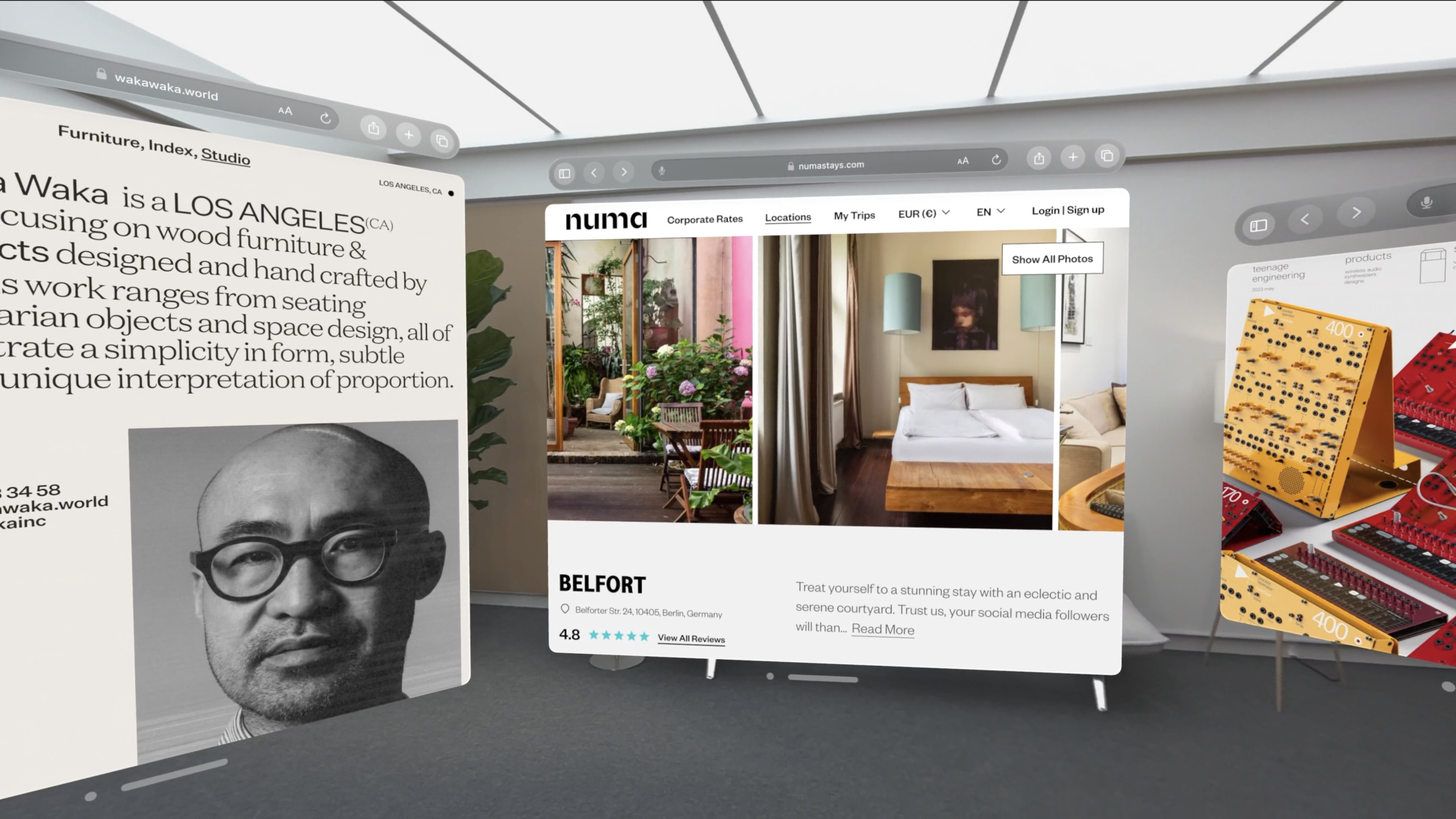
Highlight
Safari 在 visionOS 上使用与 iPad/macOS 相同的 WebKit 引擎,网站无需修改即可运行。核心变化在于输入模型(眼+手融合)和交互区域(Interactive Regions)的视觉反馈系统,同时支持 AR Quick Look、HTML
<model>元素和 WebXR 三种方式在网页中展示 3D 内容。
核心内容
现有网站开箱即用
visionOS 上的 Safari 是完整的 WebKit 引擎。所有基于 Web 标准的网站都能直接运行,响应式设计从 iPhone 手掌大小到填满整个房间都能自适应。
已有的最佳实践仍然适用:
- 用 CSS viewport 单位和 media/container queries 响应窗口变化
- SVG 优先用于 UI 元素,确保窗口靠近时仍清晰
- 位图配合
devicePixelRatio和响应式图片加载正确分辨率
(01:02)
眼+手融合的输入模型
visionOS 的主要交互方式是注视(eye)+ 捏合(pinch)的组合:
- 用户注视一个元素,Safari 会自动给该元素添加高亮
- 用户捏合手指触发点击
- 捏合开始时,眼睛的位置用于定位
pointerdown事件 - 捏合过程中,
pointermove跟踪手部运动 - 松开手指时派发
pointerup
也可以直接用手指触碰窗口:
- 手指与窗口相交时派发
pointerdown - 手指位置决定事件目标
- 手指离开窗口时派发
pointerup
在 media query 层面,这种输入模型被视为 coarse pointer 且不支持 hover,与触摸屏类似。但蓝牙连接的触控板或键盘也可以配合使用。
(03:33)
交互区域(Interactive Regions)
注视时的高亮由 Safari 自动生成”交互区域”。WebKit 根据可访问性标记和 CSS 样式自动识别交互元素:
- 按钮、链接、菜单和对应 ARIA 角色的元素自动获得高亮
- 输入框和表单元素也会自动高亮
- 自定义交互元素需要设置
cursor: pointer - 高亮的形状由 CSS
border-radius控制
内部子元素如果不需要单独高亮,可以设置 pointer-events: none,这样既简化高亮效果,也统一事件处理的目标。
(05:09)
动画性能优化
visionOS 上的动画会以设备支持的最高帧率运行,比 iPad 可能更快。如果动画基于每帧固定增量,在高帧率设备上会加速过快。
正确的做法是在 requestAnimationFrame 回调中测量每帧之间的时间差,用时间差计算动画进度:
let lastTime = 0;

function animate(currentTime) {
    const deltaTime = currentTime - lastTime;
    lastTime = currentTime;

    // 用 deltaTime 计算进度,而不是固定增量
    const progress = deltaTime * speed;
    element.style.transform = `translateX(${currentX + progress}px)`;

    requestAnimationFrame(animate);
}

requestAnimationFrame(animate);
关键点:
currentTime是requestAnimationFrame回调传入的高精度时间戳deltaTime表示两帧之间实际经过的毫秒数- 动画进度与
deltaTime成正比,确保在不同帧率的设备上速度一致 - 滚动事件监听器应使用
{ passive: true },避免阻塞滚动
(10:56)
全屏行为的差异
visionOS 上全屏时,窗口会调整到一个默认尺寸,同时该尺寸也会作为 screen 对象的尺寸报告给 JavaScript。这保证了期望 window 和 screen 尺寸匹配的网站继续工作。
但全屏窗口在 visionOS 上可以被用户调整大小,甚至可能超过报告的 screen 尺寸。网站不应假设全屏时窗口尺寸固定不变。
(10:05)
详细内容
在网页中嵌入 3D 内容
Session 介绍了三种在网页中展示 3D 内容的方式。
AR Quick Look:与 iOS 12 引入的 AR Quick Look 相同,用锚点链接指向 USDZ 文件:
<a rel="ar" href="model.usdz">
    <img src="preview.jpg" alt="3D Model Preview">
</a>
在 visionOS 上,点击后会在用户空间中展示 3D 对象,利用 RealityKit 的高级光照和渲染。
(12:13)
HTML <model> 元素:正在提案中的 W3C 标准,相当于”3D 对象的 img 标签”:
<model src="model.usdz" interactive></model>src指定 3D 对象源文件interactive属性启用用户交互- JavaScript API 提供相机控制、动画播放等能力
- 在 Safari 中可通过功能标志启用
这个元素会在不同设备上提供最佳渲染,从普通 2D 视图到立体视图和环境光照。
(13:27)
WebXR:W3C 标准,用于构建完全沉浸式的 Web 场景:
// 请求沉浸式 WebXR 会话
const session = await navigator.xr.requestSession('immersive-vr');- 基于 WebGL,许多流行的 WebGL 库已内置支持
- 在 visionOS Safari 的高级设置中启用功能标志
- 用户会真正”进入”场景,而不是用鼠标拖拽
(14:25)
调试交互区域
在 xrOS 模拟器中:
- 鼠标移动模拟注视位置
- 点击模拟捏合手势
- 可以在 Web Inspector 中检查交互区域
常见问题和修复:
- 按钮不高亮:检查是否设置了全局
cursor样式覆盖了默认的cursor: pointer - 高亮区域不对:可能是只有文字在链接内,而按钮本身不是链接的一部分。应让
<a>标签包裹整个按钮 - 高亮圆角不匹配:给交互元素添加与视觉样式相同的
border-radius - 内部子元素单独高亮:给不需要交互的子元素设置
pointer-events: none
(07:12)
核心启发
1. 为电商网站添加 3D 商品预览
做什么:在商品详情页用 AR Quick Look 或 <model> 元素展示商品的 3D 模型。
为什么值得做:visionOS 用户可以直接把商品放在自己的空间中查看,比平面图片更有说服力。AR Quick Look 的代码在 iOS 和 visionOS 上完全兼容。
怎么开始:用 Reality Composer Pro 或 Object Capture 生成 USDZ 文件,在商品图片外加 <a rel="ar"> 链接。已有 iOS AR Quick Look 的网站无需任何修改。
2. 优化自定义组件的交互反馈
做什么:审查网站中所有自定义交互元素(卡片、列表项、轮播图等),确保在 visionOS 上获得正确的高亮反馈。
为什么值得做:visionOS 用户依赖高亮确认注视目标。如果自定义组件没有 cursor: pointer,用户无法确定是否注视到了正确的元素。
怎么开始:全局搜索自定义点击事件的处理元素,给它们加上 cursor: pointer。检查内部子元素是否需要 pointer-events: none。在 xrOS 模拟器中逐一验证。
3. 构建沉浸式 WebXR 体验
做什么:用 WebXR 和 Three.js/Babylon.js 创建完全沉浸式的 3D 场景,如虚拟展厅、沉浸式数据可视化、3D 故事叙述。
为什么值得做:visionOS 上的 WebXR 让用户真正进入场景。这是网页从未有过的体验维度。
怎么开始:在 Safari 中启用 WebXR 功能标志,用 Three.js 的 WebXRManager 请求 immersive-vr 会话,从简单的 360 度全景图开始迭代。
4. 帧率无关的动画系统
做什么:把所有基于 requestAnimationFrame 的动画改为时间驱动,确保在 ProMotion 显示器和 visionOS 高帧率设备上速度一致。
为什么值得做:visionOS 的渲染管线可能以更高帧率运行,固定增量动画会加速。时间驱动动画在任何帧率下都表现一致。
怎么开始:遍历所有 requestAnimationFrame 回调,把固定增量(如 x += 2)改为基于 deltaTime 的计算(如 x += speed * deltaTime)。
关联 Session
- Develop your first immersive app — 开发第一个沉浸式应用,了解 visionOS 应用开发基础
- Explore the USD ecosystem — 了解 USD 生态系统,学习如何创建和优化 3D 模型
- What’s new in CSS — CSS 新特性,包括容器查询和新的布局能力
评论
GitHub Issues · utterances