
Highlight
Safari 的开发者工具套件今年新增了 Simulator 集成、Vision Pro 无线调试、应用内 Web 内容检查(
isInspectable),以及重新设计的 Feature Flags 设置,让 Web 开发者可以在 Mac 上完成跨平台的调试和测试工作。
核心内容
启用开发者功能
如果你第一次使用 Safari 的开发者功能,需要在 Safari 设置中启用(01:39)。打开 Safari > Settings > Advanced,勾选 “Show features for web developers”。
Web Inspector 的快速打开方式
Safari 重新设计了 Develop 菜单,让关键工具更容易找到(02:34)。打开 Web Inspector 有两种方式:
- Develop 菜单:选择 “Show Web Inspector”
- 右键菜单:在页面任意位置 Control-click,选择 “Inspect Element”,会直接选中该元素并打开 Inspector
Element Selection 模式下,鼠标悬停会显示元素的选择器、布局信息(margin、shape outlines)和 accessibility roles(03:24)。
Responsive Design Mode
Responsive Design Mode 帮助测试页面在不同屏幕尺寸下的表现(04:56)。你可以:
- 拖拽视口边缘调整尺寸,页面内容会自动重排
- 输入精确的宽高值
- 修改像素比(pixel ratio)测试高分辨率屏幕
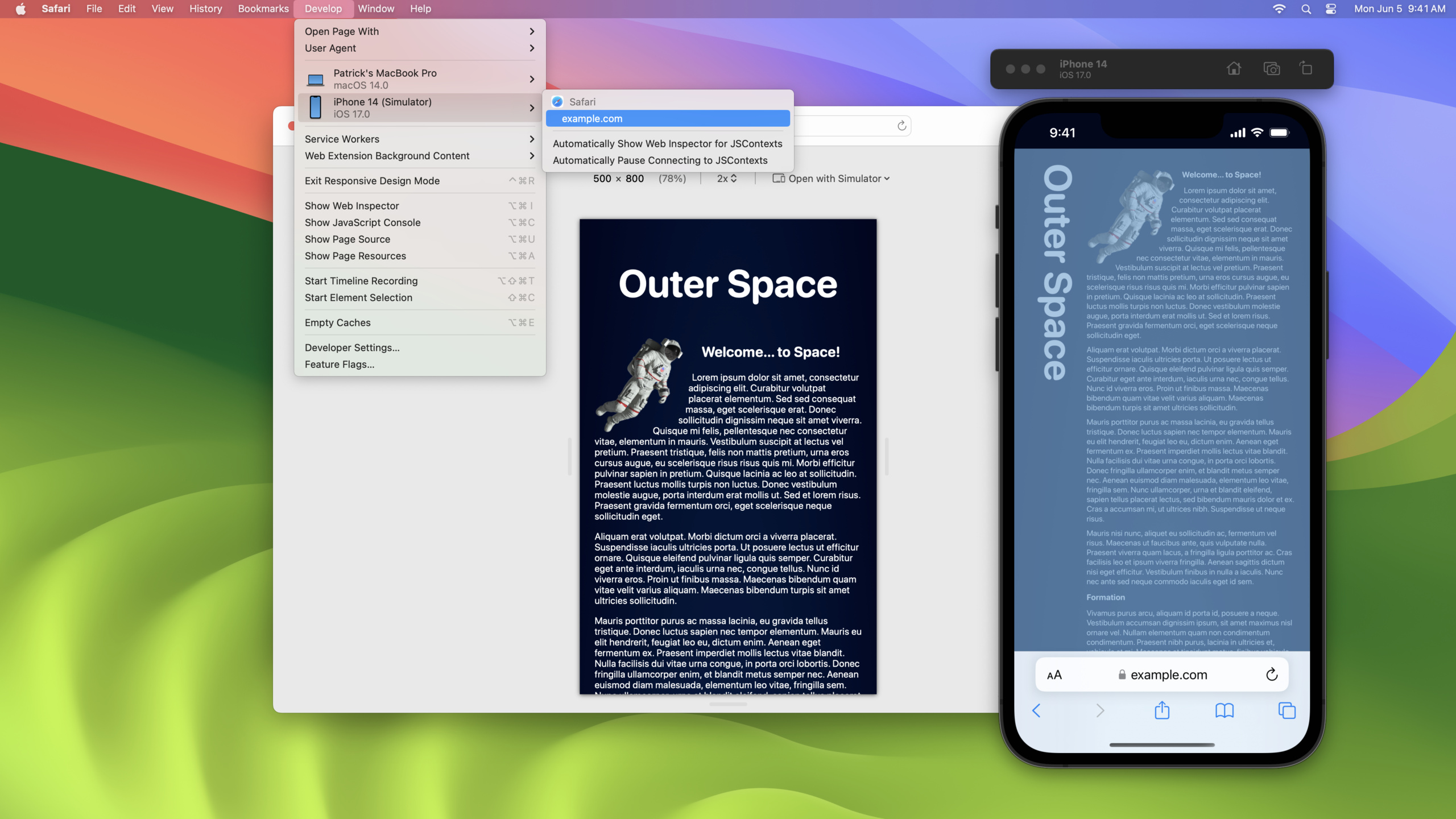
当视口高度超过窗口时,Safari 会自动缩放显示(比如显示为实际尺寸的 78%)。
从 Safari 直接打开 Simulator
今年新增的功能:可以直接从 Safari 打开 iOS、iPadOS 和 xrOS 模拟器来测试网页(06:52)。
操作路径:Develop > Open with Simulator。运行中的模拟器会排在列表顶部。如果模拟器未运行,系统会自动启动它。
模拟器中的 Safari 会展示与 macOS 版本不同的布局行为。比如同样的宽度下,iOS Safari 的视口表现会更大。你还可以测试 iOS 特有的交互,如平滑滚动和双击缩放。
模拟器中的页面同样可以用 Web Inspector 检查:Develop 菜单中找到对应的模拟器,选择要检查的页面即可(08:27)。
真机调试
iOS 和 iPadOS 设备可以通过数据线或无线网络进行调试(09:33)。
有线连接:
- 在设备上打开 Settings > Safari > Advanced,开启 Web Inspector
- 用数据线连接 Mac
- 在 Mac Safari 的 Develop 菜单中找到设备,选择要检查的页面
无线连接:
- 在 Develop 菜单中选择 “Connect via Network”
- 确保设备和 Mac 在同一网络
- 拔掉数据线,继续无线调试
Vision Pro 调试
xrOS 设备也支持从 Mac Safari 调试(11:24)。配对流程:
- 在 Vision Pro 上打开 Settings > Apps > Safari > Advanced,开启 Web Inspector
- 在 Settings > General > Remote Devices 中保持屏幕打开
- 在 Mac Safari 的 Develop 菜单中,从设备的子菜单选择 “Use for Development”
- Vision Pro 会显示 6 位配对码,在 Mac 上输入
- 配对完成后即可无线调试
配对后,Element Selection 模式也支持 Vision Pro:在设备上注视目标元素,捏合手指即可选中(12:56)。
让 App 内的 Web 内容可检查
iOS 16.4 / macOS 13.3 / xrOS 起,App 可以主动让 WKWebView 和 JSContext 变得可检查(13:41)。
import WebKit
import JavaScriptCore

let webConfiguration = WKWebViewConfiguration()
let webView = WKWebView(frame: .zero, configuration: webConfiguration)

if #available(macOS 13.3, iOS 16.4, *) {
    webView.isInspectable = true
}

let jsContext = JSContext()
jsContext?.name = "Context name"

if #available(macOS 13.3, iOS 16.4, tvOS 16.4, *) {
    jsContext?.isInspectable = true
}
关键点:
isInspectable = true让 WKWebView 在 Safari 的 Develop 菜单中可见- JSContext 建议设置
name,方便在 Develop 菜单中区分多个上下文 - 这个 API 在 release 版本的 App 中也可用,方便生产环境调试
WebDriver 自动化测试
Safari 支持 WebDriver 进行跨浏览器自动化测试(14:34)。WebDriver 是一个本地 HTTP 服务器,接受自动化命令,支持查找元素、获取 accessibility role、执行 JavaScript、截图等操作。
配合 Selenium 的 Python 示例:
from selenium import webdriver
from selenium.webdriver.common.by import By
from selenium.webdriver.safari.options import Options as SafariOptions

options = SafariOptions()
driver = webdriver.Safari(options=options)

driver.get("https://webkit.org/web-inspector/")

search_element = driver.find_element(by=By.ID, value="search")
search_element.send_keys("device")

assert(driver.find_element(by=By.LINK_TEXT, value="Device Settings"))

driver.quit()
关键点:
- 自动化窗口的标题栏会显示橙色,表示正在被自动化控制
- 测试可以在 iOS/iPadOS 模拟器和真机上运行
- Safari 的 WebDriver 实现不需要浏览器特定的代码
Feature Flags
Safari 重新设计了 Feature Flags 设置(原 Experimental Features),用于预览未来的 Web 平台特性(17:01)。
Feature Flags 按主题组织(Animation、CSS、JavaScript、Media 等),支持搜索。每个特性有四种状态:
| 状态 | 说明 | 默认开关 |
|---|---|---|
| Stable | 已在 Safari 中默认启用,可手动关闭测试兼容性 | 开 |
| Testable | 早期实现,供反馈标准规范用 | 关 |
| Preview | 功能较完整,Safari Technology Preview 中默认开启 | 关 |
| Developer | 调整 WebKit 行为或重新启用废弃 API | 视情况 |
关键点:
- Safari Technology Preview 约每两周发布一次,提前体验最新特性
- 更新 Safari 后 Feature Flags 会自动重置为默认值
- 搜索功能可以快速找到相关特性(如搜索 “color” 找到所有颜色相关特性)
详细内容
高分辨率图片的处理
Responsive Design Mode 支持修改像素比,测试不同分辨率屏幕。Web 开发者有三种方式响应高分辨率屏幕(06:20):
HTML srcset:
<img
  src="astronaut_1x.jpg"
  srcset="astronaut_2x.jpg 2x, astronaut_3x.jpg 3x"
/>
关键点:
src是默认图片srcset列出不同分辨率的版本,浏览器根据设备像素比自动选择
CSS image-set:
.starfield {
  background-image: image-set("stars_1x.jpg" 1x, "stars_2x.jpg" 2x);
}
关键点:
image-set可以在任何需要图片的地方使用- 浏览器自动选择合适的分辨率版本
CSS resolution media query:
@media (min-resolution: 2dppx) {
  .divider-line {
    border: 0.5px solid grey;
  }
}
关键点:
dppx表示每 CSS 像素对应的设备像素数- 可以针对高分辨率屏幕调整任何样式,比如边框粗细
Web Inspector 的实用技巧
- 颜色拾取:在 Styles 侧边栏点击渐变预览,用颜色拾取器从屏幕任意位置取色(03:54)
- 撤销修改:Command-Z 可以撤销在 Web Inspector 中的样式修改(04:21)
- 元素选择:Element Selection 模式下,点击元素会自动在 Inspector 中选中它
核心启发
给 App 的 Web 视图加上调试开关
- 做什么:在 App 的调试设置页面加一个开关,开启后设置 WKWebView 的
isInspectable = true - 为什么值得做:不需要连接 Xcode 就能用 Safari 检查 App 内的 Web 内容,QA 和设计师可以直接调试
- 怎么开始:在创建 WKWebView 后根据配置设置
webView.isInspectable = isDebugModeEnabled
用 WebDriver 做跨平台回归测试
- 做什么:用 Selenium + Safari WebDriver 写自动化测试,覆盖 macOS、iOS 模拟器和真机
- 为什么值得做:WebDriver 是跨浏览器标准,同一套测试脚本可以在 Safari、Chrome、Firefox 上运行
- 怎么开始:安装 Selenium,
pip install selenium,用webdriver.Safari()创建驱动
用 Feature Flags 提前测试 CSS 新特性
- 做什么:在 Safari Technology Preview 中开启 CSS Masonry Layout 等 Preview 状态的特性,提前适配
- 为什么值得做:这些特性约两年后会在稳定版 Safari 中默认启用,提前测试可以确保网站兼容性
- 怎么开始:下载 Safari Technology Preview,在 Develop > Feature Flags 中搜索并开启目标特性
用 Responsive Design Mode 测试极端尺寸
- 做什么:在 Safari 的 Responsive Design Mode 中测试比屏幕还大的视口尺寸,确保布局不会崩坏
- 为什么值得做:用户可能在外接显示器上使用 Safari,或者缩放窗口,极端尺寸下的布局质量很重要
- 怎么开始:Develop > Enter Responsive Design Mode,输入超大宽高值,观察内容重排
关联 Session
- What’s new in Web Inspector — Web Inspector 的新特性
- Meet Safari for spatial computing — 空间计算中的 Safari
- What’s new in CSS — CSS 新特性
评论
GitHub Issues · utterances