
Highlight
Xcode 15 为 Swift-DocC 带来了 Documentation Preview 实时预览编辑器、扩展符号文档化、网格布局、Tab 导航器、视频嵌入、自定义主题等能力,让开发者可以创建与产品网站风格一致的丰富文档。
核心内容
扩展符号文档化
Swift 的 extension 是强大的语言特性,但以前 DocC 不会为扩展外部类型的符号生成文档页面。这意味着你给 SwiftUI 的 Image 加了一个便利构造方法,文档里却找不到它。
(06:21)Xcode 15 解决了这个问题。现在扩展符号会出现在文档的 “Extended Modules” 区域,与项目其他符号并列展示。这个功能完全由社区贡献驱动,涉及 Swift-DocC 和 Swift 编译器的协调改动。
Documentation Preview 编辑器
(08:05)这是 Xcode 15 最亮眼的文档功能。在源码编辑器中,通过 Editor > Assistant > Documentation Preview 打开实时预览面板。每输入一个字符,预览都会即时更新,显示文档最终渲染效果。
预览面板会在你切换 Swift 源文件、Objective-C 头文件和 Markdown 文档文件时保持活跃,让你在整个项目中都能边写边看。
丰富的页面布局指令
(16:18)DocC 新增了一系列 Markdown 指令,让文档排版更灵活:
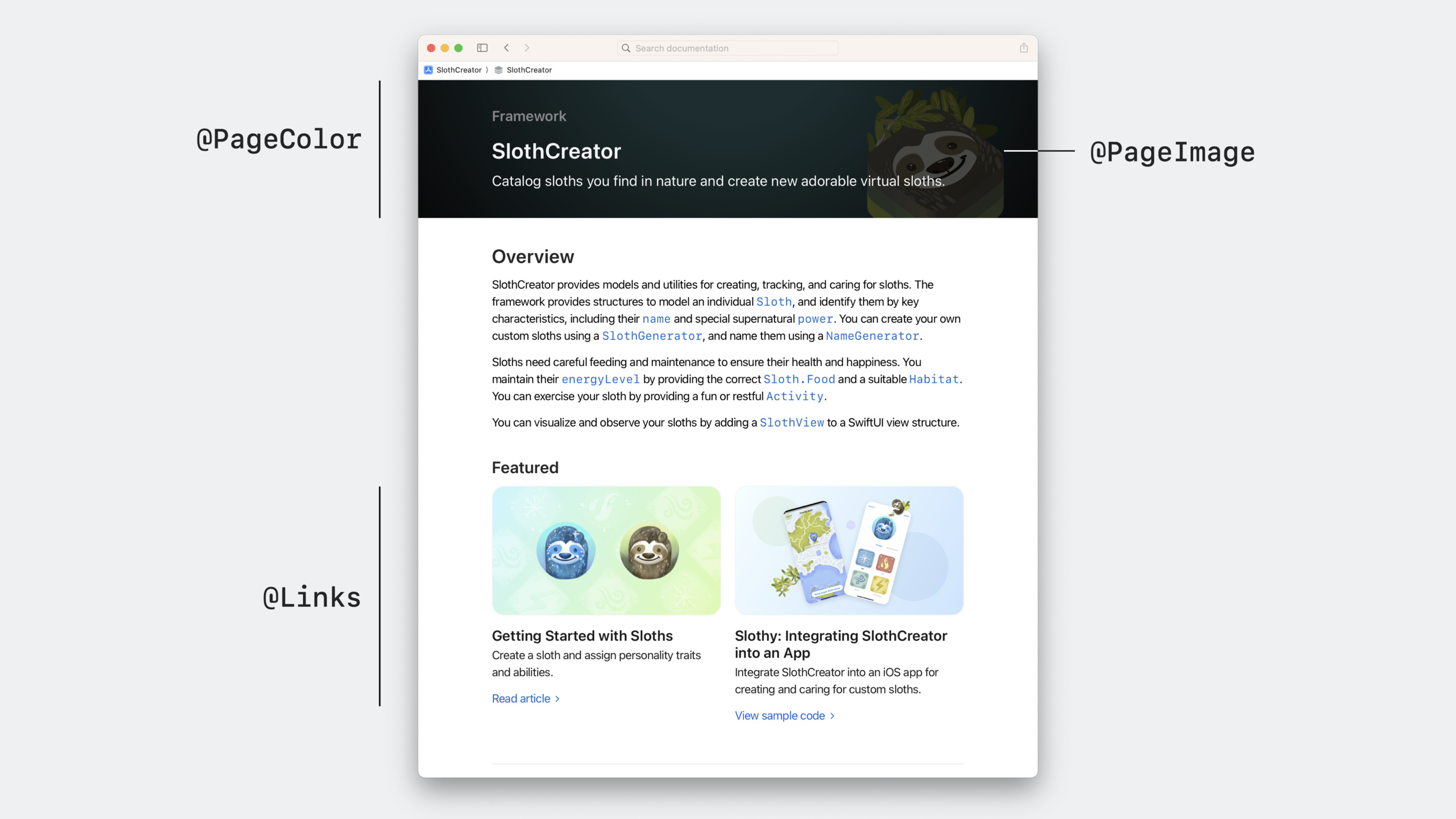
@Row+@Column:网格布局,图文并排@TabNavigator+@Tab:Tab 切换器,节省纵向空间@Video:嵌入视频,增强互动性@Links:以卡片网格形式展示相关链接@CallToAction:为页面添加醒目的行动按钮@PageKind(sampleCode):将页面标记为示例代码类型@PageImage/@PageColor:自定义页面图标和主题色
自定义主题
(25:22)通过在 Documentation Catalog 中放置 theme-settings.json,可以为网页版文档定制颜色和字体,让文档网站与产品网站保持视觉一致。自定义主题只影响网页部署,Xcode 内的文档仍使用 Xcode 主题。
Quick Navigation
(31:02)所有用 Xcode 15 构建的 Swift-DocC 网站都支持 Quick Navigation。按 Shift-Command-O 打开,输入页面名称即可快速跳转,类似 Xcode 的 Open Quickly 功能。
详细内容
为扩展编写文档注释
(08:52)为 SwiftUI 的 Image 扩展添加文档:
import SwiftUI
/// An extension that facilitates the display of sloths in user interfaces.
public extension Image {
/// Create an image from the given sloth.
///
/// Use this initializer to display an image representation of a
/// given sloth.
///
/// ```swift
/// let iceSloth = Sloth(name: "Super Sloth", color: .blue, power: .ice)
///
/// var body: some View {
/// Image(iceSloth)
/// .resizable()
/// .aspectRatio(contentMode: .fit)
/// Text(iceSloth.name)
/// }
/// ```
///
/// 
///
/// This initializer is useful for displaying static sloth images.
/// To create an interactive view containing a sloth, use ``SlothView``.
init(_ sloth: Sloth) {
self.init("\(sloth.power)-sloth")
}
}关键点:
- 三斜杠
///开头表示文档注释 - 第一行是摘要,出现在符号列表中
- 后续段落构成 Discussion 部分
- 用 Markdown 代码块展示使用示例
引用 Documentation Catalog 中的图片`SlothView`创建指向其他符号的链接- DocC 会自动匹配图片的浅色/深色模式版本
网格布局
(16:31)用 @Row 和 @Column 创建图文并排布局:
@Row {
@Column(size: 2) {
First, you customize your sloth by picking its
``Sloth/power-swift.property``. The power of your sloth influences
its abilities and how well they cope in their environment. The app
displays a picker view that showcases the available powers and
previews your sloth for the selected power.
}
@Column {

}
}
@Row {
@Column {

}
@Column(size: 2) {
Once you've customized your sloth, it's ready to ready to thrive.
You'll find that sloths will happily munch on a leaf, but may not be as
receptive to working out. Use the activity picker to send some
encouragement.
}
}关键点:
@Row定义一行,内部包含多个@Column@Column(size: 2)让该列占据 2 份宽度(默认 1 份)- 网格总宽度为 4 列,所以
size: 2占一半 - 图文顺序可以灵活调整(左文右图或左图右文)
Tab 导航器
(18:16)用 @TabNavigator 折叠多语言截图:
@TabNavigator {
@Tab("English") {

}
@Tab("Chinese") {

}
@Tab("Spanish") {

}
}关键点:
@TabNavigator包裹所有 Tab- 每个
@Tab("标题")定义一个标签页 - 适合展示同一内容的不同变体(语言、主题、平台)
- 大幅节省纵向空间,避免长页面滚动
嵌入视频
(19:07)
@Video(poster: "slothy-hero-poster", source: "slothy-hero", alt: "An animated video showing two screens in the Slothy app.")关键点:
poster是视频封面图,播放前显示source是视频文件alt提供无障碍描述- 视频文件放在 Documentation Catalog 中
页面元数据
(19:50)用 @Metadata 添加页面级配置:
@Metadata {
    @CallToAction(purpose: link, url: "https://example.com/slothy-repository")
    @PageKind(sampleCode)
    @PageImage(purpose: card, source: "slothy-card", alt: "Two screenshots showing the Slothy app.")
    @PageImage(purpose: icon, source: "slothCreator-icon", alt: "A technology icon representing the SlothCreator framework.")
    @PageColor(green)
}
关键点:
@CallToAction在页面顶部添加行动按钮,purpose: link表示链接,purpose: download表示下载@PageKind(sampleCode)将页面标记为示例代码,显示特殊标题和图标@PageImage(purpose: card)设置卡片展示时的图片@PageImage(purpose: icon)设置导航栏和页面介绍区的图标@PageColor设置页面主题色(支持 green、yellow、purple、orange 等标准色)
特色内容链接
(21:55)用 @Links 在页面顶部展示特色内容:
@Links(visualStyle: detailedGrid) {
    - <doc:GettingStarted>
    - <doc:SlothySample>
}
关键点:
visualStyle支持list(简单列表)和detailedGrid(详细卡片网格)- 链接指向文档目录中的其他页面
- 被链接的页面如果设置了
@PageImage(purpose: card),会显示卡片图片
自定义主题
(27:04)在 Documentation Catalog 中创建 theme-settings.json:
{
    "theme": {
        "color": {
            "standard-green": "#83ac38"
        },
        "typography": {
            "html-font": "serif"
        }
    }
}
关键点:
- 文件名必须是
theme-settings.json color区域覆盖标准颜色变量typography区域控制字体设置- 只影响网页部署,Xcode 内文档不受影响
- 更多自定义选项参考 Swift-DocC 官方文档
核心启发
-
为开源框架创建产品级文档网站
- 做什么:用 Swift-DocC 为你的 Swift Package 创建与官网风格一致的文档站点
- 为什么值得做:Documentation Preview 让编写过程高效愉悦,自定义主题让文档融入品牌视觉,发布到 GitHub Pages 零成本
- 怎么开始:在 Package 中添加 Documentation Catalog,编写 Markdown 文章,用
xcodebuild docbuild构建并部署
-
为团队内部框架建立可浏览的 API 参考
- 做什么:让团队成员能快速查找内部框架的 API 用法和示例
- 为什么值得做:DocC 自动从文档注释生成 API 参考,Quick Navigation 支持快速跳转,比翻源码高效得多
- 怎么开始:为公开 API 编写三斜杠文档注释,用
@Row和@Column组织概念性内容,构建后部署到内网
-
创建带交互式教程的入门指南
- 做什么:为新用户创建”从零到一”的分步教程,每步包含介绍、代码和预期结果
- 为什么值得做:DocC 的教程格式天然适合引导式学习,比静态 README 更易懂
- 怎么开始:在 Documentation Catalog 中创建
.tutorial文件,用@Tutorial指令定义步骤,每个步骤用@Steps和@Code展示代码演变
-
为复杂 API 编写图文并排的详细说明
- 做什么:用网格布局让文档同时展示文字说明和界面截图
- 为什么值得做:
@Row+@Column让图文关系更清晰,比垂直堆叠的排版更易读 - 怎么开始:在 Markdown 文档中使用
@Row包裹@Column,调整size参数控制列宽比例
关联 Session
- Meet DocC documentation in Xcode — Swift-DocC 入门,了解基础文档编写流程
- Elevate your DocC documentation in Xcode — 提升 DocC 文档质量的进阶技巧
- Build interactive tutorials using DocC — 使用 DocC 构建交互式分步教程
评论
GitHub Issues · utterances