
Highlight
Safari 17 新增 JPEG-XL、AVIF、HEIC 三种现代图像格式支持,同时引入 Managed Media Source API,让网页视频流在 iPhone 上也能使用 5G 网络且大幅降低功耗。
核心内容
图像格式的困境
网页上的图片已经用了几十年的老格式。GIF 诞生于 36 年前,只支持 8 位色,动画文件巨大。JPEG 用了 30 多年,适合照片但压缩会损失画质。PNG 支持透明但压缩率不如 JPEG。这些格式所有浏览器都支持,但技术已经落后。
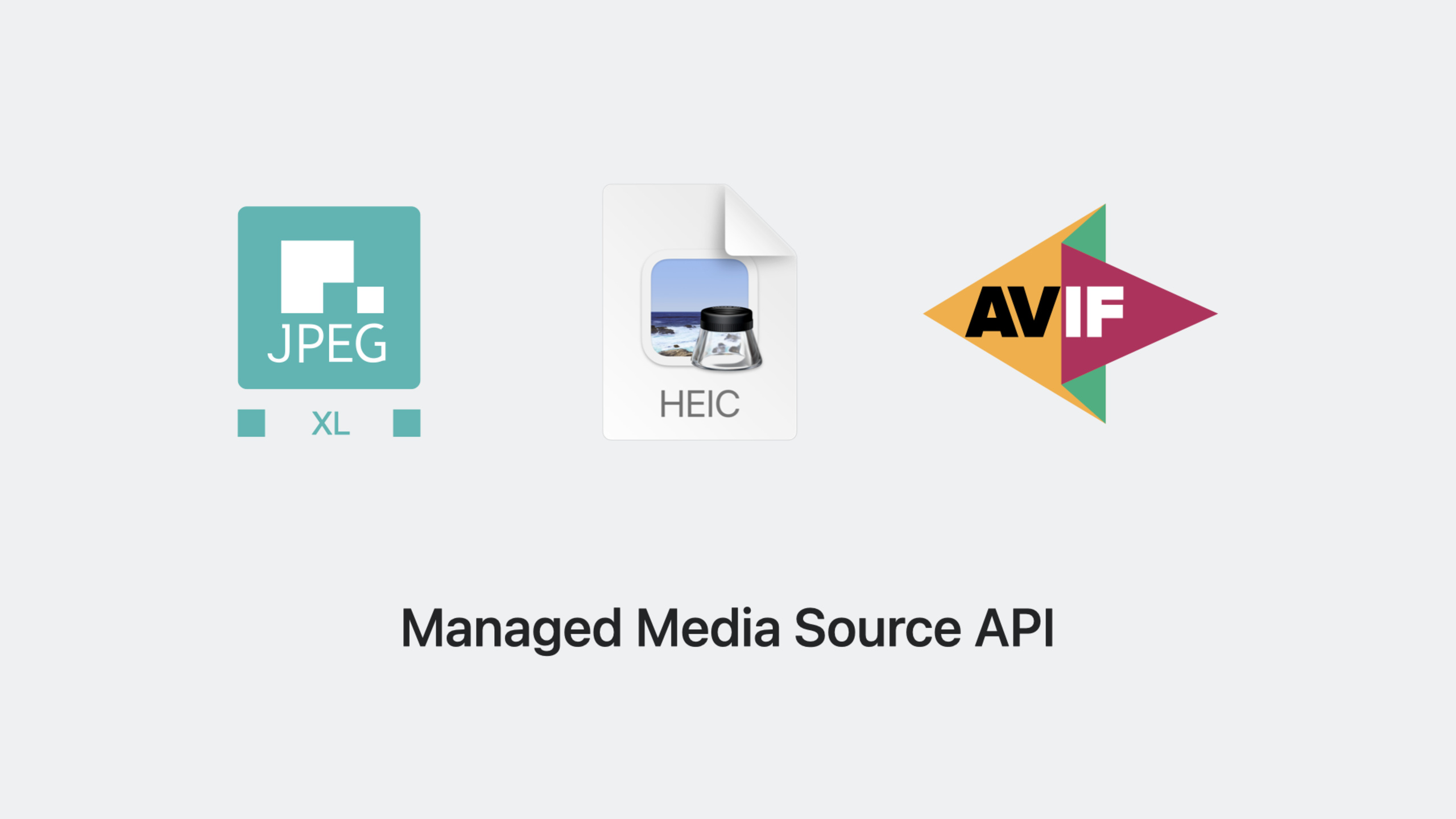
Safari 17 新增了四种现代图像格式,开发者可以按需选择:
- WebP:Safari 14 已支持,文件比传统格式更小,动画质量接近视频
- JPEG-XL:新加入,支持无损转换现有 JPEG 文件,体积可缩小 60%
- AVIF:使用 AV1 视频编码,体积可比 JPEG 小 10 倍,浏览器支持最广泛
- HEIC:iPhone 和 iPad 拍照的默认格式,在 WKWebView 中可直接硬件加速渲染
(02:56)
让浏览器自己选择格式
开发者不需要在代码里判断浏览器类型。HTML 的 picture 元素可以列出多个备选源,浏览器从上到下选择第一个支持的格式。
<picture>
  <source srcset="image.heic" type="image/heic">
  <source srcset="image.jxl" type="image/jxl">
  <source srcset="image.avif" type="image/avif">
  <img src="image.jpg" alt="描述">
</picture>关键点:
picture元素内的source按顺序匹配- 浏览器优先尝试 HEIC,然后是 JPEG-XL,然后是 AVIF
- 如果都不支持,回退到
img标签的 JPEG - 不需要读取 User-Agent 字符串
(06:59)
视频流的功耗问题
Media Source Extensions(MSE)是 2013 年 W3C 发布的标准,让网页可以控制视频缓冲和分辨率切换。但它把太多控制权交给了网页,浏览器无法优化网络请求时机和功耗。MSE 在 iPhone 上从未启用,因为测试证明会导致电池续航下降。
(11:05)
Managed Media Source API
Safari 17 引入 Managed Media Source,把缓冲控制权交还给浏览器。浏览器决定何时下载数据,让蜂窝调制解调器可以更长时间处于低功耗状态。
迁移代码很简单:
// 检查 Managed Media Source 是否可用
const MediaSource = window.ManagedMediaSource || window.MediaSource;

// 创建视频元素
const video = document.createElement('video');
const mediaSource = new MediaSource();
video.src = URL.createObjectURL(mediaSource);

// 监听缓冲事件
mediaSource.addEventListener('startstreaming', () => {
  // 开始获取新内容
  fetchAndAppendNextSegment();
});

mediaSource.addEventListener('endstreaming', () => {
  // 停止获取,进入低功耗模式
});

// 监听缓冲内容被清理的事件
sourceBuffer.addEventListener('bufferedchange', (event) => {
  // 检查哪些数据被移除了
  console.log('Removed ranges:', event.removedRanges);
});关键点:
ManagedMediaSource在 Safari 17 的 macOS 和 iPadOS 上默认可用,iPhone 上在实验性标志后可用startstreaming事件告诉播放器何时开始获取数据endstreaming事件告诉播放器何时停止,让设备进入低功耗bufferedchange事件处理缓冲区内容被清理的情况- 遵循这些事件提示,就能在 iPhone 和 iPad 上使用 5G 高速网络
(14:49)
AirPlay 支持
MSE 视频无法 AirPlay,因为 AirPlay 需要一个可发送的 URL。解决方案是在 video 元素中添加 HLS 源作为备选:
<video id="my-video" controls>
  <source src="my-video.m3u8" type="application/vnd.apple.mpegurl">
</video>
当用户点击 AirPlay 时,Safari 会自动从 Managed Media Source 切换到 HLS 流。如果不想支持 AirPlay,需要在视频元素上调用 disableRemotePlayback()。
(18:01)
详细内容
现代图像格式的选择策略
JPEG-XL、AVIF 和 HEIC 都支持广色域和 HDR。广色域保存更多颜色信息,HDR 定义了更暗的黑色和更亮的白色。两者结合,户外风景、高对比度场景、复杂肤色都能更好呈现。
选择建议:
- AVIF 作为首选 fallback,浏览器支持最广泛
- JPEG-XL 适合需要渐进加载的图片,且可从现有 JPEG 无损转换
- HEIC 适合 WKWebView 内使用,直接处理 iPhone 上传的照片
(05:53)
使用 HLS.js 简化视频处理
如果不想自己处理 Managed Media Source 的细节,可以使用 HLS.js:
const video = document.getElementById('my-video');

if (video.canPlayType('application/vnd.apple.mpegurl')) {
  // Safari 原生支持 HLS
  video.src = 'my-video.m3u8';
} else if (Hls.isSupported()) {
  // 使用 HLS.js,会自动支持 Managed Media Source
  const hls = new Hls();
  hls.loadSource('my-video.m3u8');
  hls.attachMedia(video);
}关键点:
- HLS.js 在 Safari 17 上会自动使用 Managed Media Source
- 非 Safari 浏览器也能播放 HLS 视频
- 几行代码就能覆盖大多数浏览器
(19:03)
核心启发
-
做什么:为网站图片添加 AVIF 和 JPEG-XL 格式支持
- 为什么值得做:AVIF 可比 JPEG 小 10 倍,JPEG-XL 可从现有 JPEG 无损转换并缩小 60%
- 怎么开始:使用
picture元素列出多个source,让浏览器自动选择
-
做什么:在视频播放网站中迁移到 Managed Media Source
- 为什么值得做:iPhone 上首次可用 MSE 类功能,且 5G 下载更快、功耗更低
- 怎么开始:把
new MediaSource()替换为new ManagedMediaSource(),添加startstreaming和endstreaming事件监听
-
做什么:为视频添加 AirPlay 支持
- 为什么值得做:用户期望从手机投屏到电视,MSE 视频原本不支持
- 怎么开始:在
video元素内添加source子元素指向 HLS 播放列表
-
做什么:在 WKWebView 应用中直接使用 HEIC 图片
- 为什么值得做:iPhone 拍照就是 HEIC 格式,无需转换即可显示,且硬件加速渲染
- 怎么开始:直接把 HEIC 文件作为图片源,WKWebView 在 Safari 17 中原生支持
关联 Session
- What’s new in CSS — 了解 Safari 17 中的新 CSS 特性
- Rediscover Safari developer features — 学习如何开启功能标志来试用 Managed Media Source
- Meet Web Push for Safari — Safari 的 Web Push 新特性
评论
GitHub Issues · utterances