
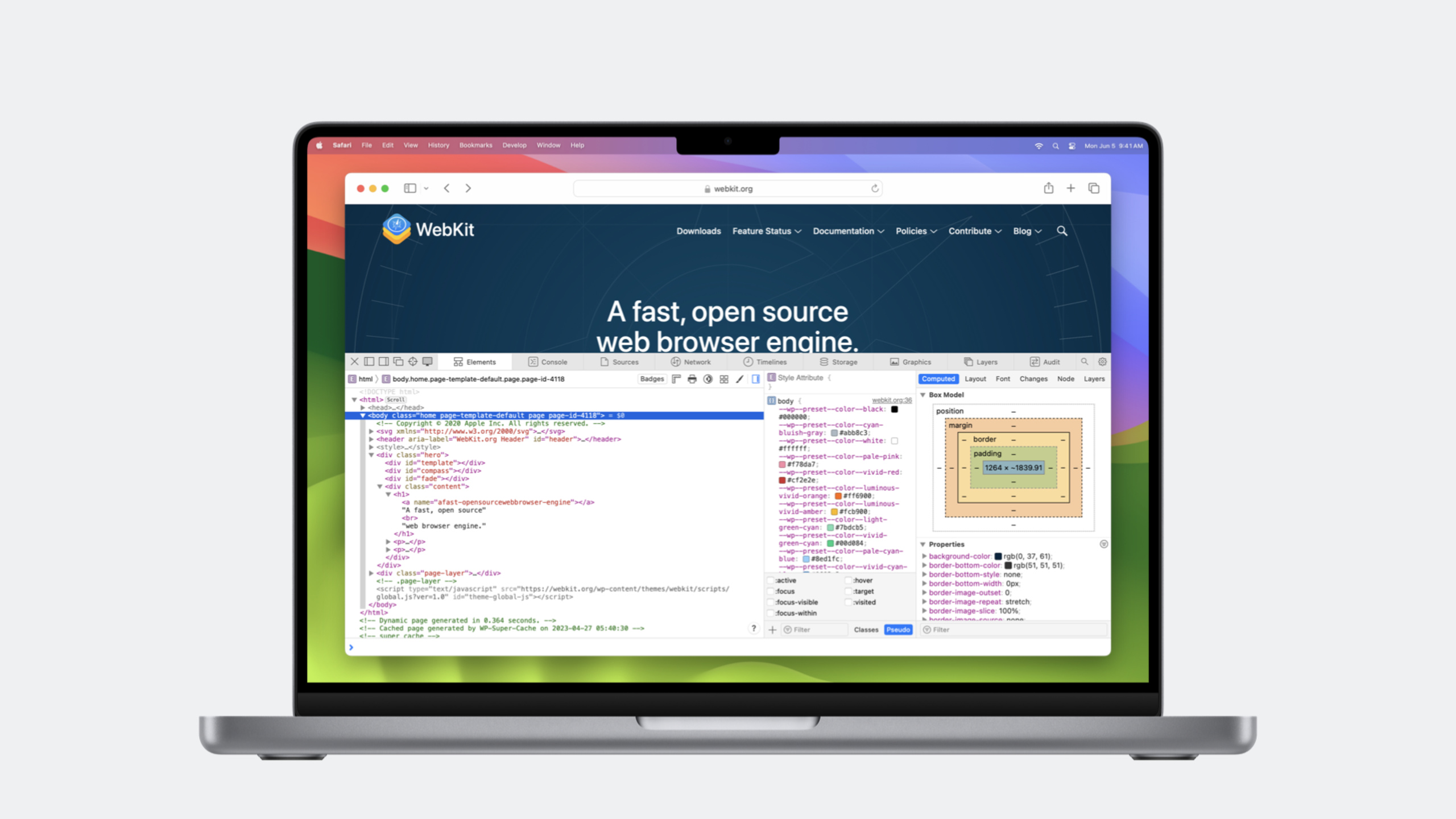
Highlight
Safari Web Inspector 新增了变量字体交互控件、合成样式警告、用户偏好模拟覆盖、滚动容器和事件监听器徽章,以及 Symbolic Breakpoints,让前端调试从字体排印到无障碍适配再到 JavaScript 断点都更加直观。
核心内容
字体排印检查
前端开发者经常遇到字体相关的问题:为什么这个文字看起来不够粗?为什么斜体看起来怪怪的?到底加载了哪个字体文件?
Web Inspector 的 Elements 标签页 Details 侧边栏中的 Font 面板可以回答这些问题。它显示选中元素使用的主字体名称、基本属性(字号、样式、字重、拉伸),以及字体特性(连字、小型大写字母、数字样式等)。
(02:49)
今年新增了一个重要警告:合成粗体和合成斜体。当字体文件缺少对应的粗体或斜体版本时,WebKit 会通过算法模拟——粗体是加粗笔画,斜体是把正文字形倾斜。字体设计师花大量时间专门绘制斜体,这些手工版本通常带有草书风格,和机械倾斜的效果完全不同。Web Inspector 现在会在 Font 面板中标注合成样式,提示你可能需要引入对应的字体文件。
(03:53)
变量字体(Variable Fonts)是另一个重点。一个变量字体文件可以包含多种风格变化的所有信息,比如字重、宽度、倾斜度。每个变化轴提供连续值范围,而不是静态字体文件中仅有的几个离散档位。
Web Inspector 今年为变量字体添加了交互式控件。选中一个使用变量字体的元素,Font 面板会列出所有可用的变化轴(如 wght、wdth、GRAD),每个轴都有滑块可以实时调整。拖拽滑块时,页面上的文字会立即更新,同时对应的 CSS 值会自动写入 Styles 面板。
(06:59)
用户偏好模拟
测试网站在不同无障碍设置下的表现,以前需要修改系统设置。这会影响整个 macOS,而不仅仅是当前测试的页面。
今年 Web Inspector 新增了 User Preference Overrides 弹窗。点击 Elements 标签页的新图标,可以覆盖当前 inspected 页面的用户偏好,包括:
- 配色方案(Color Scheme):模拟
prefers-color-scheme的 light/dark - 减少动画(Reduce Motion):模拟
prefers-reduced-motion - 增强对比度(Increase Contrast):模拟
prefers-contrast
这些覆盖只在 Web Inspector 打开时生效,不会影响系统其他部分。
(10:28)
元素徽章
Elements 标签页的 DOM 树中,Flex 和 Grid 容器已经有徽章标识。今年新增了两个:
- Scroll 徽章:标记内容溢出并产生滚动的容器。这在滚动条默认隐藏的系统中特别有用,可以快速发现意外的横向滚动。
- Event 徽章:标记绑定了 JavaScript 事件监听器的元素。点击徽章会弹出所有监听器的列表,包括事件类型、处理函数名称、源码位置、配置选项(冒泡、一次性等),还可以禁用监听器或设置事件断点。
(15:52)
断点增强
JavaScript 断点今年新增了 Symbolic Breakpoints。与在特定代码行设置断点不同,Symbolic Breakpoint 在指定函数被调用前暂停执行。
你可以精确匹配函数名,也可以用正则表达式匹配多个函数。这在调试内置 JavaScript API 调用(如 navigator.share())或查找同名函数时特别有用。
(23:22)
断点还可以配置自动继续(Auto-continue)。配合 Log Message 或 Evaluate JavaScript 动作,这相当于在不停顿的情况下注入 console.log() 或修改变量值。
详细内容
变量字体的 CSS 使用
变量字体通过 @font-face 的 font-variation-settings 或标准 CSS 属性来控制。
@font-face {
  font-family: "Inter";
  src: url("Inter-Variable.woff2") format("woff2-variations");
  font-weight: 100 900;
  font-stretch: 75% 125%;
}

body {
  font-family: "Inter", sans-serif;
  font-weight: 450;
}

/* 暗色模式下加粗 */
@media (prefers-color-scheme: dark) {
  body {
    font-weight: 500;
  }
}
关键点:
@font-face中font-weight: 100 900声明了该字体支持的字重范围font-stretch: 75% 125%声明了宽度变化范围- 使用变量字体后,
font-weight: 450这样的非整百值也有效 - 静态字体只支持 100/200/300…900 的整百值
Web Inspector 中调整变量字体的交互方式:
/* 在 Web Inspector 的 Styles 面板中,调整滑块后会生成类似这样的 CSS */
.title {
  font-family: "Inter";
  font-weight: 680;
  font-stretch: 95%;
  font-variation-settings: "GRAD" 150;
}
关键点:
font-variation-settings用于控制自定义变化轴(如"GRAD")GRAD(Grade)轴改变字重但不改变字符宽度,适合响应式布局中需要微调对比度的场景- 标准轴(weight、width)优先用
font-weight和font-stretch而不是font-variation-settings
用户偏好覆盖的 CSS 适配
/* 基础动画 */
.photo-zoom {
  animation: zoom-in 0.3s ease-out;
}

@keyframes zoom-in {
  from { transform: scale(0.8); opacity: 0; }
  to { transform: scale(1); opacity: 1; }
}

/* 为偏好减少动画的用户提供替代方案 */
@media (prefers-reduced-motion: reduce) {
  .photo-zoom {
    animation: fade-in 0.5s ease-out;
  }
}

@keyframes fade-in {
  from { opacity: 0; }
  to { opacity: 1; }
}
关键点:
prefers-reduced-motion检测用户是否开启了减少动画- 不要直接移除所有动画,而是用更温和的动画替代
- 完全移除动画可能影响可用性,因为动画可以传达界面变化
- 在 Web Inspector 的 User Preference Overrides 中开启 Reduce Motion 即可测试这段代码
暗色模式适配:
.card {
  background: #ffffff;
  color: #1a1a1a;
  border: 1px solid #e0e0e0;
}

@media (prefers-color-scheme: dark) {
  .card {
    background: #1a1a1a;
    color: #f0f0f0;
    border-color: #404040;
  }
}
关键点:
prefers-color-scheme: dark匹配系统暗色模式- 在 Web Inspector 中切换 Color Scheme override 可以即时预览效果
- 图标颜色也会随覆盖状态变化,方便确认当前生效的配色方案
Symbolic Breakpoint 的使用
在 Sources 标签页中设置 Symbolic Breakpoint:
// 假设你的代码中某处调用了 navigator.share()
// 但分享的 URL 不正确,你想找到调用点

// 在 Web Inspector 的 Sources 标签页中:
// 1. 点击 Breakpoints 区域的 + 按钮
// 2. 选择 "Symbolic Breakpoint"
// 3. 输入函数名:navigator.share
// 4. 点击设置

// 当点击分享按钮时,执行会在 navigator.share() 调用前暂停
// 此时可以检查 Call Stack 找到你的代码中的调用位置

// 配合断点动作自动修复问题:
// 在调用点设置一个普通断点,右键编辑:
// - 取消 "Pause"(勾选 Auto-continue)
// - 添加 Action: Evaluate JavaScript
// - 输入: data.url = "https://example.com/photo/" + photoId;
关键点:
- Symbolic Breakpoint 匹配函数名,不需要知道函数在源码中的具体位置
- 支持正则表达式,如
/share.*/匹配所有以 share 开头的函数 - 配合 Auto-continue 和 Evaluate JavaScript 动作,可以在不暂停的情况下修复运行时数据
- Call Stack 可以回溯到业务代码中的调用位置
事件监听器徽章的工作流
<!-- HTML 结构 -->
<div class="gallery">
  <figure class="photo" data-id="123">
    <img src="photo.jpg" alt="...">
    <button class="share-btn">Share</button>
  </figure>
</div>
// JavaScript 事件绑定
document.querySelector('.gallery').addEventListener('click', handlePhotoClick);
document.querySelector('.share-btn').addEventListener('click', handleShare, { once: true });在 Web Inspector 中:
.gallery元素会显示 Event 徽章,点击后可以看到click事件监听器.share-btn的 Event 徽章会显示{ once: true }配置- 可以临时禁用某个监听器来排查事件冲突
- 可以直接从徽章设置事件断点,下次触发时自动暂停
关键点:
- Event 徽章显示所有监听器,包括冒泡阶段捕获的事件
- 可以区分
addEventListener和内联onclick绑定 - 禁用监听器是临时操作,刷新页面后恢复
- 事件断点会在事件触发时暂停在执行处理函数之前
核心启发
1. 用变量字体替代多字体文件方案
- 做什么:把网站中不同字重(Regular、Medium、Bold)的多个字体文件替换为单个变量字体文件
- 为什么值得做:减少 HTTP 请求数量,获得连续可调的字重和宽度,Web Inspector 的交互控件让微调变得直观
- 怎么开始:选择支持变量字体的字体(如 Inter、Roboto Flex),用
@font-face声明范围,在 Web Inspector 中拖拽滑块找到最佳参数后复制 CSS
2. 建立无障碍适配检查清单
- 做什么:在 Web Inspector 中系统性地测试三种用户偏好覆盖:暗色模式、减少动画、增强对比度
- 为什么值得做:这些偏好覆盖直接影响大量用户的体验,且测试不需要修改系统设置
- 怎么开始:打开 User Preference Overrides 弹窗,逐个切换偏好状态,检查页面布局和交互是否正常适配。为
prefers-reduced-motion准备替代动画方案
3. 用 Scroll 徽章消除意外滚动
- 做什么:在 Elements 面板中扫描 Scroll 徽章,定位并修复所有意外的横向或纵向滚动
- 为什么值得做:隐藏滚动条时,意外滚动很难被发现,可能导致内容被截断或用户困惑
- 怎么开始:检查带有 Scroll 徽章的元素,查看其
overflow属性和子元素尺寸。常见修复包括调整min-width、flex属性或white-space
4. 用 Symbolic Breakpoint 调试第三方代码
- 做什么:在调试涉及浏览器内置 API 或第三方库的问题时,用 Symbolic Breakpoint 定位调用链
- 为什么值得做:不需要在压缩后的第三方代码中找位置,直接按函数名打断点
- 怎么开始:在 Sources 标签页添加 Symbolic Breakpoint,输入目标函数名(如
fetch、localStorage.setItem),触发后检查 Call Stack 找到业务代码中的调用位置
5. 用 Event 徽章清理过期事件绑定
- 做什么:定期检查 Elements 面板中的 Event 徽章,确认每个事件监听器都是必要的
- 为什么值得做:重复或过期的事件绑定可能导致内存泄漏和意外行为
- 怎么开始:遍历页面关键交互元素,点击 Event 徽章查看监听器列表。确认事件类型、处理函数和配置选项是否符合预期。对不再需要的监听器在源码中移除
关联 Session
- Rediscover Safari developer features — Safari 开发者功能的全面更新,包括设备配对和响应式设计模式
- What’s new in CSS — CSS 新特性,包括容器查询和层叠层
- What’s new in WebKit — WebKit 引擎的新功能和改进
- Meet Safari Web Extensions — Safari Web 扩展开发
- Explore WKWebView additions — WKWebView 的新 API 和功能
评论
GitHub Issues · utterances