
Highlight
ShazamKit 新增
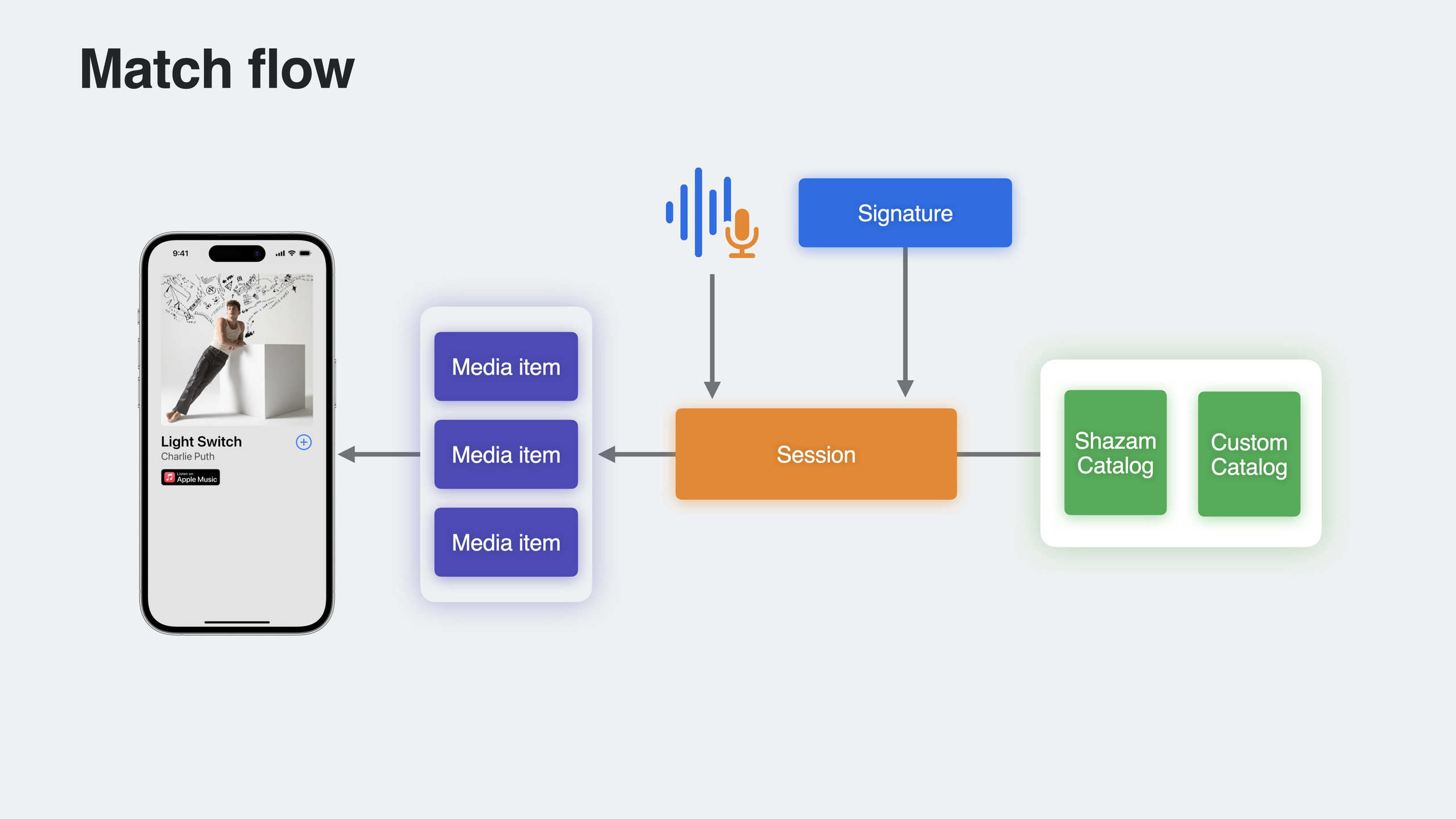
SHManagedSession自动处理麦克风录音和音频引擎配置,几行代码即可实现音频识别;SHLibrary重新设计后支持读写删操作且跨设备同步;SHSession扩展了 PCM 格式支持和多匹配返回能力。
核心内容
以前:手动配置音频引擎才能识别
用 ShazamKit 做音频识别,以前要手动配置 AVAudioEngine:安装 tap 接收 PCM buffer、准备音频引擎、请求录音权限、启动录音、把 buffer 传给 SHSession。这套流程对不熟悉音频编程的开发者很不友好,代码量大还容易出错。
现在:SHManagedSession 几行代码搞定
iOS 17 引入了 SHManagedSession,自动处理所有录音相关的工作。你只需创建实例、调用 result() 或遍历 results、处理返回的 match/noMatch/error。
SHManagedSession 支持两种模式:
- 单次识别:调用
result(),返回一个结果 - 持续识别:遍历
resultsasync sequence,适合长时间监听
调用 cancel() 停止录音和匹配。prepare() 可以提前分配资源和预录制,让后续识别响应更快。
SHLibrary:读写删一体化
以前的 SHMediaLibrary 只能写入匹配结果,而且只能写带有有效 Shazam ID 的条目。新的 SHLibrary 支持:
addItems(_:)添加媒体项items读取当前应用添加的所有条目removeItems(_:)删除条目
读取和删除只能操作本应用添加的内容,不会暴露用户在其他应用中的 Shazam 记录。SHLibrary 符合 Observable 协议,SwiftUI 视图会自动刷新。
更多格式支持和多匹配
SHSession 的 matchStreamingBuffer 以前只支持特定采样率的 PCM buffer,现在支持大多数格式设置和更宽的采样率范围,ShazamKit 会自动做格式转换。
自定义目录中,如果多个参考签名相似,ShazamKit 现在会返回所有匹配结果,按匹配质量排序。你可以在 mediaItems 中过滤出需要的条目。
详细内容
单次识别
(06:46)
import ShazamKit

let managedSession = SHManagedSession()

let result = await managedSession.result()

switch result {
case .match(let match):
    print("Match found. MediaItemsCount: \(match.mediaItems.count)")
case .noMatch(_):
    print("No match found")
case .error(_, _):
    print("An error occurred")
}
关键点:
SHManagedSession()自动处理麦克风权限和录音result()是异步方法,返回单个识别结果- 结果有三种状态:match、noMatch、error
- Info.plist 中必须添加
NSMicrophoneUsageDescription
持续识别
(07:16)
let managedSession = SHManagedSession()

// 持续监听,返回多个结果
for await result in managedSession.results {
    switch result {
    case .match(let match):
        print("Match found: \(match.mediaItems.first?.title ?? "")")
    case .noMatch(_):
        print("No match found")
    case .error(let error, _):
        print("Error: \(error.localizedDescription)")
    }
}
关键点:
results是 async sequence,适合长时间监听场景- 调用
cancel()会终止 async sequence - 每个匹配结果独立处理,可以持续接收新匹配
完整的 Matcher 实现
(08:02)
import Foundation
import ShazamKit

struct MatchResult: Identifiable, Equatable {
    let id = UUID()
    let match: SHMatch?
}

@MainActor final class Matcher: ObservableObject {

    @Published var isMatching = false
    @Published var currentMatchResult: MatchResult?

    var currentMediaItem: SHMatchedMediaItem? {
        currentMatchResult?.match?.mediaItems.first
    }

    private let session: SHManagedSession

    init() {
        if let catalog = try? ResourcesProvider.catalog() {
            session = SHManagedSession(catalog: catalog)
        } else {
            session = SHManagedSession()
        }
    }

    func match() async {
        isMatching = true

        for await result in session.results {
            switch result {
            case .match(let match):
                Task { @MainActor in
                    self.currentMatchResult = MatchResult(match: match)
                }
            case .noMatch(_):
                print("No match")
                endSession()
            case .error(let error, _):
                print("Error \(error.localizedDescription)")
                endSession()
            }
            stopRecording()
        }
    }

    func stopRecording() {
        session.cancel()
    }

    func endSession() {
        isMatching = false
        currentMatchResult = MatchResult(match: nil)
    }
}
关键点:
- 可以用自定义 catalog 初始化
SHManagedSession(catalog:) - 无参初始化则使用默认的 Shazam 音乐目录
@MainActor和@Published让 SwiftUI 自动响应状态变化stopRecording()调用cancel()停止录音
预热准备
(10:07)
let managedSession = SHManagedSession()

// 提前预热,分配资源并开始预录制
await managedSession.prepare()

// 用户点击识别按钮时,响应更快
let result = await managedSession.result()
关键点:
prepare()提前分配匹配所需资源- 开始预录制,缩短从请求到结果的时间
- 调用是可选的,ShazamKit 会在需要时自动调用
SwiftUI 中响应状态变化
(11:39)
struct MatchView: View {
    let session: SHManagedSession

    var body: some View {
        VStack {
            Text(session.state == .idle ? "Hear Music?" : "Matching")
            if session.state == .matching {
                ProgressView()
            } else {
                Button {
                    // start match
                } label: {
                    Text("Learn the Dance")
                }
            }
        }
    }
}
关键点:
session.state有三种:.idle、.prerecording、.matchingSHManagedSession符合Observable,SwiftUI 自动刷新- 在 idle 状态显示按钮,在 matching 状态显示进度条
读写 Shazam Library
(15:23)
import ShazamKit

// 添加媒体项到 Shazam Library
func add(mediaItems: [SHMediaItem]) async throws {
    try await SHLibrary.default.addItems(mediaItems)
}

// 在 SwiftUI 中读取
struct LibraryView: View {
    var body: some View {
        List(SHLibrary.default.items) { item in
            MediaItemView(item: item)
        }
    }
}

// 在非 UI 上下文中读取
func mostPopularGenre() async -> String? {
    let currentItems = await SHLibrary.default.items
    let genres = currentItems.flatMap { $0.genres }
    return highestOccurringGenre(from: genres)
}

// 删除媒体项
func remove(mediaItems: [SHMediaItem]) async throws {
    try await SHLibrary.default.removeItems(mediaItems)
}
关键点:
SHLibrary.default是单例,跨设备同步addItems写入,items读取,removeItems删除- 只能操作本应用添加的条目
- 符合
Observable,SwiftUI List 自动刷新
过滤多匹配结果
(20:23)
func match(from televisionShowCatalog: SHCustomCatalog) async -> [SHMatchedMediaItem] {
    let managedSession = SHManagedSession(catalog: televisionShowCatalog)
    let result = await managedSession.result()

    if case .match(let match) = result {
        // 过滤特定剧集的媒体项
        let filteredMediaItems = match.mediaItems.filter { $0.title == "Episode 2" }
        return filteredMediaItems
    }

    return []
}
关键点:
- 自定义目录中相似音频会返回多个匹配
match.mediaItems按匹配质量排序- 用
filter根据元数据选择需要的条目 - 在生成目录时做好元数据标注,方便后续过滤
核心启发
1. 听歌识曲社交 App
- 做什么:朋友聚会时,自动识别播放的歌曲并生成共享播放列表
- 为什么值得做:
SHManagedSession几行代码实现识别,SHLibrary自动同步到所有设备 - 怎么开始:用
SHManagedSession持续识别,匹配成功后用SHLibrary.default.addItems保存,用 SwiftUI 展示SHLibrary.default.items
2. 舞蹈/健身跟练 App
- 做什么:识别背景音乐,自动加载对应的舞蹈教学或健身指导视频
- 为什么值得做:Demo 中的”学跳舞”场景直接可用,Managed Session 自动处理录音
- 怎么开始:用
SHManagedSession识别歌曲,从match.mediaItems.first获取歌曲信息,根据歌曲 ID 查找对应的视频资源
3. 电视直播内容识别
- 做什么:识别电视播放的节目,显示实时剧情介绍或演员信息
- 为什么值得做:自定义目录支持多匹配返回,同一片头可以区分不同集数
- 怎么开始:用 Shazam CLI 生成电视节目目录,为每集标注不同元数据,用
filter选出当前集数
4. 现场演出曲目单生成器
- 做什么:演唱会或音乐节现场,自动记录演出的每一首歌并生成曲目单
- 为什么值得做:
resultsasync sequence 可以持续监听整场演出,SHLibrary保存记录 - 怎么开始:用
for await result in session.results持续识别,去重后生成时间戳曲目单
关联 Session
- Create custom catalogs at scale with ShazamKit — 大规模自定义音频目录
- Add SharePlay to your app — SharePlay 共享体验
- Discover Continuity Camera for tvOS — tvOS 的 Continuity Camera
评论
GitHub Issues · utterances