
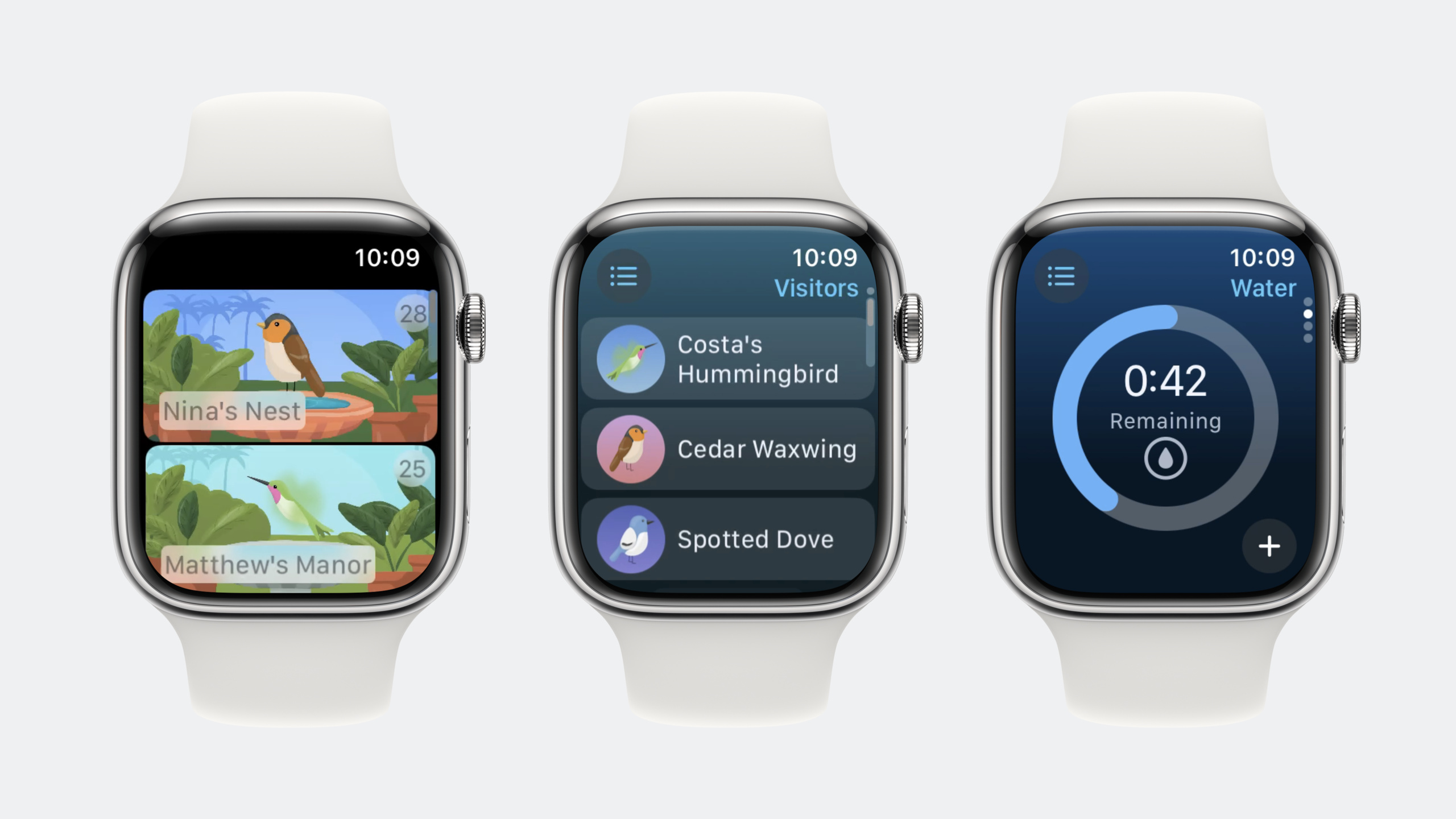
Highlight
Apple 在 watchOS 10 中重新设计了 Apple Watch 应用导航,推出垂直 TabView 和 NavigationSplitView,让数字表冠滚动成为主要交互方式,同时通过
.containerBackground()和新材质系统提升 glanceability(一目了然性)。
核心内容
以前在 Apple Watch 上切换视图,要用手在屏幕上滑动,手腕抬高时操作不便,还得腾出另一只手。watchOS 的侧边导航也需要精确点击,表冠基本只用于缩放地图和滚动列表。
watchOS 10 把数字表冠变成了核心导航工具。单手转动表冠就能在视图间切换,手腕抬着也能操作。这是 Apple Watch 团队重新思考交互的结果:既然表冠天生适合单手快速操作,为什么不把它变成主要导航方式?
要实现这个新导航,开发者需要两个 SwiftUI 组件:NavigationSplitView 和 TabView。NavigationSplitView 负责侧边列表与详情页的关系,TabView 以 .verticalPage 样式堆叠视图,表冠滚动就在这层工作。
同时,Apple 引入了 .containerBackground() modifier,让每个 tab 在视觉上更独特,用户扫一眼就知道自己在哪个页面。配合新材质系统(Material.ultraThin),重要信息可以在不遮挡背景内容的前提下突出显示,提升 glanceability。
详细内容
NavigationSplitView 侧边导航
watchOS 10 的侧边导航从 NavigationStack 升级为 NavigationSplitView(04:02):
NavigationSplitView {
    List(backyardsData.backyards, selection: $selectedBackyard) { backyard in
        BackyardCell(backyard: backyard)
    }
    .listStyle(.carousel)
} detail: {
    if let selectedBackyard {
        BackyardView(backyard: selectedBackyard)
    } else {
        BackyardUnavailableView()
    }
}
关键点:
NavigationSplitView有两个部分:侧边列表和详情页selection: $selectedBackyard绑定当前选中的项目.listStyle(.carousel)让列表项横向滚动,这是 Apple Watch 上更适合的手势- 详情页根据是否有选中项显示不同内容
- 升级 SDK 后 App 直接进入详情视图(用户最关心的内容),通过 Source List 按钮返回列表
垂直 TabView 与表冠滚动
新的垂直 TabView 让数字表冠直接切换主视图(06:18):
TabView {
    TodayView()
        .navigationTitle("Today")
    HabitatGaugeView(level: $waterLevel, habitatType: .water, tintColor: .blue)
        .navigationTitle("Water")
    HabitatGaugeView(level: $foodLevel, habitatType: .food, tintColor: .green)
        .navigationTitle("Food")
    List {
        VisitorView()
            .navigationTitle("Visitors")
    }
}
.tabViewStyle(.verticalPage)
关键点:
.tabViewStyle(.verticalPage)是关键,它让 tab 垂直堆叠,表冠滚动时自动切换- 每个 tab 可以是任意 SwiftUI 视图,包括 Gauge、List 或自定义视图
navigationTitle()定义每个 tab 的标题,显示在顶部状态栏- 可滚动的 tab(如 List)放在最后,避免和表冠翻页冲突
底部工具栏
watchOS 10 新增 .bottomBar 工具栏位置,把操作按钮放在更容易点击的区域(08:37):
.toolbar {
    ToolbarItemGroup(placement: .bottomBar) {
        Spacer()
        Button {
            level = Int(min(100, Double(level) + 5))
        } label: {
            Label("Add", systemImage: "plus")
        }
    }
}
关键点:
.bottomBar把工具栏放在屏幕底部,单手操作更稳定Spacer()把按钮推到右侧- 按钮可以直接修改状态,比如增加水位或食物
.bottomBar跨屏幕尺寸保持一致的按钮位置
动态颜色计算与背景
根据状态动态改变颜色可以增强视觉反馈(09:48):
func backgroundColor(_ level: Int, for type: HabitatType) -> Color {
    let color: Color = type == .food ? .green : .blue
    return level < 40 ? .red : color
}

var waterColor: Color {
    backgroundColor(waterLevel, for: .water)
}

var foodColor: Color {
    backgroundColor(foodLevel, for: .food)
}
关键点:
backgroundColor()函数根据级别和类型返回对应颜色- 级别低于 40 时返回红色,表示需要补充
- 计算属性
waterColor和foodColor自动响应状态变化 - 这些颜色传入
.containerBackground()实现动态背景
.containerBackground() 视觉区分
为了让每个 tab 一眼可识别,watchOS 10 引入 .containerBackground()(10:10):
TabView {
    TodayView()
        .navigationTitle("Today")
        .containerBackground(Color.accentColor.gradient, for: .tabView)
    HabitatGaugeView(level: $waterLevel, habitatType: .water, tintColor: waterColor)
        .navigationTitle("Water")
        .containerBackground(waterColor.gradient, for: .tabView)
    HabitatGaugeView(level: $foodLevel, habitatType: .food, tintColor: foodColor)
        .navigationTitle("Food")
        .containerBackground(foodColor.gradient, for: .tabView)
    List {
        VisitorView()
            .navigationTitle("Visitors")
            .containerBackground(Color.accentColor.gradient, for: .tabView)
    }
}
.tabViewStyle(.verticalPage)
.environmentObject(backyard)
.navigationTitle(backyard.displayName)
关键点:
.containerBackground()设置 tab 的背景,可以是纯色、渐变或任何 SwiftUI ShapeStyle- 第一个参数是背景样式,
for: .tabView指定应用范围 - 不同 tab 用不同颜色,用户扫一眼就知道当前在哪个页面
.gradient让颜色过渡更平滑,符合 Apple Watch 的设计语言- 颜色帮助用户在导航中建立位置感,不仅仅是装饰
新材质系统
watchOS 10 提供更细粒度的材质控制(11:38):
.foregroundStyle(.secondary)
.background(Material.ultraThin, in: RoundedRectangle(cornerRadius: 7))
关键点:
.foregroundStyle(.secondary)让文字颜色变淡,适合次要信息Material.ultraThin是最轻的材质,背景内容透视度最高in: RoundedRectangle(cornerRadius: 7)限定材质应用范围- 材质会自动模糊背后的内容,保证前景可读
叠加材质可以在不遮挡背景的前提下突出重要信息(12:15):
.overlay(alignment: .topTrailing) {
    Text("\(backyard.visitorScore)")
        .frame(width: 25, height: 25)
        .foregroundStyle(.secondary)
        .background(.ultraThinMaterial, in: .circle)
        .padding(.top, 5)
}
关键点:
.overlay()在现有视图上叠加一层内容.ultraThinMaterial是半透明材质,背景内容可见但模糊.circle创建圆形背景,适合显示数字或图标.padding(.top)调整位置,避免贴边
强制浅色模式可以在深色背景下确保文字可读(12:20):
.environment(\.colorScheme, .light)关键点:
.environment(\.colorScheme, .light)强制当前视图使用浅色模式- 当背景色很深时,浅色文字更清晰
- 这个设置只会影响当前视图及其子视图
核心启发
- 把数字表冠变成主要导航方式
- 做什么:重构你的 Apple Watch App,用垂直 TabView 替代水平滑动导航。
- 为什么值得做:表冠滚动是单手操作,手腕抬着也能用,比在屏幕上滑动更符合人体工学。watchOS 10 把这个交互变成默认模式,用户会期待所有 App 都支持。
- 怎么开始:把现有的 TabView 改成
.tabViewStyle(.verticalPage),确保每个 tab 的navigationTitle清晰可读。可滚动的 tab 放在最后。
- 用颜色区分提升 glanceability
- 做什么:为每个 tab 或视图设置独特的背景色,并用状态驱动颜色变化。
- 为什么值得做:Apple Watch 的屏幕小,用户只会扫一眼。颜色是最快的识别方式,比文字更快。当数据异常时(如水位过低),红色背景比数字提示更醒目。
- 怎么开始:用
.containerBackground()给每个 tab 设置不同颜色,通过计算属性根据数据状态动态变化。先升级 SDK,自动获得新外观,再逐步手动优化。
- 用材质叠加突出重要信息
- 做什么:在关键数据上叠加半透明材质背景。
- 为什么值得做:直接在内容上画背景会遮挡信息,材质既模糊背景又保证前景可读。适合展示评分、状态指示器等需要一眼看清的数据。
- 怎么开始:用
.background(.ultraThinMaterial, in: .circle)给数字或状态指示器加背景,用.overlay()定位到视图一角。
- 在底部工具栏放高频操作
- 做什么:把用户最常用的操作放在 Toolbar 的
.bottomBar。 - 为什么值得做:Apple Watch 屏幕下方更容易点击,
.bottomBar跨屏幕尺寸保持一致的位置,用户不用重新适应。 - 怎么开始:检查现有 App 的按钮位置,把高频操作移到
ToolbarItemGroup(placement: .bottomBar)。
- 用 NavigationSplitView 优化导航结构
- 做什么:把现有
NavigationStack换成NavigationSplitView。 - 为什么值得做:App 启动直接进入详情视图,减少导航步骤。用户最关心的内容放在第一位,通过 Source List 按钮返回列表。
- 怎么开始:用
List加selection绑定替代原来的导航列表,详情部分放在detail闭包中。
关联 Session
- What’s new in watchOS 10 — watchOS 10 的所有新特性概览,包括 Smart Stack、新表盘和健康功能
- Build widgets for Apple Watch — 为 Apple Watch 构建 Smart Stack 小部件,提升 glanceability
- SwiftUI for Apple Watch — SwiftUI 在 Apple Watch 上的最新功能和最佳实践
- Design for spatial computing — 空间计算的设计基础,与 watchOS 的 glanceability 理念相通
评论
GitHub Issues · utterances