
Highlight
Swift Playgrounds 4 让 iPad 和 Mac 都能从零创建完整 App。Collett 和 Connor 用一杯茶的功夫演示了空白模板起步、SwiftUI 搭界面、Swift Package Manager 引入第三方库、预览调试、控制台排错,直到直接提交到 TestFlight 的完整流程。
核心内容
以前想在 iPad 上写 App,要么只能写 playground 片段,要么得在 Mac 上打开 Xcode。Swift Playgrounds 4 改变了这个局面:它现在支持完整的 App 模板,可以在 iPad 和 Mac 上创建、编辑、预览、调试,甚至直接提交到 App Store Connect。(00:21)
Collett 从 Mac 端开始。她打开 Swift Playgrounds,选择空白 App 模板,右侧立刻出现实时预览。先改 App 设置:名字改成 Tea Time,强调色改成棕色,图标换成杯子。这些设置不需要写代码,点几下就能完成。(01:50)
接下来写界面。她从 Library(代码片段库)插入一个 List View,然后手动添加 Text 视图。代码补全面板会在她打字时弹出建议,按回车就能插入。很快她发现了一个问题:Jasmine Green 被重复添加了。为了避免重复,她决定用 OrderedSet 来存储茶叶列表。(03:42)
OrderedSet 来自 Apple 的 swift-collections 开源包。她通过 File > Add Package 添加了这个包,输入 GitHub URL 后,Swift Playgrounds 自动拉取、解析依赖,并在侧边栏显示。但导入后编译报错:“Cannot find type OrderedSet in scope”。她忘了 import Collections 模块。加上 import 后问题解决。(04:47)
Connor 接手时切换到 iPad。项目通过 iCloud 共享文件夹同步,他在 iPad 上打开同一个项目,所有改动实时同步。Collett 已经加了一个 TabView,包含茶叶列表和 Assistant 两个 Tab。Connor 发现 Assistant Tab 里只有一个简单的推荐按钮,他想把 Collett 写的 TeaWheelView 加进去。(07:20)
Connor 先给 TeaWheelView 添加了一个 Preview Provider。他在文件底部输入 preview provider,代码补全弹出模板。他给预览加了几个测试数据,把 “Hello, world!” 替换成 TeaWheelView,加上一点 padding。右侧预览立刻变成可交互的转盘。他可以在预览里直接旋转转盘,看到不同茶叶被选中。(08:45)
把 TeaWheelView 加到 Assistant Tab 后,Connor 测试发现一个问题:无论转盘停在哪个位置,结果永远是 “Byte’s Oolong”。他怀疑是 TeaWheelView 本身的问题,于是在 Preview Provider 里加了一个 print 语句。旋转转盘后,控制台弹出消息:item one… item one… item one。这说明问题出在 TeaWheelView 内部。(11:55)
他用项目全局搜索查找 “first”,发现 Collett 在 TeaWheelView 里留了一行调试代码,让结果永远返回第一个元素。删掉这行代码后,转盘正常工作。Connor 用 Run 按钮在独立窗口运行 App,确认列表和转盘都正常。(12:50)
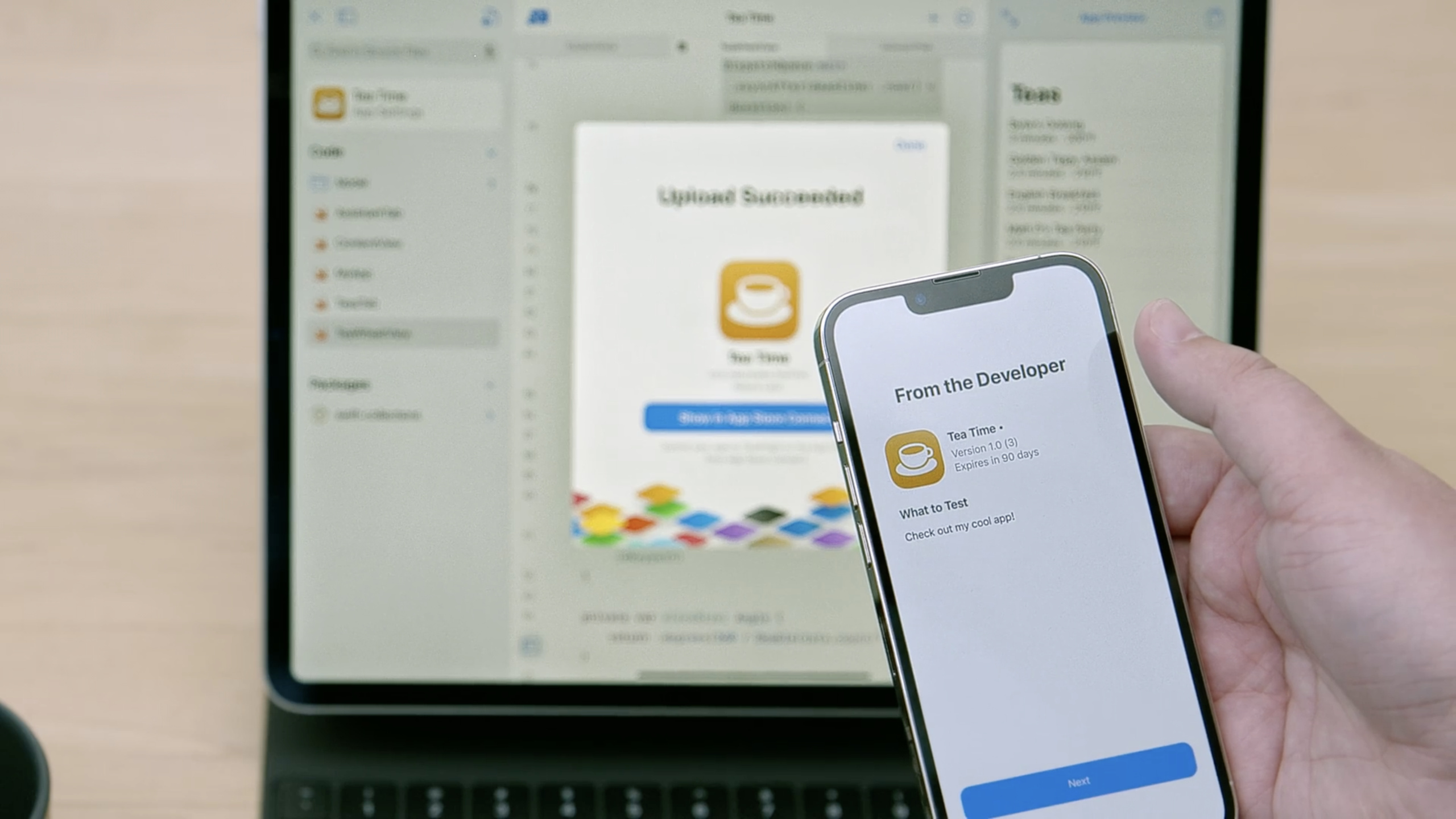
最后一步:提交到 TestFlight。Connor 打开 App Settings,滑到最底部,点击 “Upload to App Store Connect”。Swift Playgrounds 自动创建 App 记录、上传构建版本。然后他去 App Store Connect 提交 Beta App Review,通过后在 TestFlight App 里安装,甚至在 iPhone 上也能运行。(13:56)
详细内容
从空白模板到第一个界面
(01:37)Swift Playgrounds 4 的空白 App 模板打开后,右侧自动显示实时预览。初始代码只有一个显示 “Hello, world!” 的 ContentView。
Collett 用 Library 插入 List View:
List {
    Text("Jasmine Green")
    Text("English Breakfast")
    Text("Byte's Oolong")
    Text("Golden Tippy Assam")
    Text("Matt P's Tea Party")
    Text("Darjeeling")
    Text("Genmaicha")
    Text("Vanilla Rooibos")
}
关键点:
- Library 通过工具栏的 + 按钮打开,包含 Views、Modifiers、SF Symbols、Colors 等分类
- 代码补全会在输入时弹出,按回车接受建议
- 实时预览会随代码改动即时更新
用 Swift Package Manager 引入第三方库
(03:56)为了避免茶叶重复,Collett 用 OrderedSet 替代数组。OrderedSet 来自 swift-collections 包,需要通过 Swift Package Manager 添加。
操作步骤:
- File > Add Package
- 输入
https://github.com/apple/swift-collections - 选择 Collections 产品,点击 Add to Project
- 在代码顶部添加
import Collections
import Collections

let teas: OrderedSet<String> = ["Byte's Oolong", "Golden Tippy Assam", "English Breakfast", "Matt P's Tea Party", "Darjeeling", "Genmaicha", "Jasmine Green", "Vanilla Rooibos"]
然后用 ForEach 把集合绑定到 List:
ForEach(teas, id: \.self) { tea in
    Text(tea)
}
关键点:
- OrderedSet 保证元素唯一,同时保持插入顺序
id: \.self用字符串本身作为标识符- Swift Playgrounds 的依赖管理界面和 Xcode 类似,但操作更简化
预览调试与控制台排错
(08:37)Connor 给 TeaWheelView 添加 Preview Provider,这是 Swift Playgrounds 4 新增的功能。
struct TeaWheelView_Previews: PreviewProvider {
    static let items: [String] = ["Item 1", "Item 2", "Item 3", "Item 4", "Item 5"]
    static var previews: some View {
        TeaWheelView(items, id: \.self)
            .padding()
    }
}
关键点:
- PreviewProvider 写在文件底部,Swift Playgrounds 会自动识别
- 预览区底部出现页点,表示有多个预览可用
- 点击右箭头可以切换到 View Preview(只看当前视图)而不是 App Preview(看整个 App)
- 预览是交互式的:可以旋转转盘、点击按钮
发现 Bug 时,Connor 在预览里加 print 语句验证:
struct TeaWheelView_Previews: PreviewProvider {
    static let items: [String] = ["Item 1", "Item 2", "Item 3", "Item 4", "Item 5"]
    static var previews: some View {
        TeaWheelView(items, id: \.self) {
            print($0)
        }
            .padding()
    }
}
关键点:
- print 输出会显示在控制台,控制台位于源码编辑器左下角
- 控制台消息弹出时会短暂显示,点击可以展开查看完整日志
- 项目全局搜索在侧边栏顶部,可以跨文件查找符号
从 Swift Playgrounds 直接提交 TestFlight
(13:56)Swift Playgrounds 4 支持直接上传构建到 App Store Connect,无需打开 Xcode。
步骤:
- 打开 App Settings
- 滑到最底部
- 点击 “Upload to App Store Connect”
- 登录 Apple Developer 账号
- Swift Playgrounds 自动创建 App 记录、签名、上传
上传后去 App Store Connect 提交 Beta App Review,通过后 TestFlight 会自动分发。用户可以在 TestFlight App 里安装,支持 iPhone、iPad、Mac。
关键点:
- 上传前需要配置 Bundle ID、版本号、构建号
- 需要 Apple Developer 账号(个人或组织)
- 上传过程和 Xcode 的 Archive > Distribute 等价
核心启发
-
做什么:用 Swift Playgrounds 在 iPad 上快速验证一个 App 想法。
为什么值得做:不需要 Mac,不需要 Xcode,一个 iPad 就能完成从原型到 TestFlight 的完整流程。Collett 和 Connor 的演示证明,一个下午就能做出可交互的 App 并分享给朋友测试。
怎么开始:在 iPad 上打开 Swift Playgrounds,选 Blank App 模板,用 SwiftUI 搭界面,用 Library 插入代码片段,实时预览验证效果。 -
做什么:给自定义视图添加 Preview Provider,养成预览驱动开发的习惯。
为什么值得做:Connor 用 Preview Provider 在几秒钟内定位了 TeaWheelView 的 bug。没有预览的话,他需要编译运行整个 App 才能发现问题。预览让调试周期从分钟级降到秒级。
怎么开始:在每个自定义 View 文件底部添加struct XXX_Previews: PreviewProvider,传入测试数据,用.padding()等修饰器模拟真实布局环境。 -
做什么:用 Swift Package Manager 引入开源库扩展 App 能力。
为什么值得做:Collett 用 swift-collections 的 OrderedSet 解决了数据去重问题,自己不需要重新实现。Swift Playgrounds 的 Add Package 界面让依赖管理和 Xcode 一样专业,但操作更简单。
怎么开始:File > Add Package,输入 GitHub 仓库 URL,选择需要的产品模块,点击 Add。记得在代码里import对应的模块名。 -
做什么:通过 iCloud 共享文件夹在 Mac 和 iPad 之间无缝协作开发。
为什么值得做:Collett 在 Mac 上写基础结构,Connor 在 iPad 上继续完善,两人没有用过一次 Git 或 AirDrop。iCloud 同步让设备切换完全透明。
怎么开始:把 Swift Playgrounds 项目保存到 iCloud Drive 的共享文件夹,邀请协作者。对方在 iPad 上通过 Locations > 共享文件夹打开项目。
关联 Session
- Create engaging content for Swift Playgrounds — learn how you can build guided instructional content designed for swift playgrounds.
- What’s new in SwiftUI — learn about the latest updates to swiftui, including new apis and features for building great apps.
- Swift packages: Resources and localization — learn how to add resources and localization to your swift packages.
评论
GitHub Issues · utterances