
Highlight
Apple 设计团队以煎饼餐车销售数据为例,从标记选择、坐标轴设计、描述文案、交互方式和颜色运用五个维度,讲解了如何设计既聚焦信息又对所有用户可访问的图表。
核心内容
图表设计的第一步:明确目标
(01:35)
很多开发者拿到数据后,第一反应是选一个”好看”的图表类型。但有效的图表设计应该从问题出发:你要传达什么信息?
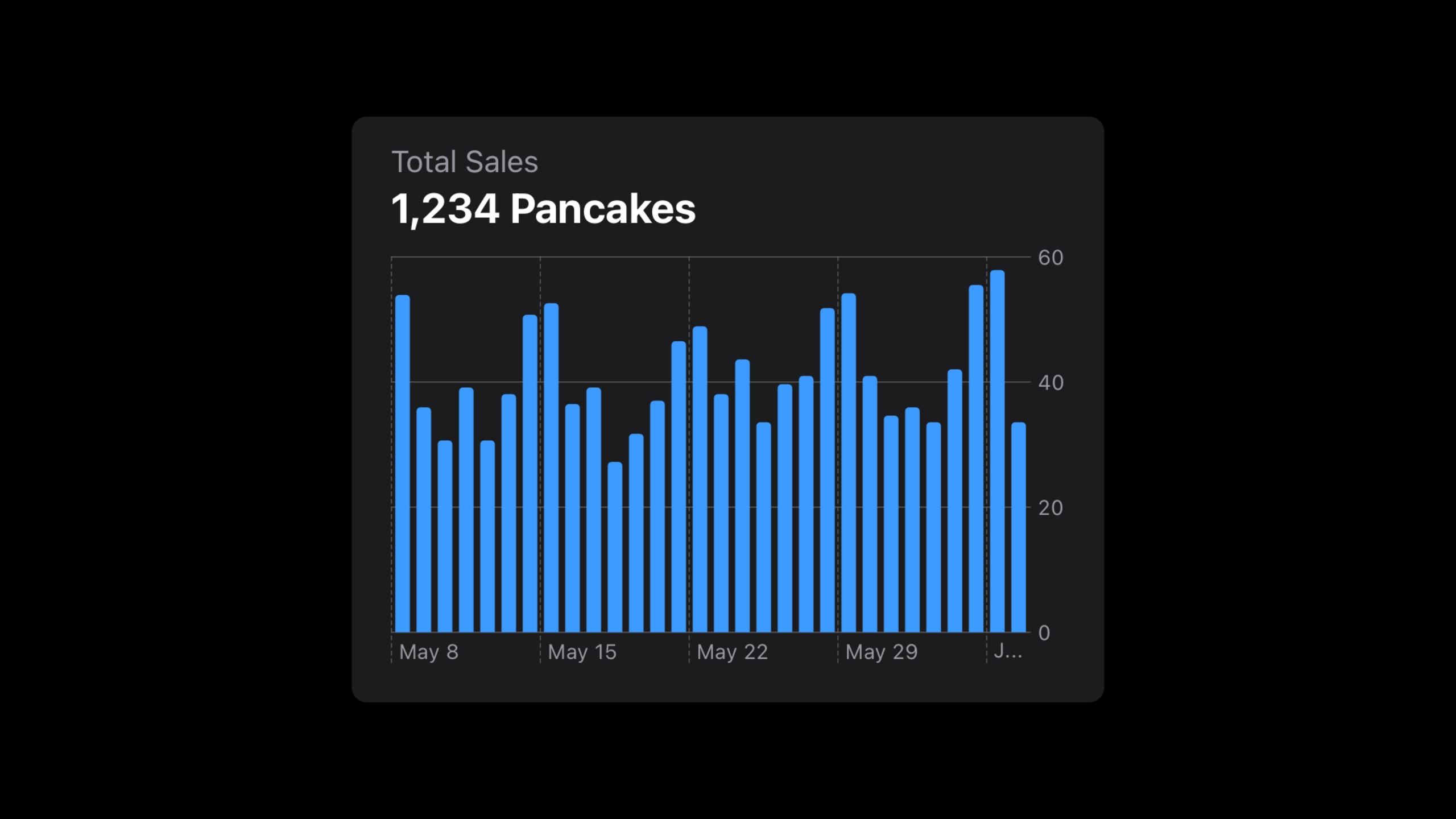
Session 用一个煎饼餐车的案例贯穿始终。餐车老板想知道”过去 30 天销售情况如何”——这个简单的问题可以拆解为多个洞察方向:趋势波动、数值范围、具体某天的销量、异常值、不同地点的对比。
有效的图表只聚焦少数关键信息。这个案例中,设计者选择了三个优先级:pattern(趋势)、range(范围)、values(具体数值)。
标记选择:从真实数据出发
(03:13)
标记(Marks)是图表的视觉元素——柱状图的柱、折线图的线、散点图的点。
设计者首先尝试了散点图。理想数据下,点图看起来清晰。但用真实数据测试后,点图无法呈现任何可辨识的趋势。
接着尝试折线图。折线擅长展示变化率,趋势清晰。但考虑一个现实场景:餐车有 5 天交替休息。折线连接了相隔很远的数据点,连线本身比数据更抢眼。
最终选择了柱状图。柱状图更灵活——零值清晰可见,不会分散注意力,视觉重量直接对应销售总量。一个柱子是另一个的两倍高,销量就是两倍。
这个选择过程的关键教训:用真实数据测试设计,不要只用理想数据。
坐标轴:范围与密度
(08:25)
坐标轴为标记提供参考框架。垂直轴的范围策略有两种:
- 固定范围:如电池图表始终 0-100%,一眼看出满电、空电或中间状态
- 动态范围:如步数图表没有固定上限,动态调整让波动更明显
煎饼销售没有上限,所以采用动态范围。但底部固定为 0,保持柱子高度的可比性。
网格线的密度需要平衡。太多会分散注意力,太少又难以估算中间数值。这个案例选择了约 4 条水平网格线,使用 20 的整数倍,30 天周期用 7 天为步长。
描述文案:降低理解门槛
(12:14)
图表不是独立的,它嵌在应用的界面中。屏幕标题”Total Sales”和分段控制器”30 Days”已经提供了部分上下文。
但垂直轴的单位仍需要明确——是金额还是煎饼数量?解决方案是用图表标题直接说明:“Pancakes sold”。
更好的做法是在标题中总结关键结论:“Total Sales: 1,234 Pancakes”。这个具体数字让用户立刻抓住最重要的信息。
天气应用中的降水图表也用了类似方法:“Light Rain Forecasted — Light rain is expected to start in 9 minutes and last for 36 minutes”。
交互设计:多种输入方式
(15:37)
触摸交互需要足够大的触控目标。不要把触控区域限制在柱子本身,应该扩展到整个图表高度,包括柱子上方的空白区域。
但交互设计不能只考虑触摸。键盘、语音控制、Switch Control 和 VoiceOver 都需要同等支持。焦点指示器要足够大,与触控目标保持一致。
VoiceOver 导航图表时,标签设计遵循几个原则:
- 简洁,不重复坐标轴名称
- 使用完整单词,不用缩写(“June” 而不是 “Jun”)
- 上下文信息在前(日期在前,数值在后)
- 让用户快速定位特定值
颜色运用:增强而非唯一
(19:32)
颜色可以增加个性,也可以增强清晰度。但颜色应该作为辅助手段,不能是传达关键信息的唯一方式。
Session 展示了对比两个城市销售的折线图。只用颜色区分两条线,色盲用户无法分辨。正确做法是先添加形状标记(圆圈和方块),再用颜色增强差异。
选择颜色时需要考虑:
- 颜色在不同文化中的含义(如中国股市红涨绿跌,与美国相反)
- 视觉重量平衡,避免暗示主次关系
- 颜色之间的对比度,确保可读性
- 色盲友好性,用滤镜检查
- 适配 Dark Mode 和 Increase Contrast 设置
详细内容
Swift Charts 的无障碍支持
(06:08)
Swift Charts 自动为标记生成可自定义的无障碍标签,并内置音频图表(Audio Graphs)支持。音频图表将数据趋势转化为声音,让视障用户”听到”图表。
VoiceOver 可以:
- 导航图表的数据值(“May 8th. 54 pancakes.”)
- 交互切换时间范围(“Selected: one year, two of two.”)
- 播放音频图表(“Play audio graph.”)
- 描述坐标轴(“The x-axis is time. The y-axis is sales.”)
音频图表的数据摘要
(14:45)
音频图表提供多种数据摘要,包括一个可自定义的摘要。坐标轴描述对非视觉传达至关重要——如果无法使用音频图表,也要通过无障碍文本标签提供这些信息。
不同场景的标记策略
(18:42)
Maps 应用中的骑行路线海拔图展示了另一种标记策略。图表不显示单个数值,而是展示海拔升降的模式。柱子太多,无法逐个导航。 accessibility label 设计为:“From 3.6 miles to 4.4 miles: Climb 100 feet, descend 5 feet”。
如果图表是按钮内的缩略预览,可以用一个标签概括整个按钮:“Weekly activity summary, tap to view details”。
核心启发
-
做什么:为健康类应用设计步数趋势图表
-
为什么值得做:用户需要快速理解自己的活动模式,好的图表设计让数据一目了然
-
怎么开始:确定核心信息(趋势 vs 目标完成度),选择柱状图或折线图,添加”本周平均 X 步”的摘要标题
-
做什么:在财务应用中加入支出分类可视化
-
为什么值得做:颜色+形状的组合让色盲用户也能区分不同支出类别
-
怎么开始:使用 Swift Charts 的
SectorMark或BarMark,为每个类别分配独特的形状标记,再用颜色增强 -
做什么:为天气应用设计降水量预测图表
-
为什么值得做:Session 中天气应用的描述文案模式可以直接复用
-
怎么开始:在图表上方添加一句话摘要(“Rain starting in 9 minutes”),使用动态范围的垂直轴,用颜色强度表示降水强度
-
做什么:构建数据仪表板的图表系统
-
为什么值得做:单个图表的设计决策需要在整个系统中保持一致
-
怎么开始:先定义图表设计系统(颜色、网格线密度、标签格式),确保所有图表遵循相同的规则
关联 Session
- Hello Swift Charts — Swift Charts 入门
- Swift Charts: Raise the bar — Swift Charts 进阶
- Bring accessibility to charts in your app — 图表无障碍支持
评论
GitHub Issues · utterances