
Highlight
Apple Business Essentials 将设备管理、24/7 支持和云存储整合为按月订阅服务,小企业可以用 Managed Apple ID 一键配置员工的所有 Apple 设备。
核心内容
小企业的设备管理痛点
创业团队扩张时,IT 管理往往变成创始人的副业。每台新 Mac、iPad、iPhone 都需要手动配置 Wi-Fi、安装应用、设置密码策略。员工离职时,设备里的数据又成了安全隐患。
Apple Business Essentials 把这个流程压缩到一次登录。员工用 Managed Apple ID 注册设备后,所有配置自动下发,包括 FileVault 加密、密码策略、Wi-Fi 设置和应用安装。
Collections:把配置打包
(04:49)
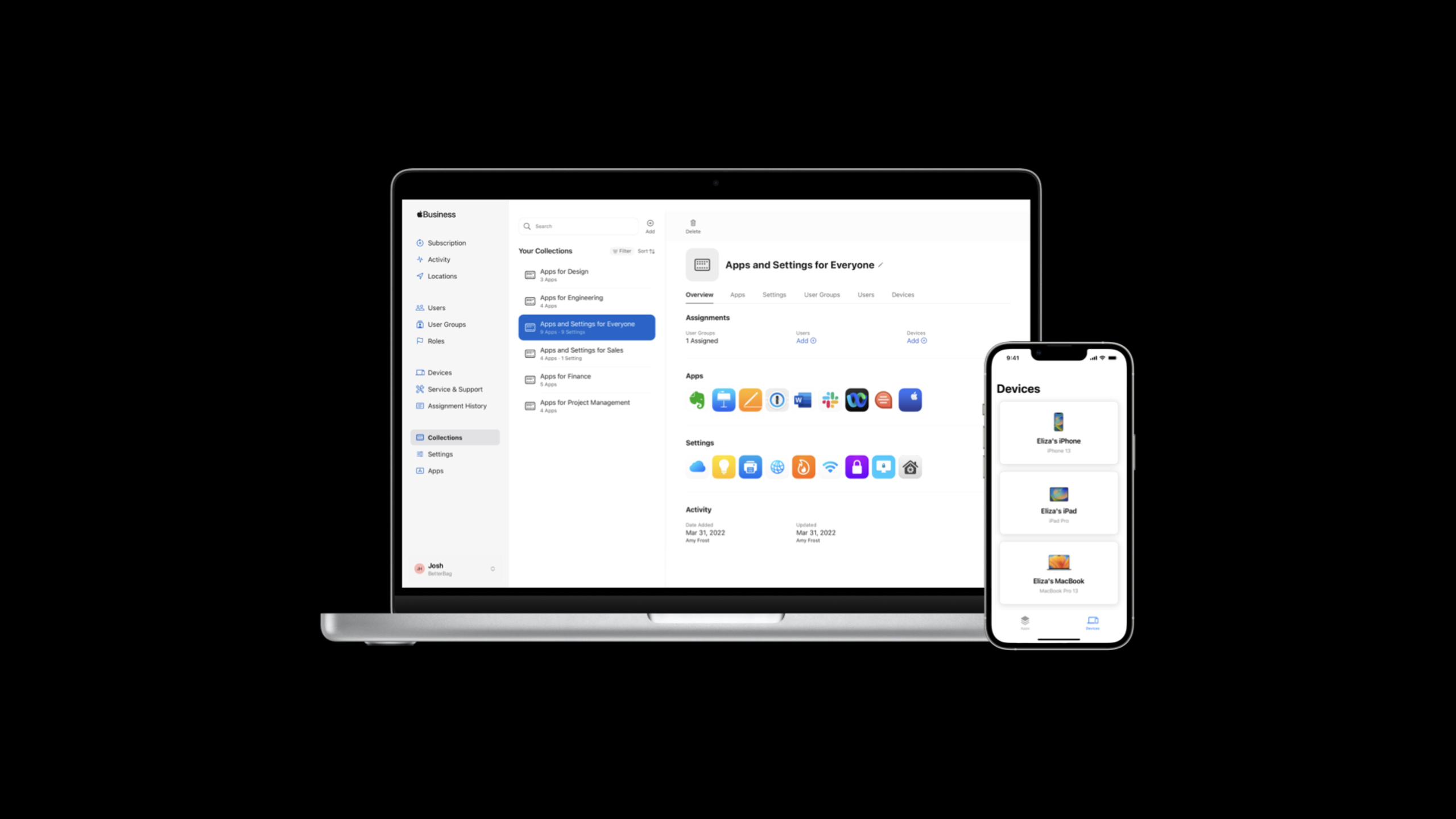
管理员在 Apple Business Manager 中创建 Collection,把 Settings 和 Apps 组合在一起,然后分配给特定的用户组。销售团队拿到销售工具,设计团队拿到设计软件,互不干扰。
Collection 的更新会实时推送到所有关联设备。新增一个应用,整个团队自动获得安装权限。
个人设备也能管理工作数据
(09:50)
员工可以在个人 iPhone 上登录工作账户。工作数据和个人数据通过加密隔离,企业只能管理工作相关的部分,个人隐私完全保留。
详细内容
订阅流程
(02:54)
在 Apple Business Manager 中订阅 Apple Business Essentials 时,需要做出几个关键选择:
- Plan 类型:Employee Plan(员工设备)或 Device Plan(会议室、 kiosk 等共享设备)
- 设备数量:每位员工 1 台或最多 3 台
- iCloud 存储:200 GB 起步,可随时调整
- AppleCare+:包含维修额度,整个组织共享
安全设置
(05:07)
Security Tab 集中管理所有关键安全策略:
- FileVault:Mac 全盘加密
- Application Layer Firewall:阻止不信任应用的网络访问
- Gatekeeper:防止未签名应用运行
- Password Policy:强制复杂密码,可要求特殊字符和字母数字组合
应用管理
(07:24)
通过 Apple Business Manager 购买的应用(包括免费应用)会出现在员工的 Essentials App 中。安装后应用处于 Managed 状态:
- 自动更新
- 用户注销时自动卸载
- 管理员可远程移除
设备生命周期管理
(11:54)
管理员可以远程执行以下操作:
- Sign Out User:注销用户,保留设备
- Lock Device:锁定设备
- Erase:擦除所有数据
设备丢失或员工离职时,这些功能可以快速回收资产。
核心启发
-
做什么:为团队搭建零接触设备部署流程
-
为什么值得做:新员工入职当天就能拿到完全配置好的设备,IT 工作量趋近于零
-
怎么开始:注册 Apple Business Manager,创建用户组,配置 Collection
-
做什么:在个人设备上实现工作数据隔离
-
为什么值得做:员工不用带两台手机,企业数据仍然受控
-
怎么开始:让员工在设置 > 通用 > VPN 与设备管理中登录 Managed Apple ID
-
做什么:建立自动化的安全基线
-
为什么值得做:所有设备强制 FileVault + 复杂密码 + 防火墙,降低数据泄露风险
-
怎么开始:在 Security Tab 中创建 Password Policy 和 FileVault Setting,加入默认 Collection
-
做什么:利用 AppleCare+ 维修额度降低设备维护成本
-
为什么值得做:维修额度全组织共享,灵活调配
-
怎么开始:订阅时选择 AppleCare+ for Business Essentials
关联 Session
- What’s new in managing Apple devices — Apple 设备管理的最新更新
- Manage devices with Apple Configurator — 使用 Apple Configurator 管理设备
- What’s new in Swift — Swift 语言新特性
评论
GitHub Issues · utterances