
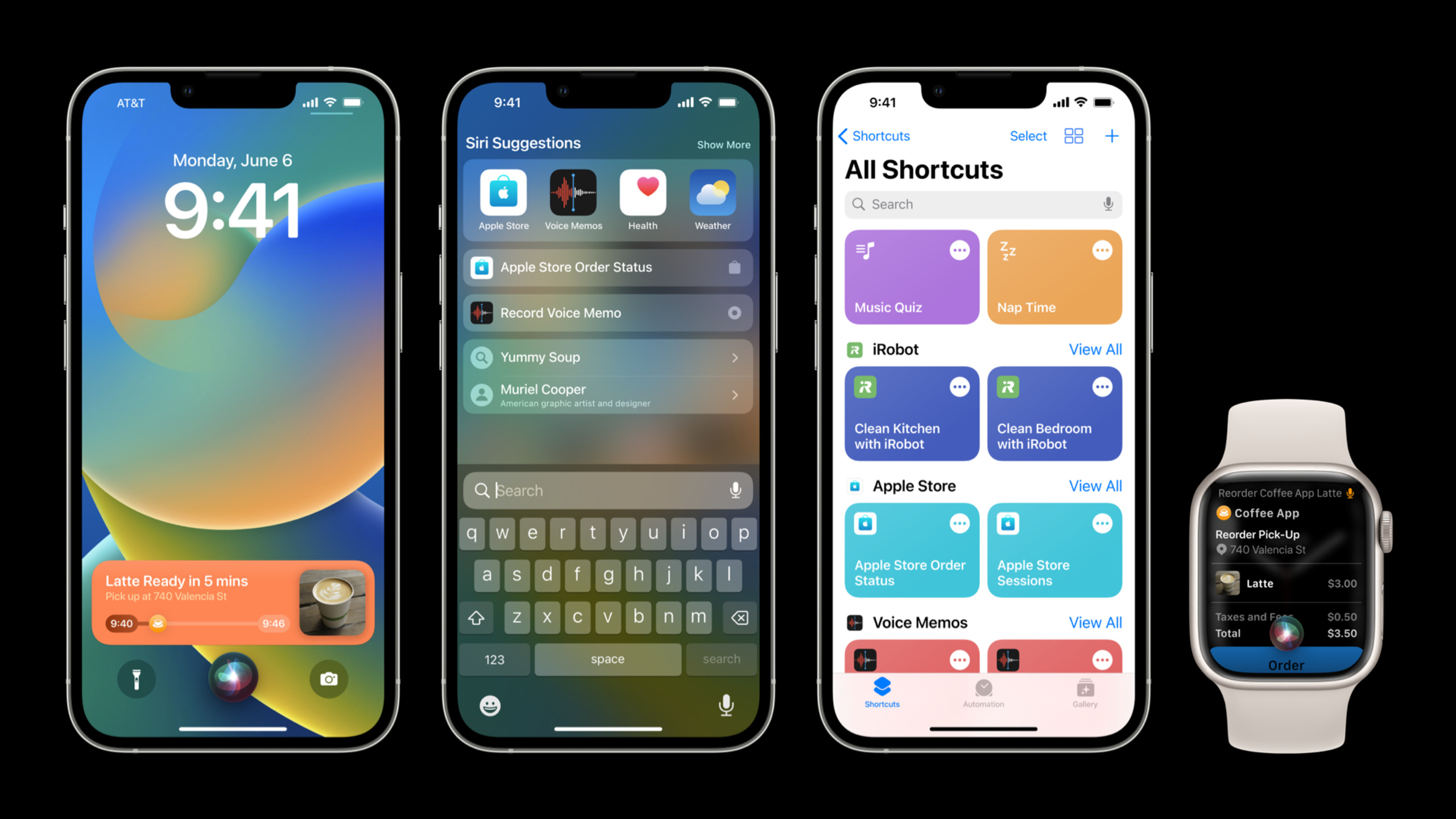
Highlight
iOS 16 引入 App Shortcuts,应用安装后无需用户设置即可在 Siri、Spotlight 和 Shortcuts 应用中自动可用,开发者需要重新思考如何选择功能、命名短语和设计交互流程。
核心内容
选择合适的功能
不是所有功能都适合做成 App Shortcut。好的候选功能有两个特征:(02:33)
- 自包含(self-contained):不需要打开应用就能完成整个任务
- 简单直接(straightforward):用户能快速完成,不需要大量输入
以冥想应用为例,“开始睡眠冥想”是一个好选择——用户说完就开始播放,全程不需要打开应用。(03:08)而一个多步骤的调查问卷就不合适,太繁琐。
每个应用最多可以创建 10 个 App Shortcut,但 Apple 建议控制在 2 到 5 个高质量 shortcut 内,保持聚焦。(04:15)
命名短语的设计
短语是用户唤起 shortcut 的方式,它出现在 Shortcuts 应用、Spotlight 和 Siri 中。设计原则:(04:49)
- 简短易记:用户可能装了很多支持 App Shortcuts 的应用,记不住复杂短语
- 融入应用名:必须包含应用名,但可以创意性地融入,比如 “Record Voice Memo”、“Order Panera”
- 提供同义变体:同一个意图可能有多种说法,比如 “Start Voice Memo” 和 “New Voice Memo” 都要支持
- 本地化:所有变体都需要翻译到应用支持的每种语言
动态参数的使用
你可以在短语中嵌入一个动态参数,让用户直接指定选项。(06:52)比如 “Start Sleep Meditation”、“Start Gratitude Meditation”。
使用动态参数的限制:(07:16)
- 每个 shortcut 只能有一个动态参数
- 参数值必须是有限列表,用户需要能凭记忆说出
- 列表在应用打开时可以更新
- 不适合无限选项,比如时间值
参数值列表的顺序会影响 Spotlight 中的展示优先级。你可以按最近使用频率或时间排序,让最相关的选项排在前面。(14:29)
视觉呈现
App Shortcuts 支持两种结果展示方式:(10:56)
- Live Activity:信息需要持续展示时使用,比如外卖进度、倒计时
- Custom Snippet:一次性信息或自包含操作时使用
Custom Snippet 使用半透明材质背景,不是纯色。将应用中的元素直接放在这个材质上,使用 vibrant label colors 保证对比度,这样 Dark Mode 下也会自动适配。(10:21)
如果视觉内容已经完整传达了信息,支持对话框(supporting dialog)就是冗余的。在代码中 suppress 掉它,避免重复。(11:43)
但要为纯语音场景(如 AirPods)提供完整的 dialog,包含视觉和辅助对话框中的所有关键信息。(12:03)
watchOS 9 也支持 Custom Snippet,需要检查在手表上的布局效果。比如 Coffee 应用将地址行移到标题下方以提升可读性。(12:31)
信息收集策略
当 shortcut 需要额外信息时,有几种方式:(15:26)
- 参数确认(Parameter Confirmation):基于历史选择或热门选项做一个合理假设,让用户确认
- 歧义消除(Disambiguation):提供 5 个以内的选项列表,适合新用户了解可用值
- 开放式请求(Open-ended Request):收集数字、位置、字符串等无限制值,约束最少但需要清晰的引导
- 意图确认(Intent Confirmation):仅在重要操作前使用,比如金融交易、删除内容、发送群日历邀请
确认按钮的文案要用动词重申即将执行的动作,不要用模糊的”确认”。App Intents 框架提供了一组默认动词和对应同义词。(18:17)
可发现性
App Shortcuts 安装后自动可用,但用户不知道就等于不存在。(18:56)
- Siri Tip:替代了旧的”Add to Siri”按钮,在应用内合适时机展示。选择用户可能想重复某个操作的时刻,比如刚下完单后展示”查看订单状态”的 tip。支持关闭,尊重用户意愿。
- ShortcutsLink:跳转到 Shortcuts 应用中展示该应用所有 shortcut 的页面,适合 shortcut 较多的应用。
- Siri 主动推荐:用户说”What can I do here?”或”What can I do with [App]?”时,Siri 会自动收集并推荐 App Shortcut 短语,无需额外开发。
详细内容
Spotlight 展示规则
iOS 16 中,App Shortcuts 会出现在 Spotlight 的多个位置:(13:08)
- 搜索应用名时,第一个 App Shortcut 作为 Siri Suggestion 出现在应用下方
- 直接搜索 shortcut 名称时,匹配的 shortcut 会出现在结果中
- 首次打开 Spotlight 时,如果应用是 Siri Suggestion,顶部 shortcut 会直接展示
每个 shortcut 右侧会显示一个 SF Symbol,需要为每个 shortcut 选择一个能准确反映意图的图标。(13:53)
在 Shortcuts 应用中,所有 shortcut 使用统一的颜色。选择与应用图标协调的颜色,不要一直用默认色。(14:58)
代码中的顺序影响
App Shortcuts 的展示顺序由代码中的定义顺序决定。把最重要、最有用的 shortcut 放在前面。(21:52)每个 shortcut 的短语数组中,第一个短语是主短语,用于 Shortcut 磁贴标签和 Siri 帮助提示。
核心启发
1. 为应用的核心高频操作创建 2-3 个 App Shortcuts
找出用户每天会重复的操作,比如”开始专注计时”、“记录体重”、“播放白噪音”。这些操作不需要打开应用就能完成,用 Siri 一句话搞定。从功能清单中筛选出自包含、简单直接的任务,优先实现。
2. 设计自然语言短语时做用户测试
写出你设计的短语,找几个同事或朋友试试,看他们能不能自然地说出来。记录他们实际使用的变体,把这些同义词都加入短语列表。别忘了在所有支持的语言中做同样的事情。
3. 在关键场景插入 Siri Tip
不要到处放 tip,选择用户完成某个操作后可能想下次用语音快速重复的时刻。比如用户刚手动设置了一个闹钟,这时展示”下次可以说’用 SleepApp 设置 7 点闹钟‘“的 tip。跟踪 tip 的关闭率,如果用户频繁关闭,调整展示时机或文案。
4. 为纯语音场景编写完整的 dialog
测试你的 shortcut 时,戴上 AirPods 全程闭眼操作。Siri 说的每一句话是否包含了用户需要知道的所有信息?视觉上的内容在语音场景中是否被完整传达了?补齐缺失的信息。
关联 Session
- Implement App Shortcuts with App Intents — 学习如何用 App Intents 框架实现 App Shortcuts,包含完整代码示例
- Dive into App Intents — 深入了解 App Intents 框架的高级用法,包括自定义实体和查询
- Add Live Activities to Your App — 在 App Shortcuts 中使用 Live Activities 展示实时信息
- Design Great Actions for Shortcuts — 去年关于 Shortcuts Action 设计的最佳实践
评论
GitHub Issues · utterances