
Highlight
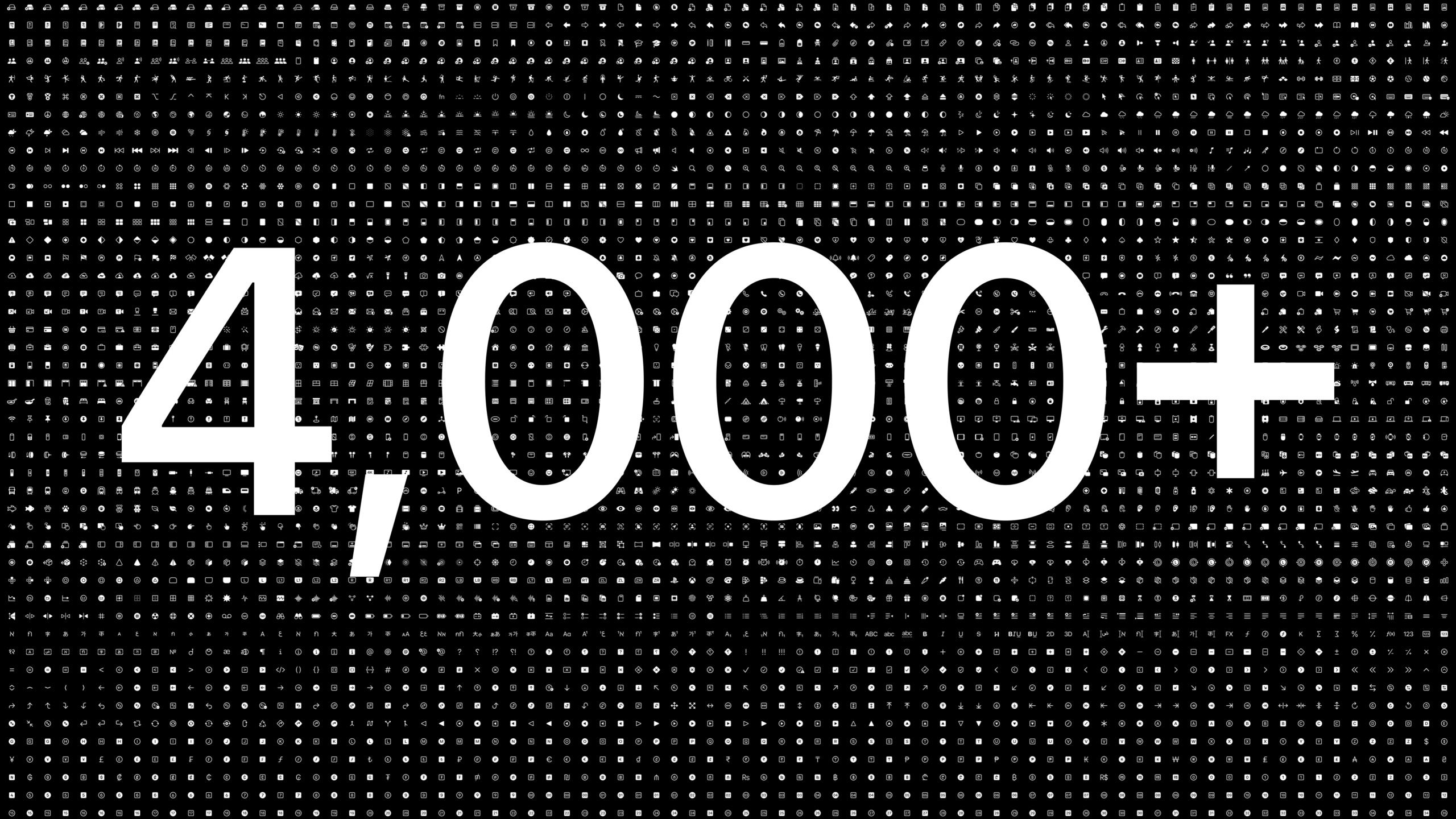
SF Symbols 4 新增 700+ 符号(总数超过 4000),引入 Automatic Rendering 模式自动选择最佳渲染方式,新增 Variable Color 特性用分层着色传达强度变化,并统一了自定义符号的标注结构。
核心内容
符号库扩展
SF Symbols 每年都在增长。2022 年新增 700 多个符号,总数突破 4000。
(02:35)
新增符号覆盖多个领域:
- 家居:灯光、窗帘、窗户、门、开关、插座
- 健康与健身:健身人形图标
- 货币:更多货币符号
- 本地化:覆盖不同文字体系和从右到左书写系统
SF Symbols App 新增五个分类帮助导航:Camera & Photos、Accessibility、Privacy & Security、Home、Fitness。开发者也可以创建自己的收藏集合。
四种渲染模式回顾
SF Symbols 有四种渲染模式,每种对颜色的控制程度不同:
(04:02)
- Monochrome:最中性,统一颜色,最贴近排印本质
- Hierarchical:单色渐变,通过透明度差异突出重要形状
- Palette:两种或更多对比色,让符号元素更突出
- Multicolor:使用符号的固有颜色,如物理世界的真实颜色
Automatic Rendering
以前不指定渲染模式时默认使用 Monochrome。现在每个符号有”首选渲染模式”,选择 Automatic 时系统会自动匹配。
(05:38)
例如:
- 相机滤镜符号在 Automatic 下使用 Hierarchical,突出镜片的半透明感
- SharePlay 符号在 Automatic 下使用 Hierarchical,让人形突出、声波退居背景
- AirPods Pro 符号在 Automatic 下使用 Hierarchical
但 Automatic 不总是最佳选择。小尺寸低对比度场景下,Monochrome 可能更清晰。渲染模式仍然可以显式指定。
Variable Color
Variable Color 是 2022 年最重要的新特性。它将符号的矢量路径分成多个层,按顺序着色,用来传达强度变化或时间序列。
(07:51)
关键概念:
- 有些路径参与序列,有些不参与
- 参与的路径按层组织,每层对应一个阶段
- 用百分比值控制:0% 全灭,100% 全亮
- 基于透明度,适用于所有渲染模式
示例场景:
- 信号强度:手机形状不参与,电波按强度分层
- 音量:扬声器形状不参与,三个声波分层表示低/中/高音量
- 房间容量:人形图标分层表示空/少量/半满/满员
Unified Annotations
自定义符号的标注方式在 2022 年得到简化。所有渲染模式使用统一的层结构。
(12:09)
新引入的概念:
- Draw:层绘制包含的路径
- Erase:层擦除路径,影响重叠区域的渲染效果
开发者只需要组织一次层结构,就可以为所有渲染模式生成标注。配合 Variable Color,还可以创建动态状态的自定义符号。
详细内容
使用 Automatic Rendering
import SwiftUI

struct ContentView: View {
    var body: some View {
        VStack {
            // Automatic:系统根据符号选择最佳渲染模式
            Image(systemName: "camera.filters")
                .symbolRenderingMode(.automatic)
                .font(.system(size: 60))

            // 显式指定 Hierarchical
            Image(systemName: "camera.filters")
                .symbolRenderingMode(.hierarchical)
                .foregroundStyle(.blue)
                .font(.system(size: 60))

            // 显式指定 Monochrome(小尺寸时更清晰)
            Image(systemName: "airpodspro")
                .symbolRenderingMode(.monochrome)
                .foregroundStyle(.primary)
                .font(.system(size: 16))
        }
    }
}
关键点:
.symbolRenderingMode(.automatic)让系统选择符号的首选模式- 大部分情况下 Automatic 是最佳选择
- 小尺寸、低对比度场景可能需要显式指定 Monochrome
.foregroundStyle()控制颜色
使用 Variable Color
import SwiftUI

struct VolumeView: View {
    @State private var volume: Double = 0.5

    var body: some View {
        VStack {
            // Variable Color 根据数值高亮符号的不同部分
            Image(systemName: "speaker.wave.3.fill")
                .symbolRenderingMode(.hierarchical)
                .font(.system(size: 60))
                .foregroundStyle(.blue)

            Slider(value: $volume, in: 0...1)
                .padding()
        }
    }
}
在 UIKit 中使用:
import UIKit

class ViewController: UIViewController {
    let imageView = UIImageView()
    let slider = UISlider()

    override func viewDidLoad() {
        super.viewDidLoad()

        let config = UIImage.SymbolConfiguration(
            paletteColors: [.systemBlue]
        )
        imageView.image = UIImage(
            systemName: "wifi",
            withConfiguration: config
        )

        // Variable Color 通过 symbol configuration 控制
        let variableConfig = UIImage.SymbolConfiguration(
            variableValue: 0.6
        )
        imageView.image = UIImage(
            systemName: "wifi",
            withConfiguration: variableConfig
        )
    }
}
关键点:
- Variable Color 通过
variableValue(0.0 到 1.0)控制高亮程度 - 0.0 表示全部路径未高亮,1.0 表示全部路径高亮
- 中间值按层的顺序逐步高亮
- 不参与序列的路径始终保持完整显示
- 适用于所有渲染模式
创建支持 Variable Color 的自定义符号
在 SF Symbols App 中:
- 导入自定义 SVG 符号
- 将路径按逻辑分成多个层
- 为参与 Variable Color 的路径单独建层
- 设置每层的 Draw/Erase 行为
- 为所有渲染模式统一标注
示例:一个厨房计时器符号
- 将计时器的外圈、刻度、指针分别放在不同层
- 指针层参与 Variable Color 序列
- 外圈和刻度不参与,始终显示
- 随着时间推移,Variable Color 逐步高亮指针层
关键点:
- 路径的层顺序决定了 Variable Color 的序列顺序
- 不是所有路径都需要参与序列
- Draw/Erase 控制层与层之间的重叠渲染效果
- 一次标注,所有渲染模式共用
四种渲染模式的代码对比
import SwiftUI

struct RenderingModesView: View {
    var body: some View {
        HStack(spacing: 30) {
            // Monochrome:统一颜色
            Image(systemName: "folder.badge.plus")
                .symbolRenderingMode(.monochrome)
                .foregroundStyle(.blue)

            // Hierarchical:单色渐变,有层次
            Image(systemName: "folder.badge.plus")
                .symbolRenderingMode(.hierarchical)
                .foregroundStyle(.blue)

            // Palette:多色对比
            Image(systemName: "folder.badge.plus")
                .symbolRenderingMode(.palette)
                .foregroundStyle(.blue, .green)

            // Multicolor:固有颜色
            Image(systemName: "folder.badge.plus")
                .symbolRenderingMode(.multicolor)
        }
        .font(.system(size: 40))
    }
}
关键点:
.monochrome和.hierarchical接受一个颜色.palette接受两个或更多颜色,按顺序应用到不同层.multicolor使用符号内置的颜色定义.automatic根据符号的首选模式自动选择上述之一
核心启发
做一个智能家居控制面板
- 做什么:一个 iOS/iPadOS 智能家居控制中心,用 SF Symbols 表示各种设备和状态
- 为什么值得做:新增的 Home 分类包含灯光、窗帘、开关、插座等图标,Variable Color 可以直观显示亮度/开合程度
- 怎么开始:用
symbolRenderingMode(.hierarchical)+ Variable Color 让灯泡符号随亮度变化,窗帘符号随开合度变化
做一个健身追踪 App
- 做什么:一个记录和展示健身数据的 App,用图标表示不同运动类型
- 为什么值得做:新增的 Fitness 人形图标可以直接使用,Variable Color 可以表示完成进度
- 怎么开始:用健身人形符号配合 Variable Color 显示训练完成度,用 Hierarchical 渲染突出当前活跃项目
做一个网络状态监控工具
- 做什么:一个显示网络连接质量的菜单栏工具
- 为什么值得做:WiFi、信号强度符号天然适合 Variable Color,可以直观反映信号好坏
- 怎么开始:用
wifi或cellularbars符号,通过variableValue绑定到实际的信号强度值
做一个自定义图标设计工具
- 做什么:一个让设计师为特定 App 创建自定义 SF Symbols 风格图标的工具
- 为什么值得做:Unified Annotations 让自定义符号可以一次标注、多模式复用,降低维护成本
- 怎么开始:在 SF Symbols App 中设计符号,用统一的层结构标注 Multicolor、Hierarchical、Palette 和 Monochrome
关联 Session
- Adopt Variable Color in SF Symbols — Variable Color 的实战使用指南
- What’s new in SF Symbols — WWDC21 SF Symbols 更新回顾
- Meet Transferable — 跨应用拖拽和分享的数据传输
评论
GitHub Issues · utterances